Restaurera gamla foton med AI: skanna först, prompta sedan
Summary
Att restaurera gamla foton kommer ner till tre moment: skanna kopian platt i 600 dpi, kör ett försiktigt AI-pass som namnger varje skada och listar vad som inte får ändras, och slutför sedan för hand i Photoshop. Uppskala sist, restaurera aldrig ansikten från små utsnitt och behåll originalskanningen. Färglagda versioner är en tolkning, så märk dem. Ett pass per jobb slår att kedja verktyg.
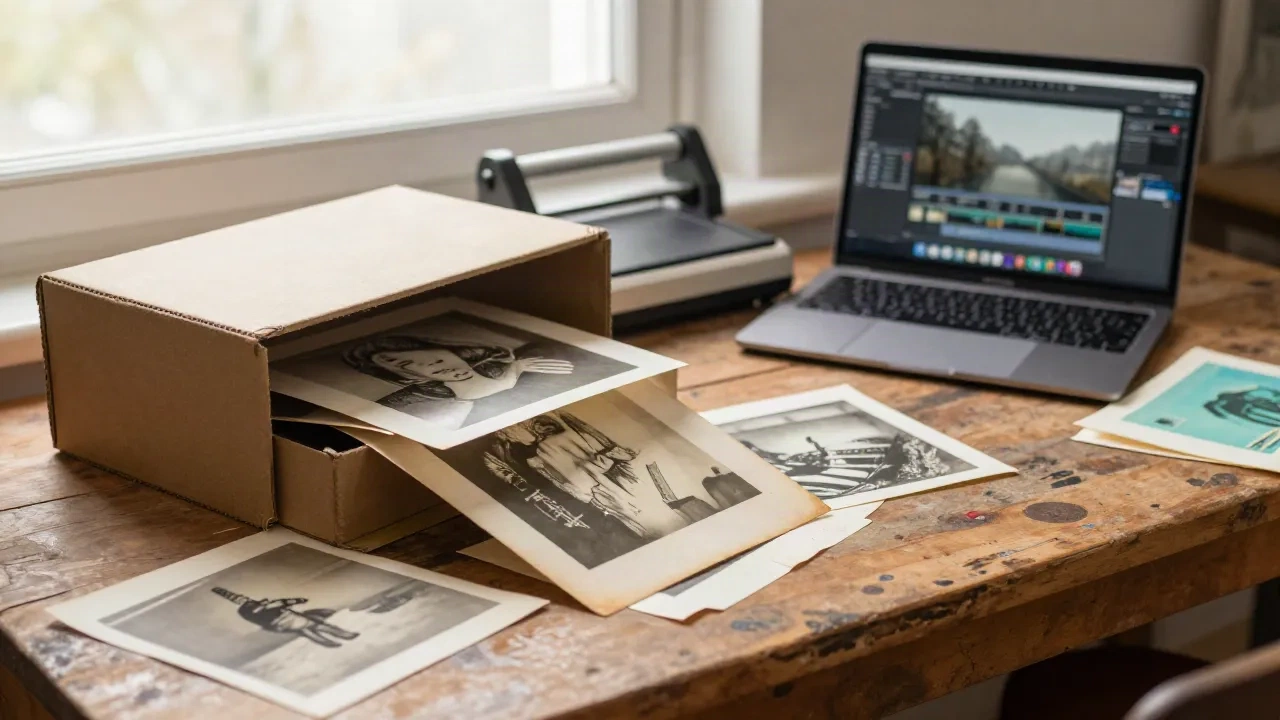
Att restaurera gamla foton handlar om tre grepp: skanna kopian ordentligt, kör ett enda AI-pass med en bildmodell eller ett specialverktyg, och slutför sedan för hand. Hoppar du över skanningen hjälper inget av det som kommer efter. Hoppar du över handfinishen ser varje ansikte ut som en vaxfigur. Här är arbetsflödet vi faktiskt använder, med prompterna.
Börja med skanningen, inte med AI
De flesta dåliga restaureringar är dåliga skanningar. Ett mobilfoto av en blank kopia i en vinkel ger modellen reflexer, perspektivfel och ett moiremönster att "laga", och den hittar på detaljer för att dölja alla tre.
Använd en flatbedskanner om du kan. Library of Congress blogg rekommenderar 300 dpi/ppi för kopior i formaten 4x8, 5x7 och 8x10, och en del av deras egna projekt går högre. Vi skannar på 600 för allt litet, eftersom du vill ha utrymme att beskära och uppskala senare. Spara en TIFF-master, rör den aldrig igen och jobba på en kopia.
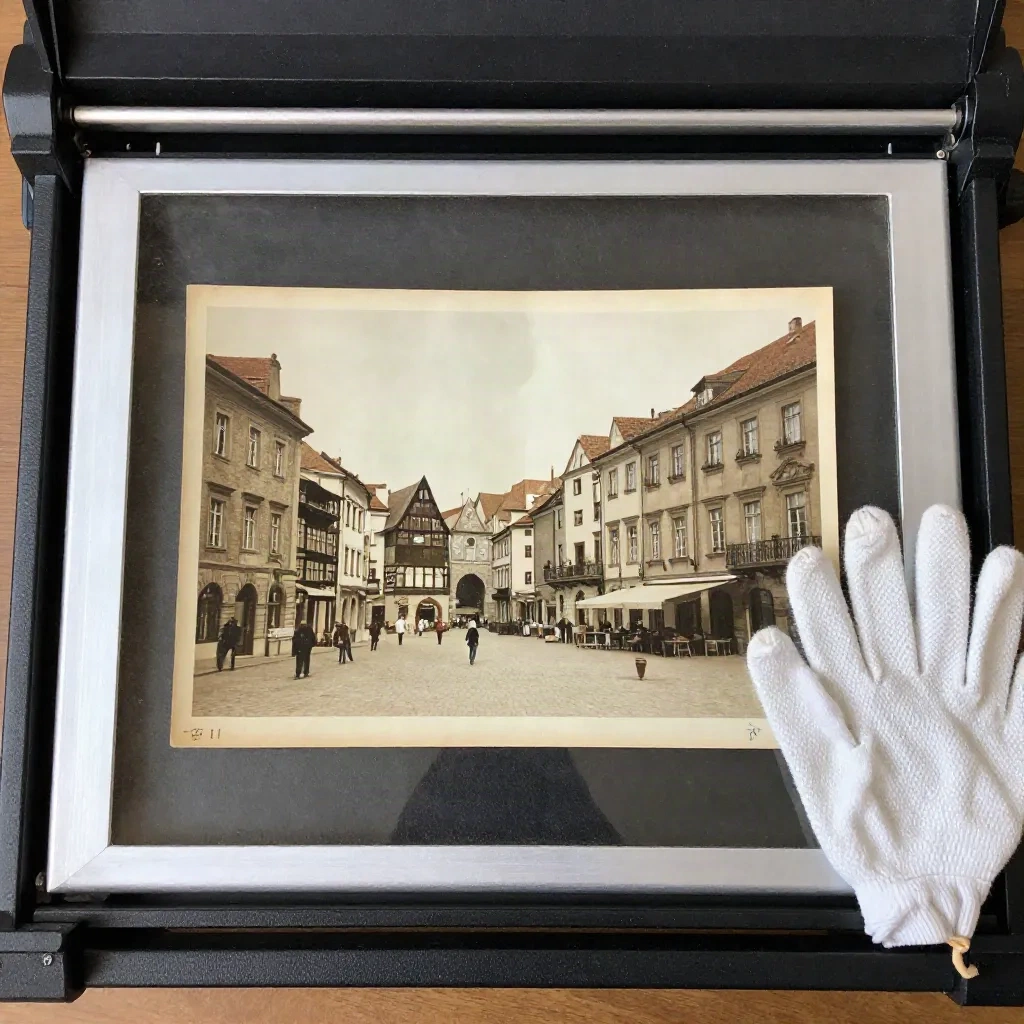
Vänd också kopian. Baksidan avslöjar ofta fotoaffärens stämpel, datum och pennanteckningar, och det är information du behöver senare. Skanna framsidan och baksidan var för sig, så att du inte blandar ihop dem när du namnger filerna.
Torka av glaset. Damm på skannerglaset blir "repor" som AI:n troget bevarar. Bomullshandskar är billiga och hindrar fingeravtryck på emulsionen. Om kopian är böjd, lägg den under en tung bok över natten i stället för att platta till den med skannerlocket.
Diagnostisera skadan innan du väljer verktyg
Tre typer av skada kräver tre olika lösningar, och ett enda verktyg klarar sällan alla.
Tonskada. Blekning, gulnande, låg kontrast, silvring. Den här är lätt. Nivåer och kurvor fixar hälften, och vilken bildmodell som helst fixar resten.
Fysisk skada. Veck, revor, saknade hörn, fläckar. Det här är inpainting. Modellen måste gissa vad som låg under sprickan, så ju mer struktur runt den, desto bättre gissning.
Informationsförlust. Oskärpa, små ansikten, korn som ett dåligt skanningsjobb ätit upp. Där finns inget kvar att hämta. En uppskalare hittar på trovärdiga detaljer, och det är inte samma sak som att återställa dem.
Skriv ner vilken av de tre du har att göra med. Det avgör allt i nästa avsnitt.
Ett praktiskt sätt att göra det är att lägga kopian mot ett fönster eller ett ljusbord och titta med en lupp. Repor som går tvärs genom ansiktet är oftast fysiska och behöver handarbete. Fläckar som ser ut som moln på en himmel är oftast tonskada, och de försvinner med kurvor. Gör den listan på två minuter, så sparar du en timme av provande i fel verktyg.
Vilken väg: bildmodell, specialverktyg eller Photoshop?
Kort version. Välj väg efter typ av skada, inte efter vad som trendar den här veckan.
Blekt, gulnad, platt: bildmodell eller kurvor i Photoshop. Se upp för överkontrasterad hud och plastiga ansikten.
Repor, veck: bildmodell med en specifik prompt. Den ritar om det den inte kan se.
Suddiga, små ansikten: specialiserad restaurerare. Ansikten glider bort från den verkliga personen.
Stora revor, saknade partier: Photoshop Generative Fill, för hand. Tar tid och kräver stadig hand.
Nano Banana är vår standard för första passet eftersom den följer vanliga instruktioner och behåller komposition. Den är också den som oftast tyst "omtolkar" din mormor, så prompten gör det tunga jobbet. Mer om det nedan.
Remini är ett-tryck-alternativet för ansikten. Snabbt, oftast tilltalande, och ofta fel på ett sätt du bara märker när en släkting säger "det där är inte hennes näsa". Använd den för en snabb titt, inte för arkivkopian.
Photoshop är fortfarande bästa stället att slutföra på. Neurala filter innehåller ett alternativ för fotorestaurering som körs lokalt, och verktyget Remove tillsammans med Generative Fill klarar revorna. Det går långsammare, men du har kontroll över varje pixel. Om fotot betyder något är avvägningen värd det.
Prompten som gör att fotot förblir ett foto
Här går de flesta restaureringar fel. Skriver du "restaurera det här gamla fotot" ger du modellen tillstånd att designa om bilden. Var tydlig med vad som ska stanna och vad som ska bort.
En släktforskare som testade Nano Banana på familjekopior kom fram till samma lärdom: var mycket specifik om restaurering kontra omtolkning, skriv "färglägg inte" när du menar det, och be om att de ursprungliga ansiktsdragen bevaras. Hennes resultat varierade, och ett försök blev "helt annorlunda än FÖRE-bilden". Samma erfarenhet här.
Kopiera gärna den här:
Restaurera det här skannade svartvita fotot. Ta bort damm, repor och det horisontella vecket över den övre tredjedelen. Behåll den ursprungliga kornigheten, det ursprungliga bildutsnittet och den ursprungliga sepiatonen. Färglägg inte. Ändra inga ansikten, uttryck, kläder eller föremål i bakgrunden. Bevara de ursprungliga ansiktsdragen exakt.
Tre vanor som väger tyngre än något nyckelord:
Namnge varje skada. "Revan i nedre vänstra hörnet" slår "fixa skadorna".
Lista vad som inte får ändras. Ansikten, kläder, bildutsnitt, korn.
Ett jobb per pass. Rensa först. Färglägg i ett andra, separat pass, om alls.
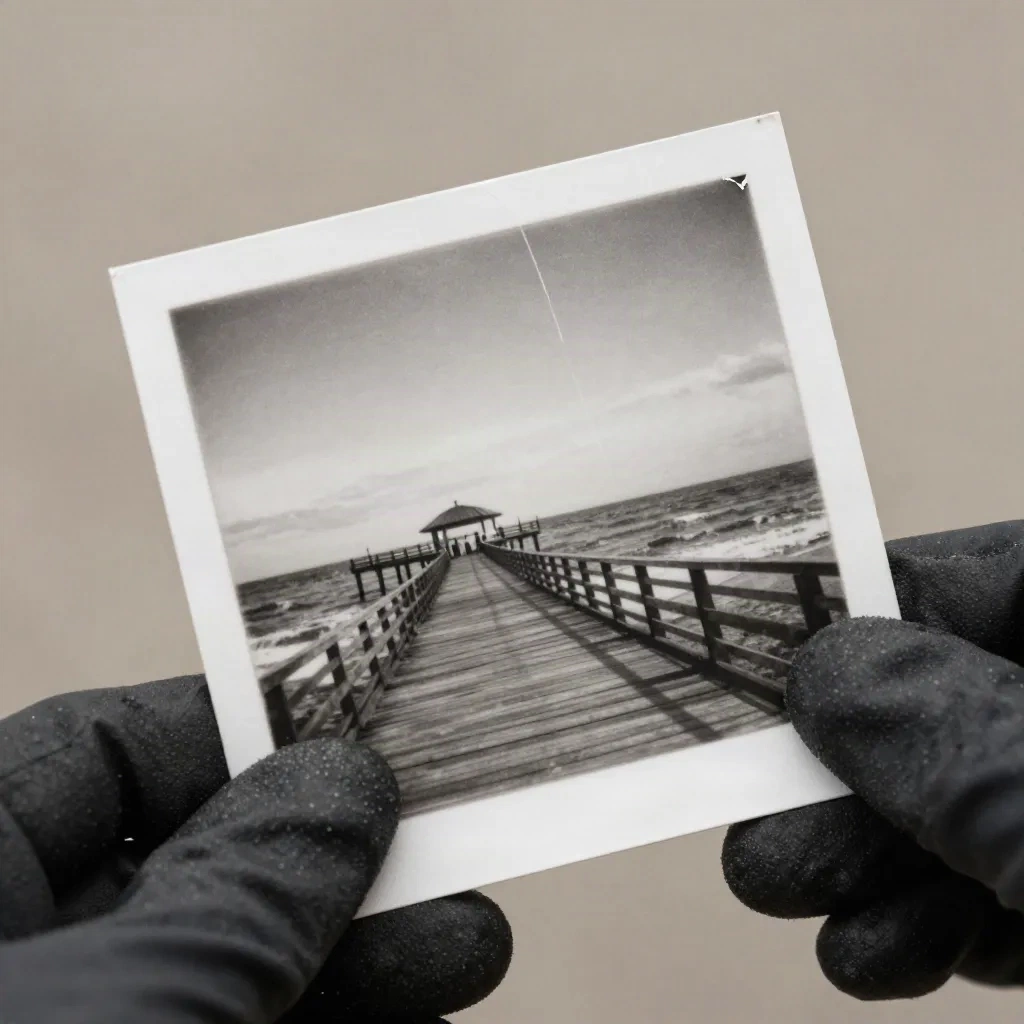
Om resultatet glider, ta bort chatten och börja om i stället för att argumentera med den. Långa rättande trådar gör modeller sämre, inte bättre. Öppna upp det, ändra en rad i prompten och kör om från början.
Ansikten: där varje AI-restaurering ljuger lite
Ansikten är hela poängen med fotot, och det första en modell brukar få fel. Typiska fel: ögonen för ljusa, huden utslätad till porslin, tänderna städade, en lite annorlunda käklinje. Modellen tar ett genomsnitt av din släkting och en miljon andra ansikten.
Våra regler:
Jämför på 100 procent mot skanningen. Inte på mobilen, inte i miniatyrstorlek.
Kontrollera ögonen först. För ljusa ögon är det tydligaste tecknet. Dra tillbaka dem med en mjuk mask och en liten exponeringssänkning.
Om någon som kände personen säger "det är inte hon", tro dem. Gå tillbaka till skanningen och gör det området för hand.
Restaurera aldrig ett ansikte från ett litet utsnitt. Under en viss storlek finns ingen identitet kvar, bara en gissning.
Vissa modeller vägrar också gamla fotografier av människor och flaggar dem som känsliga. Om det händer, beskär till den skadade delen, eller kör landskapet och ansiktena i separata pass. Ett hostat verktyg med andra skyddsregler kan vara reservvägen i praktiken.
Uppskala sist, och bara om du behöver det
Uppskalning är steget folk gör först och borde göra sist. Kör den på en ren bild, för uppskalare skärper defekter lika glatt som detaljer.
Topaz Photo AI är det säkra valet för kopior: den lägger till upplösning utan att måla om scenen, och dess ansiktsåterställning har ett reglage du kan dra ner. Om du vill ha en modell som medvetet hittar på struktur gör Magnific det, men för restaurering är det oftast fel instinkt. En restaurerad bild ska se ut som en bra kopia, inte som en ny rendering.
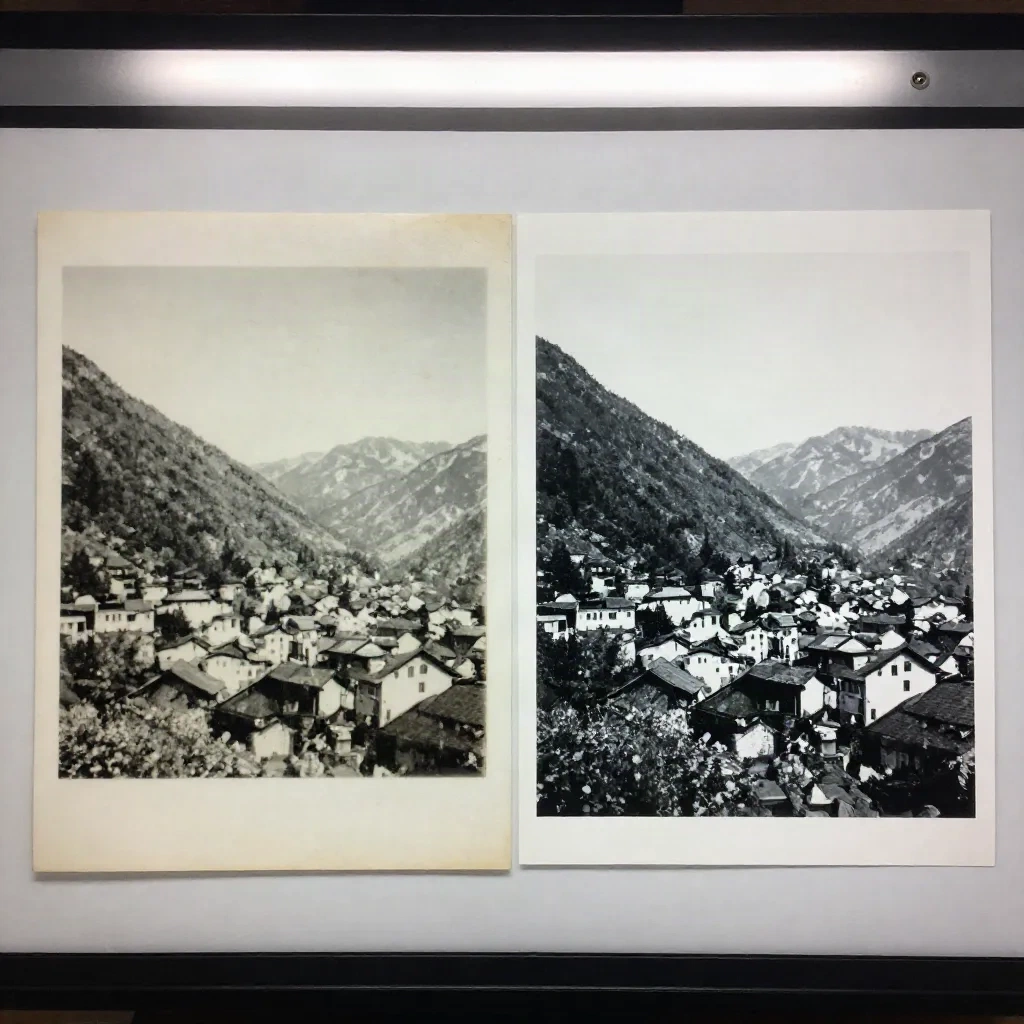
Sätt ett tak. För en kopia på 4x6 tum skannad i 600 dpi räcker en uppskalning på 2x gott för en utskrift i 8x10. Därutöver betalar du för hallucinerade porer.
Färglägg, men märk det. En svartvit bild som en modell färgat är en tolkning, inte en källa. Hudtoner, enhetliga färger och tapeter är utbildade gissningar. Det är helt okej på en väggaffisch, och ett problem för familjehistorien.
Vår kompromiss: behåll den rensade svartvita versionen som arkivkopia, gör den färgade versionen som en tydligt namngiven separat fil, och skriv "AI-färglagd" i filnamnet. Framtida du blir tacksam.
Om du färglägger, ge modellen ankare. "Klänningen var mörkgrön, bilen var krämvit" slår att låta den välja. Utan ankare dras allt mot samma varma teal-och-orange-palett.
Fem misstag vi ser i varje före-och-efter
Restaurera från ett mobilfoto. Reflexer och trapetsförvrängning bakas in i resultatet. Skanna om.
Köra samma bild genom tre verktyg i rad. Varje pass lägger på sin egen utjämning. Vid tredje passet är kornet borta och fotot ser ut som en scen ur ett spel. Ett AI-pass, ett handpass, klart.
Lita på förhandsvisningen. En restaurerad bild som är 800 pixlar bred ser alltid bra ut. Zooma till 100 procent på ögonen, händerna och kanterna på sprickreparationerna innan du kallar det klart.
Låta modellen beskära eller "outpaint"-a ramen. Trasiga kanter lockar dig att förlänga bilden. Det går för en väggaffisch, men då lägger du till en gata som fotografen aldrig fotade. Nämn det i filnamnet om du gör det.
Glömma kornet. Filmkorn är en del av bilden. När en prompt säger "skärp" utan "behåll det ursprungliga kornet" blir resultatet digitalt och fel. Be uttryckligen om kornet, eller lägg tillbaka ett lätt lager i Photoshop sist.
Behåll originalen. Behåll det fysiska fotot och TIFF-mastern. Spara den restaurerade kopian som en ny fil. Skriv namn, datum och platser i metadata eller filnamnet innan du glömmer vem som är på bilden. Pennanteckningar på baksidan av kopiorna är värda ett foto för sig.
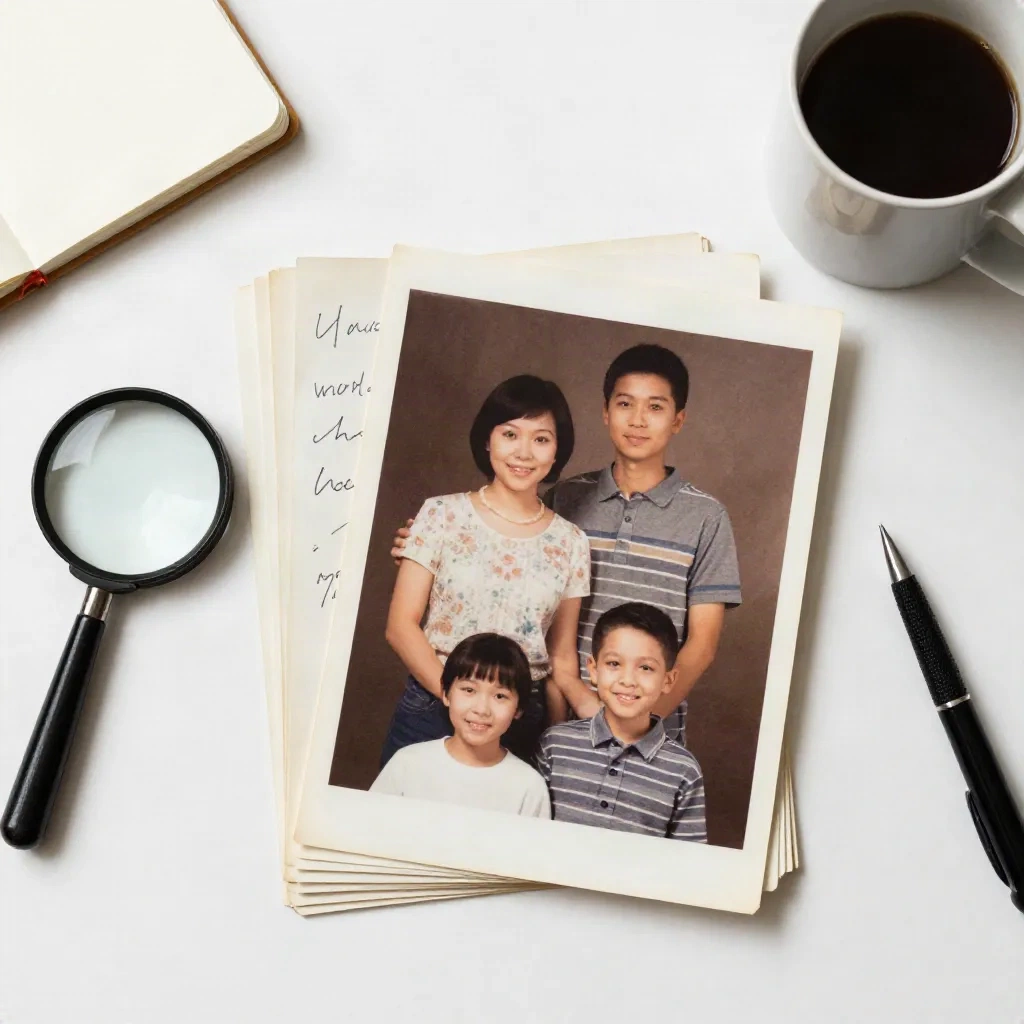
AI-restaurering är en rendering av fotot, inte fotot. Om tio år gör en bättre modell ett bättre jobb från din rena skanning, men bara om du behöll skanningen.
Vad vi faktiskt skulle göra en lördag
Om vi hade en låda och en eftermiddag: skanna allt i 600 dpi, sortera kopiorna efter typ av skada, kör hela stapeln genom ett försiktigt Nano Banana-pass, fixa de tio kopior som betyder något för hand i Photoshop, uppskala de tre du tänker ramma in, och stanna där. Inte varje kopia behöver behandlas. En bleknad ögonblicksbild av en parkerad bil kan få vara bleknad.
Kopiera prompten ovan, släpp den i din modell och ändra en rad i taget. Det är hela tricket. Det är ingen magi, bara en disciplinerad skanning och en prompt som säger vad som inte får ändras.