Como Transformar Foto em Vídeo: 3 Rotas Que Funcionam
Resumo
Para transformar foto em vídeo, escolhe a rota que se adapta à foto. Um modelo de imagem para vídeo com IA (Kling, Runway, Luma) dá movimento real, um editor de telemóvel como o CapCut dá um pan e zoom seguro, e o parallax manual dá controlo total. Recorta no formato final, carrega a foto como primeiro fotograma, escreve um movimento de câmara e um movimento do sujeito, e gera um clip de 5 segundos. Itera três vezes antes de culpar a foto, depois corta, corrige a cor e adiciona som.
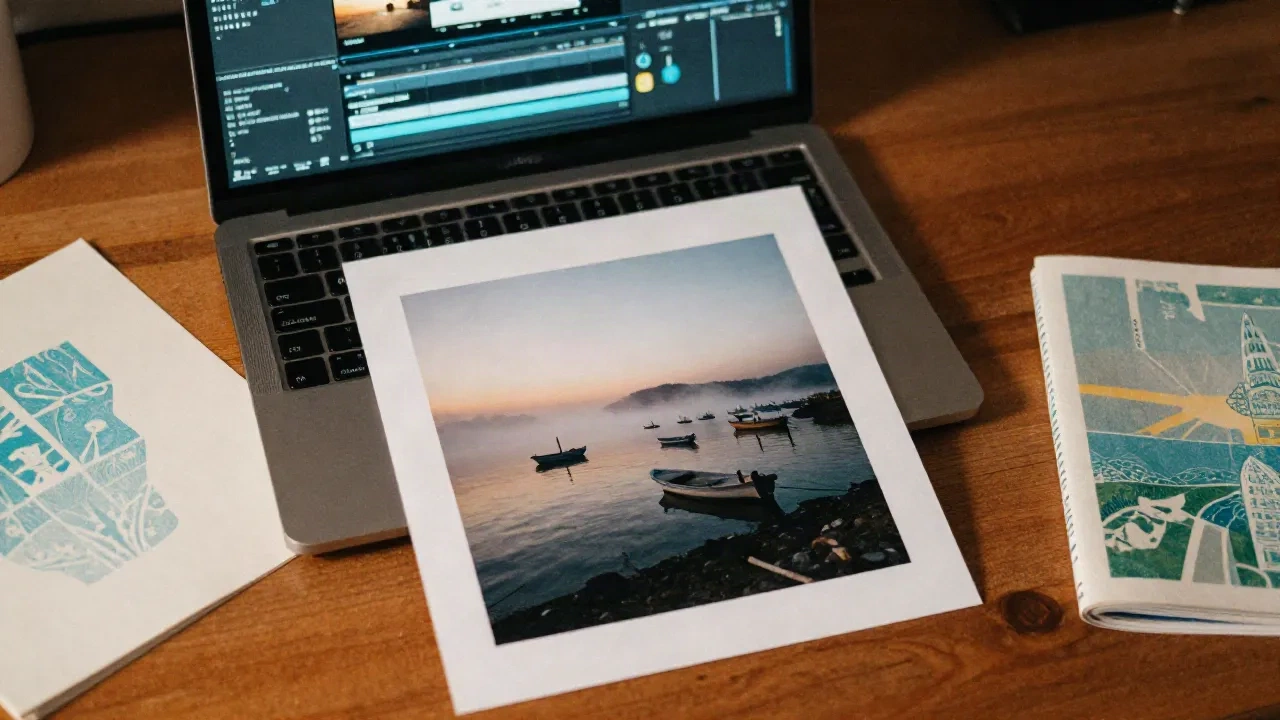
Para transformar foto em vídeo, escolhe a rota que se adapta à foto. Um modelo de imagem para vídeo com IA (Kling, Runway, Luma) dá movimento real. Um editor de telemóvel como o CapCut dá um pan e zoom seguro. O parallax manual dá-te controlo total. Carrega a foto, pede um movimento de câmara e um movimento do sujeito, gera um clip de 5 segundos e itera. Abaixo: como escolher e o que escrever.
Já tens a foto. A questão é quanto movimento ela aguenta antes de se desfazer.
Qual rota serve a tua foto?
A maioria dos guias dá-te uma ferramenta e pronto. É assim que acabas com um diaporama rígido ou com um rosto que derrete. Três rotas cobrem quase todos os casos, e cada uma falha de maneira diferente.
Modelo de imagem para vídeo com IA. Ideal para paisagens, retratos, fotografias de produto e tudo o que deve mexer a sério. Falha com mãos, texto e multidões.
Editor com pan e zoom. Ideal para homenagens em diaporama e publicações rápidas nas redes. Falha quando parece um documentário de 2009.
Parallax manual (recortar camadas e movê-las). Ideal para imagens de destaque onde não queres surpresas. Demora uma noite.
A nossa escolha por defeito: começa com um modelo. Muda para o editor quando o modelo insiste em inventar coisas que não pediste.
Prepara a foto e planeia o clip antes de gastar um crédito
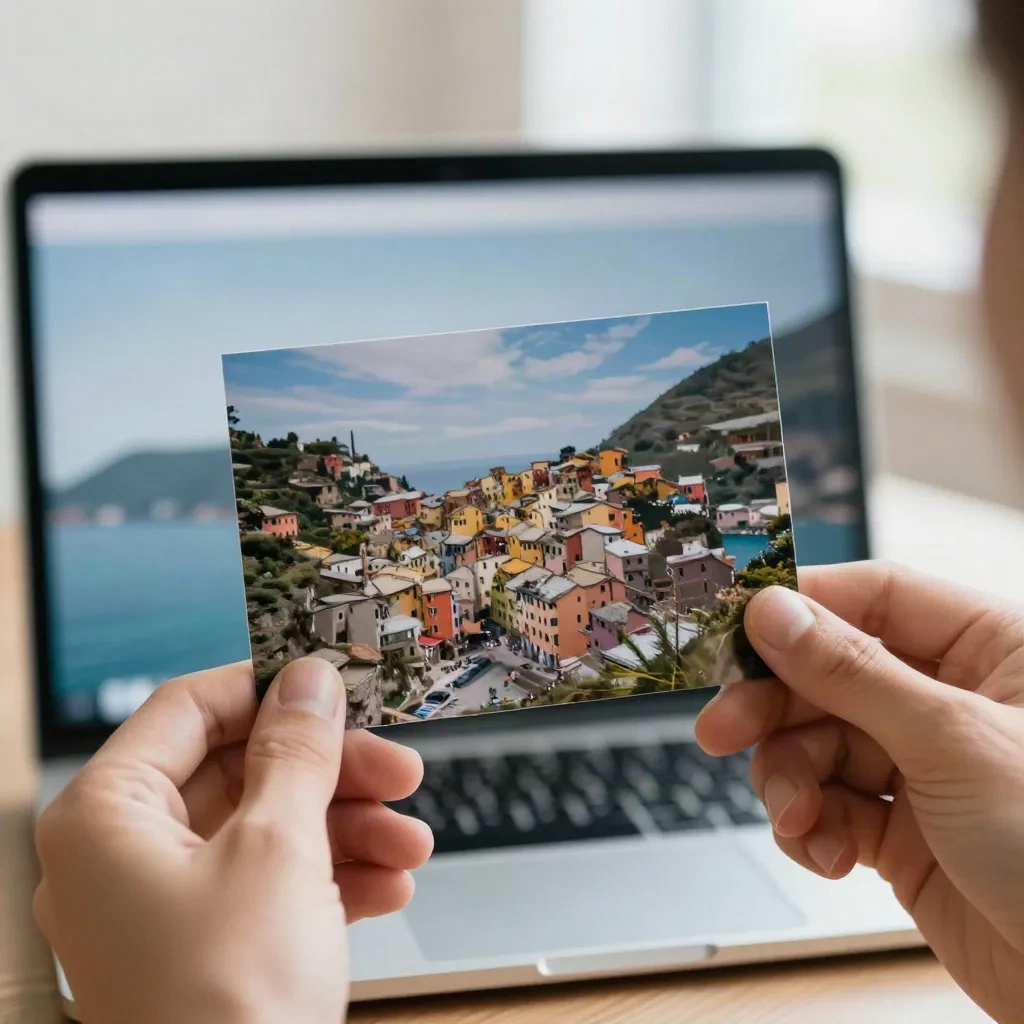
O modelo só conhece os pixels que lhe dás. Cinco minutos aqui poupam dez gerações falhadas.
Recorta já no formato final. 16:9 para YouTube e sites, 9:16 para Reels e Shorts. Recortar depois de gerar deita fora movimento que já pagaste.
Corrige os danos óbvios. Pó, riscos, um céu queimado. O modelo anima os defeitos com a mesma fidelidade com que anima as partes boas.
Aumenta os ficheiros pequenos. Uma digitalização de 600 pixels vai tremer. Passa por um upscaler como o Topaz ou o Magnific antes de animar.
Procura problemas escondidos. Texto em placas, multidões, uma mão a segurar um telemóvel. Se os vires, espera mau comportamento.
Teste rápido que usamos: semicerra os olhos para a foto. Se consegues nomear um sujeito e uma direção para onde ele pode derivar, vai animar. Se não consegues, recorta mais apertado ou escolhe outro fotograma.
Os créditos desaparecem depressa, por isso decide três coisas primeiro. O formato: vertical para Reels, Shorts e TikTok, horizontal para sites e YouTube, quadrado só se publicares num feed que ainda gosta de quadrados. A duração: mira nos 5 segundos. Uma única foto raramente aguenta mais sem derivar, e os clips curtos são baratos de repetir. Se precisas de 20 segundos, planeia quatro clips e um corte. O objetivo: um loop de destaque quer quase nenhum movimento, um momento de história quer um movimento claro e um teaser de produto quer que o produto fique exatamente como é. Escreve o objetivo num post-it, porque é ele que decide o prompt.
Rota 1: um modelo de imagem para vídeo com IA
É esta a rota que a maioria das pessoas tem em mente quando escreve «transformar foto em vídeo». Carregas a foto como primeiro fotograma, descreves o movimento, e o modelo devolve um clip curto.
As definições são aborrecidas, e isso é uma boa notícia. Escolhe o formato, escolhe a duração, escreve o prompt. A maioria das ferramentas produz clips de 5 a 10 segundos de forma fiável, e o guia de imagem para vídeo da própria Runway diz o mesmo: mais do que isso e as gerações tornam-se menos fiáveis. Trata cada clip como um plano, não como um filme.
Qual ferramenta? Passámos a mesma foto por várias. Versão curta:
O Kling é o primeiro que experimentamos para pessoas e movimento natural: cabelo, tecido, água. Mantém um rosto melhor do que a maioria, mas é mais lento nas horas de ponta.
A Runway dá-te o controlo de câmara mais direto. Se o teu prompt é sobretudo «aproximação lenta» ou «plano fixo», porta-se bem.
A Luma gosta de movimento dramático e cinematográfico, e aceita fotogramas inicial e final. Ótima para uma paisagem com atmosfera. Evita-a numa fotografia de produto que tem de ficar exata.
O que escrever no prompt
Esquece o prompt de doze adjetivos. O modelo de imagem para vídeo já sabe o que está no enquadramento, porque lhe deste o enquadramento. O teu trabalho é só dizer o que muda.
Usa esta ordem: movimento de câmara, movimento do sujeito, atmosfera.
Aproximação lenta. A neblina desliza sobre a água, o barco a remos balança ligeiramente. Luz suave da manhã, calma.
É o prompt inteiro. Copia esta estrutura e troca os substantivos.
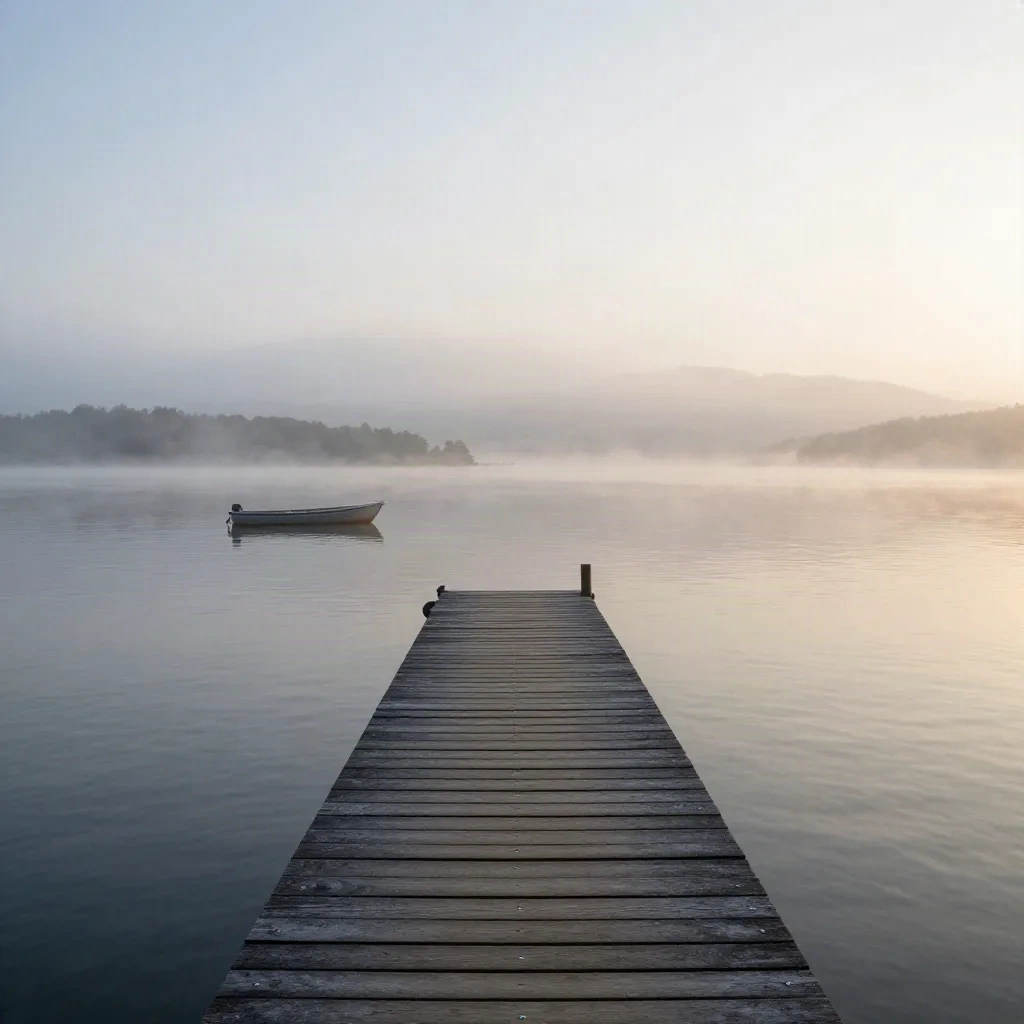
Este cais é a fonte ideal. Tem um sujeito claro, camadas legíveis (doca, água, colinas) e nada que o modelo tenha de inventar. Compara com um recorte próximo de mãos a segurar uma chávena: o modelo tem de adivinhar os dedos, e vai adivinhar mal.
Prompts por tipo de foto
Copia e depois muda os detalhes.
Paisagem: «Aproximação lenta, a neblina sobe da esquerda para a direita, a água ondula com suavidade, luz dourada.»
Retrato: «Balanço manual subtil, a pessoa pisca e respira naturalmente, o vento move ligeiramente o cabelo. Mantém o rosto inalterado.»
Fotografia de produto: «Câmara fixa, órbita lenta de 20 graus, um reflexo suave atravessa a superfície. O produto fica nítido e inalterado.»
Cena de rua: «Câmara fixa, peões atravessam o enquadramento, um autocarro passa ao fundo.»
Duas regras que nunca quebramos. Um movimento de câmara por clip. Um movimento do sujeito por clip. Se pedires três coisas, recebes um batido.
Um exemplo, do início ao fim
Pega na foto do cais acima. Recortámo-la a 16:9, ampliámo-la uma vez e carregámo-la como primeiro fotograma. O primeiro prompt foi preguiçoso: «torna isto cinematográfico». O clip veio com uma câmara a sobrevoar o lago e um segundo barco que não existia.
Segunda tentativa: «Aproximação lenta. A neblina desliza da esquerda para a direita, o barco a remos balança ligeiramente.» Melhor. O barco portou-se, mas a neblina parecia fumo. Terceira tentativa: o mesmo prompt, mais «neblina suave, quase sem mexer». Esse ficou. Três gerações, uma mudança de cada vez, cerca de dez minutos.
É este o ciclo. Muda uma variável, lê o resultado, muda a seguinte. Não reescrevas o prompt inteiro de cada vez, senão nunca percebes o que mexeu no resultado.
Editor ou parallax, quando não queres surpresas
Por vezes não queres que o modelo invente nada. Um diaporama de funeral, uma reel de aniversário, um anúncio imobiliário em que a cozinha tem de parecer a cozinha.
No CapCut, larga a foto na linha temporal, define o clip para 4 ou 5 segundos, adiciona fotogramas-chave no início e no fim, e aumenta de 100 para 112 por cento. Pronto. O movimento é uma câmara sobre uma imagem plana, por isso nada pode derreter.
Mantém-no discreto. Acima de cerca de 120 por cento começas a ver pixels. Se quiseres que pareça menos um diaporama, adiciona alguns segundos de som ambiente: ruído de rua, ondas, a sala. O som vende o movimento mais do que o zoom.
Se a imagem é um destaque num site e precisas que seja exata, recorta-a em camadas. Primeiro plano, plano intermédio, fundo, céu. Preenche os buracos por trás de cada camada e move as camadas a velocidades diferentes. As camadas próximas mexem mais, as distantes quase nada.
Demora uma noite na primeira vez e dez minutos depois. A vantagem é o controlo: sem mãos alucinadas, sem logótipos a deslizar. A desvantagem é que o movimento se limita a um efeito suave de profundidade. Usamo-lo para loops de destaque e para mais nada.
Fotografias antigas de família pedem mais cuidado
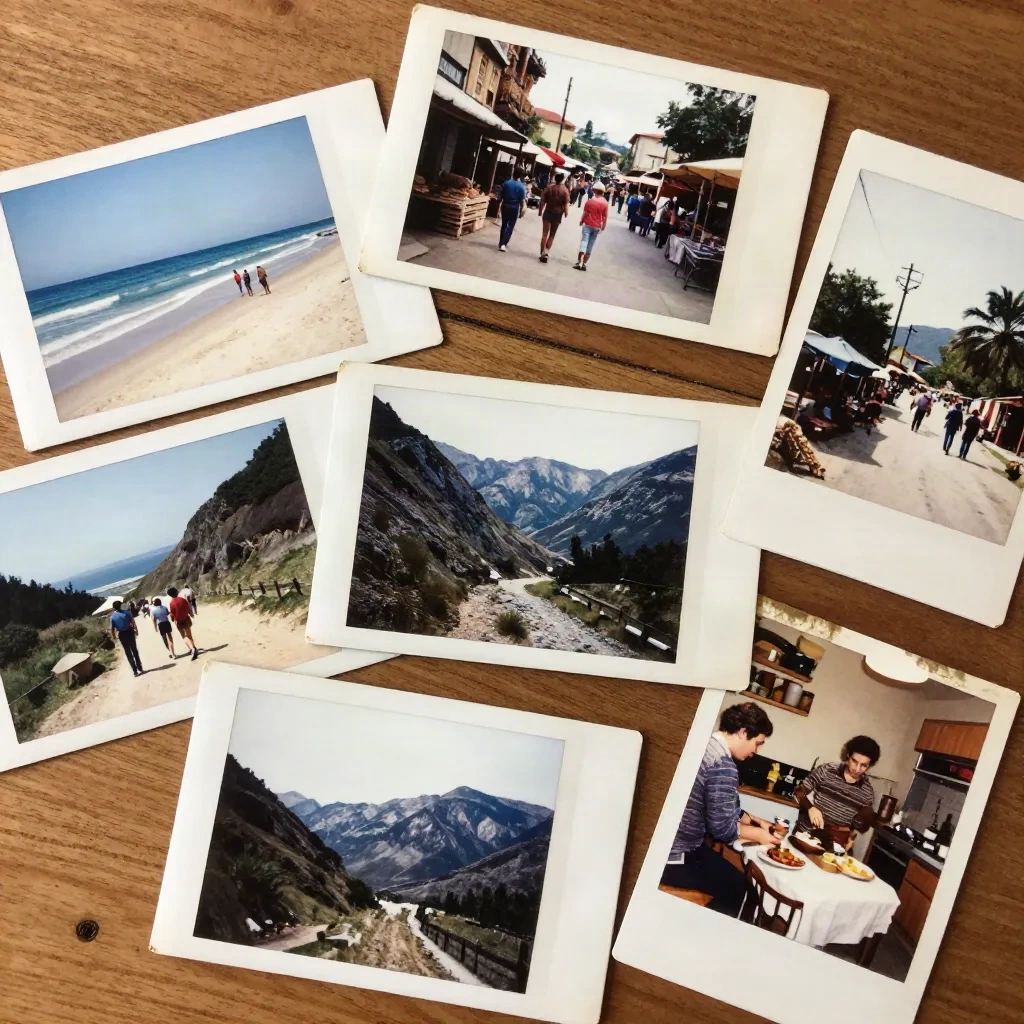
Animar uma fotografia antiga toca as pessoas num sítio específico, por isso vai com calma.
Digitaliza a 600 dpi ou fotografa-a plana à luz do dia.
Limpa primeiro. Restaura e só depois anima. Nunca ao contrário.
Usa um prompt mínimo: «movimento muito subtil, respiração suave, luz suave, mantém os rostos inalterados».
Escolhe a definição de movimento mais baixa. No Midjourney é a opção
--motion low.
Os resultados são muitas vezes comoventes e, de vez em quando, inquietantes. Se o rosto se transforma noutra pessoa, deita o clip fora. Um avô ligeiramente errado é pior do que uma fotografia parada.
Mais uma coisa. Anima fotografias de pessoas só se tiveres direito a isso, e diz que é IA quando partilhares. Faz isto com fotografias de família que são tuas. Evita desconhecidos, figuras públicas e quem se oporia.
Quando o clip quase está bem, e o que evitar
Quase sempre vai estar. Antes de regenerar às cegas, muda uma coisa.
O rosto deriva: encurta o clip, baixa o movimento e repete «mantém o rosto inalterado».
A câmara mexe para o lado errado: indica a direção duas vezes, de forma simples. «A câmara aproxima-se, não faz panorâmica.»
Acontece demasiado: apaga tudo do prompt exceto o movimento de câmara.
Bordas estranhas: recorta a fonte mais apertada e volta a gerar. Menos pixels de borda, menos invenções.
Gera três variações antes de decidires que o problema é a foto. Escolhe a melhor, não a primeira.
Evita também: texto impresso no enquadramento, que vai ondular. Fotografias de grupo com mais de três ou quatro rostos. Prompts que dizem só «torna cinematográfico», porque não dás ao modelo nenhuma informação. E tentar 30 segundos de uma vez: faz vários clips de 5 segundos e corta-os juntos.
Qual rota escolher
Queres movimento real e aceitas algum risco? Modelo. Precisas de exatidão e rapidez? Editor. Precisas de um loop que nunca te surpreenda? Parallax. E se a foto tem uma multidão, uma placa e uma mão a segurar um telemóvel, sinceramente, deixa-a parada. Abre-a, escolhe o único fotograma do conjunto que se consegue mexer e faz dele o vídeo.
Antes de publicar, dá acabamento ao clip. Um clip bruto parece um clip bruto. Três pequenos gestos resolvem: corta meio segundo no início e no fim, onde o movimento é mais fraco, aplica uma correção de cor suave para que um conjunto de clips combine, e adiciona som.
Copia o prompt do cais, arrasta-o para o Kling, a Runway ou a Luma, e ajusta a luz. É tudo.