Como restaurar fotos antigas com IA sem estragar os rostos
Resumo
Como restaurar fotos antigas resume-se a três gestos: digitalizar a impressão a 600 dpi, fazer uma única passagem de IA com um prompt que nomeia cada defeito e lista o que não pode mudar, e acabar à mão no Photoshop. Amplia só no fim, nunca restaures um rosto a partir de um recorte minúsculo e guarda sempre a digitalização original. Colorir é uma interpretação, por isso assinala-a.
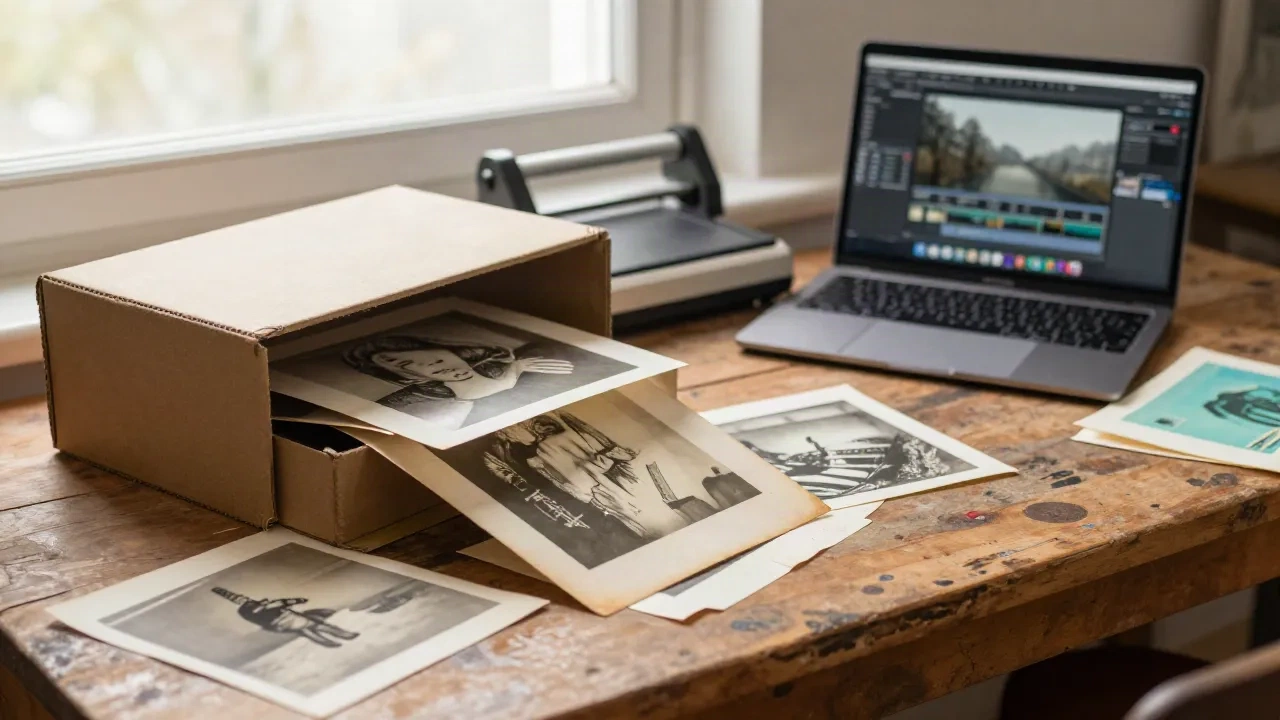
Tens uma caixa de impressões desbotadas e uma tarde livre. Como restaurar fotos antigas resume-se a três gestos: digitalizar bem a impressão, fazer uma só passagem de restauro com um modelo de imagem ou uma ferramenta dedicada, e acabar à mão. Se saltares a digitalização, nada do que vem depois te salva. Se saltares o acabamento manual, cada rosto acaba com ar de figura de cera. Eis o fluxo que usamos de facto, com os prompts.
Começa pela digitalização, não pela IA
A maioria das restaurações más são digitalizações más. Uma fotografia feita com o telemóvel, de uma impressão brilhante e em ângulo, dá ao modelo reflexos, distorção de perspetiva e um padrão de moiré para "corrigir", e ele vai inventar pormenores para tapar os três.
Usa um scanner de cama plana se puderes. A Library of Congress recomenda 300 dpi/ppi para impressões de 4x8, 5x7 e 8x10, e alguns dos seus próprios projetos vão mais alto. Nós digitalizamos a 600 dpi tudo o que é pequeno, porque precisas de margem para recortar e ampliar depois. Guarda um master em TIFF, nunca lhe mexas e trabalha sempre numa cópia.
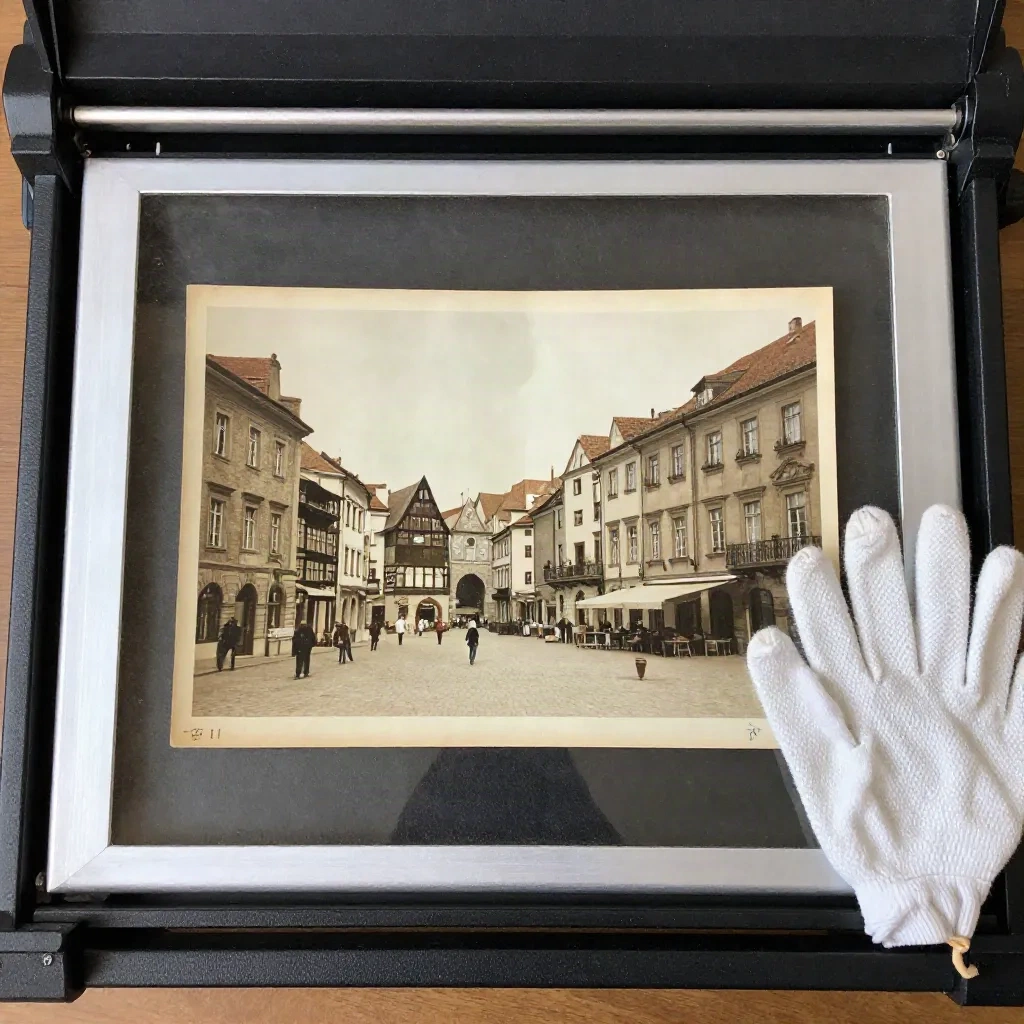
Limpa o vidro. A poeira na platina transforma-se em "riscos" que a IA depois preserva com todo o zelo. Luvas de algodão são baratas e evitam impressões digitais na emulsão. Se a impressão estiver encaracolada, deixa-a debaixo de um livro pesado durante a noite em vez de a achatar com a tampa do scanner.
Diagnostica o dano antes de escolheres a ferramenta
Três tipos de dano pedem três correções diferentes, e raramente uma única ferramenta resolve tudo.
Dano tonal. Desbotamento, amarelecimento, pouco contraste, prateamento. É o mais fácil. Níveis e curvas resolvem metade, e qualquer modelo de imagem resolve o resto.
Dano físico. Vincos, rasgões, cantos em falta, manchas. É trabalho de preenchimento (inpainting). O modelo tem de adivinhar o que estava por baixo da fissura, por isso, quanta mais estrutura houver à volta, melhor a adivinha.
Perda de informação. Desfocagem, rostos minúsculos, grão comido por uma digitalização má. Não há nada para recuperar. Um ampliador vai inventar um detalhe plausível, e isso não é o mesmo que restaurar.
Escreve de que tipo é o teu caso. Isso decide tudo na secção seguinte.
Que caminho seguir: modelo de imagem, ferramenta dedicada ou Photoshop?
Versão curta. Escolhe o caminho pelo tipo de dano, não pelo que está na moda esta semana.
Desbotada, amarelada, sem contraste: modelo de imagem ou curvas no Photoshop. Atenção à pele com contraste a mais e aos rostos de plástico.
Riscos e vincos: modelo de imagem com um prompt específico. Ele redesenha o que não consegue ver.
Desfocada, rostos pequenos: restaurador dedicado. Os rostos afastam-se da pessoa real.
Rasgões grandes, zonas em falta: Generative Fill do Photoshop, à mão. Custa tempo e pede mãos firmes.
O Nano Banana é a nossa escolha por defeito para a primeira passagem, porque segue instruções em linguagem simples e mantém a composição. É também o que mais facilmente "reimagina" a tua avó sem avisar, por isso é o prompt que faz o trabalho pesado. Mais sobre isso já a seguir.
O Remini é a opção de um toque para rostos. Rápida, geralmente agradável, e muitas vezes errada de uma forma que só notas quando alguém da família diz "esse nariz não é dela". Usa-o para uma olhadela, não para a cópia de arquivo.
O Photoshop continua a ser o melhor sítio para acabar. Os Filtros Neuronais incluem uma opção de Restauro de Foto que corre localmente, e a ferramenta Remover com o Generative Fill tratam dos rasgões. É mais lento, e mantém-te no controlo de cada pixel. Se a fotografia importa, a troca compensa.
O prompt que mantém a fotografia como fotografia
É aqui que a maioria das restaurações corre mal. Se escreves "restaura esta foto antiga", o modelo ouve uma licença para a redesenhar. Sê explícito sobre o que fica e o que sai.
Um escritor de genealogia que testou o Nano Banana em impressões de família chegou à mesma lição: ser muito específico entre restauro e reinterpretação, escrever "não colorir" quando é isso que queres, e pedir para preservar as feições originais. Os resultados dele variaram, e uma tentativa saiu "nada parecida com a foto ANTES". Aqui a experiência foi a mesma.
Copia isto:
Restaura esta fotografia digitalizada a preto e branco. Remove a poeira, os riscos e o vinco horizontal que atravessa o terço superior. Mantém o grão original, o enquadramento original e o tom sépia original. Não colorir. Não alteres rostos, expressões, roupas nem objetos do fundo. Preserva exatamente as feições originais.
Três hábitos que pesam mais do que qualquer palavra-chave:
Nomeia cada defeito. "O rasgão no canto inferior esquerdo" vale mais do que "corrige os danos".
Lista o que não pode mudar. Rostos, roupa, enquadramento, grão.
Um trabalho por passagem. Primeiro limpa. Colorir fica para uma segunda passagem separada, se é que fica.
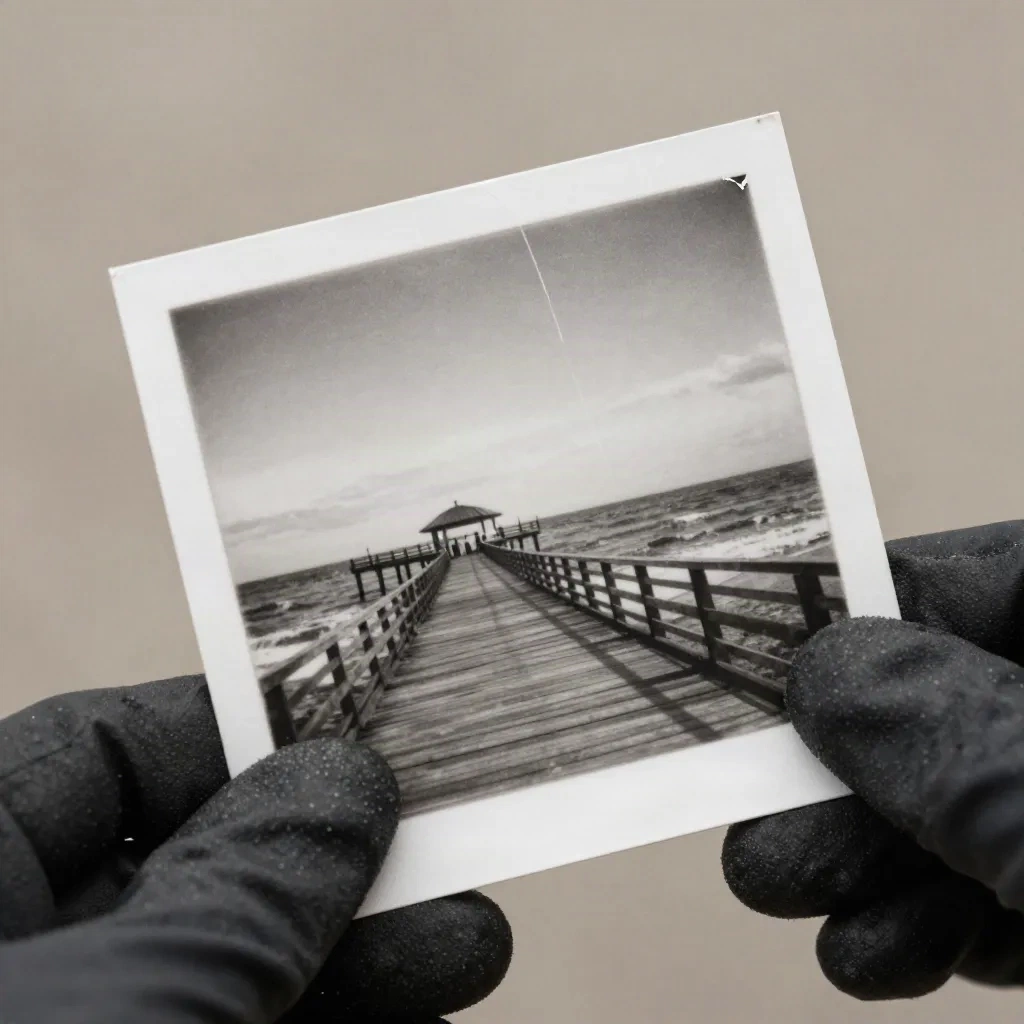
Se o resultado derivar, apaga a conversa e recomeça em vez de discutir com o modelo. As threads longas de correção pioram os modelos, não os melhoram. Abre de novo, muda uma linha do prompt e corre outra vez.
Rostos: onde toda a restauração com IA mente um pouco
Os rostos são o ponto da fotografia e a primeira coisa que o modelo estraga. Falhas típicas: olhos demasiado brilhantes, pele alisada até parecer porcelana, dentes arrumados, um maxilar ligeiramente diferente. O modelo está a fazer a média do teu familiar com um milhão de outras caras.
As nossas regras:
Compara a 100% com a digitalização. Nem no telemóvel nem em miniatura.
Vê primeiro os olhos. Olhos sobre-expostos são o sinal. Recua-os com uma máscara suave e uma pequena descida de exposição.
Se alguém que conhecia a pessoa disser "não é ela", acredita. Volta à digitalização e refaz essa zona à mão.
Nunca restaures um rosto a partir de um recorte minúsculo. Abaixo de certo tamanho já não sobra identidade, só um palpite.
Alguns modelos também recusam fotografias antigas de pessoas, marcando-as como sensíveis. Se acontecer, recorta a zona danificada ou corre as paisagens e os rostos em passagens separadas. Uma ferramenta alojada com outras proteções pode ser a alternativa prática.
Amplia no fim, e só se for preciso
Ampliar é o passo que as pessoas fazem primeiro e deviam fazer por último. Corre-o sobre uma imagem limpa, porque os ampliadores acentuam os defeitos com o mesmo entusiasmo com que acentuam os detalhes.
O Topaz Photo AI é a escolha segura para impressões: acrescenta resolução sem repintar a cena, e a recuperação de rostos tem um cursor de intensidade que podes baixar. Se queres um modelo que invente textura de propósito, o Magnific faz isso, mas para restauro costuma ser o instinto errado. Uma foto restaurada deve parecer uma boa impressão, não um render novo.
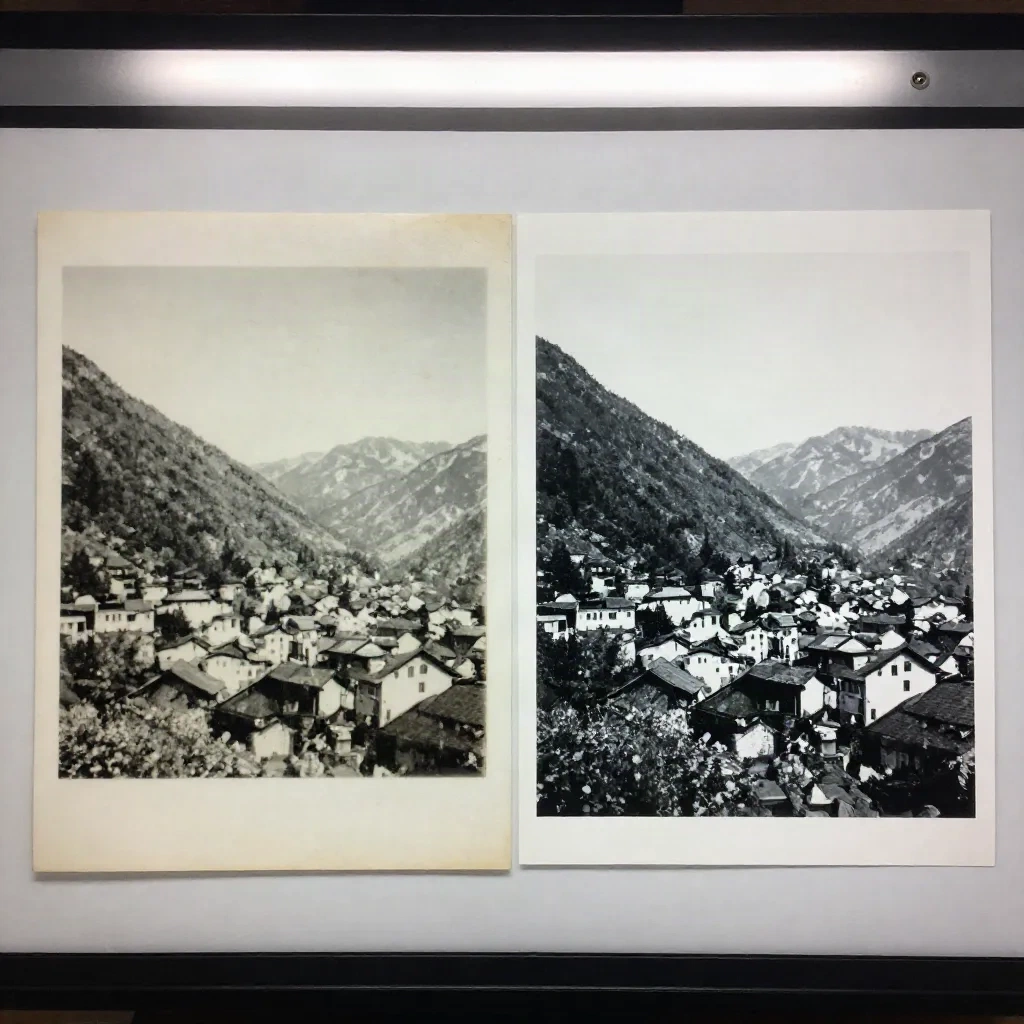
Põe um limite. Para uma impressão de 10x15 digitalizada a 600 dpi, uma ampliação de 2x chega para uma reimpressão em 20x25. Para além disso, estás a pagar por poros inventados.
Colorir: faz, mas assinala. Uma fotografia a preto e branco recolorida por um modelo é uma interpretação, não um registo. Os tons de pele, as cores uniformes e o papel de parede são palpites educados. Serve para um quadro na parede, e é um problema para a história da família.
O nosso compromisso: guarda a versão monocromática limpa como cópia de arquivo, produz a versão a cores como ficheiro separado com nome claro, e escreve "colorida por IA" no nome do ficheiro. O eu do futuro agradece.
Se colorires, dá ao modelo âncoras. "O vestido era verde-escuro, o carro era creme" vale mais do que deixar que ele escolha. Sem âncoras, tudo tende para a mesma paleta quente de verde-azulado e laranja.
Cinco erros que vemos em todos os "antes e depois"
Restaurar a partir de uma foto de telemóvel. Reflexos e distorção trapezoidal ficam gravados no resultado. Volta a digitalizar.
Passar a mesma imagem por três ferramentas seguidas. Cada passagem acrescenta o seu alisamento. Na terceira o grão desapareceu e a foto parece uma cena de jogo. Uma passagem de IA, uma passagem à mão, e está feito.
Confiar na pré-visualização. Uma imagem restaurada com 800 pixels de largura parece sempre ótima. Aproxima a 100% nos olhos, nas mãos e nas bordas das reparações do vinco antes de dares o trabalho por terminado.
Deixar o modelo recortar ou "estender" o enquadramento. As bordas rasgadas tentam-te a prolongar a imagem. Serve para uma parede, mas acabas a acrescentar uma rua que o fotógrafo nunca fotografou. Assinala no nome do ficheiro se o fizeres.
Esquecer o grão. O grão do filme faz parte da imagem. Quando o prompt diz "aguçar" sem dizer "manter o grão original", o resultado parece digital e errado. Pede o grão explicitamente, ou volta a adicionar uma camada leve no Photoshop no fim.
Guardar mal os originais. Guarda a impressão física e o master em TIFF. Guarda a cópia restaurada como ficheiro novo. Escreve nomes, datas e locais nos metadados ou no nome do ficheiro antes de te esqueceres de quem está na fotografia. As notas a lápis no verso das impressões merecem uma fotografia própria.
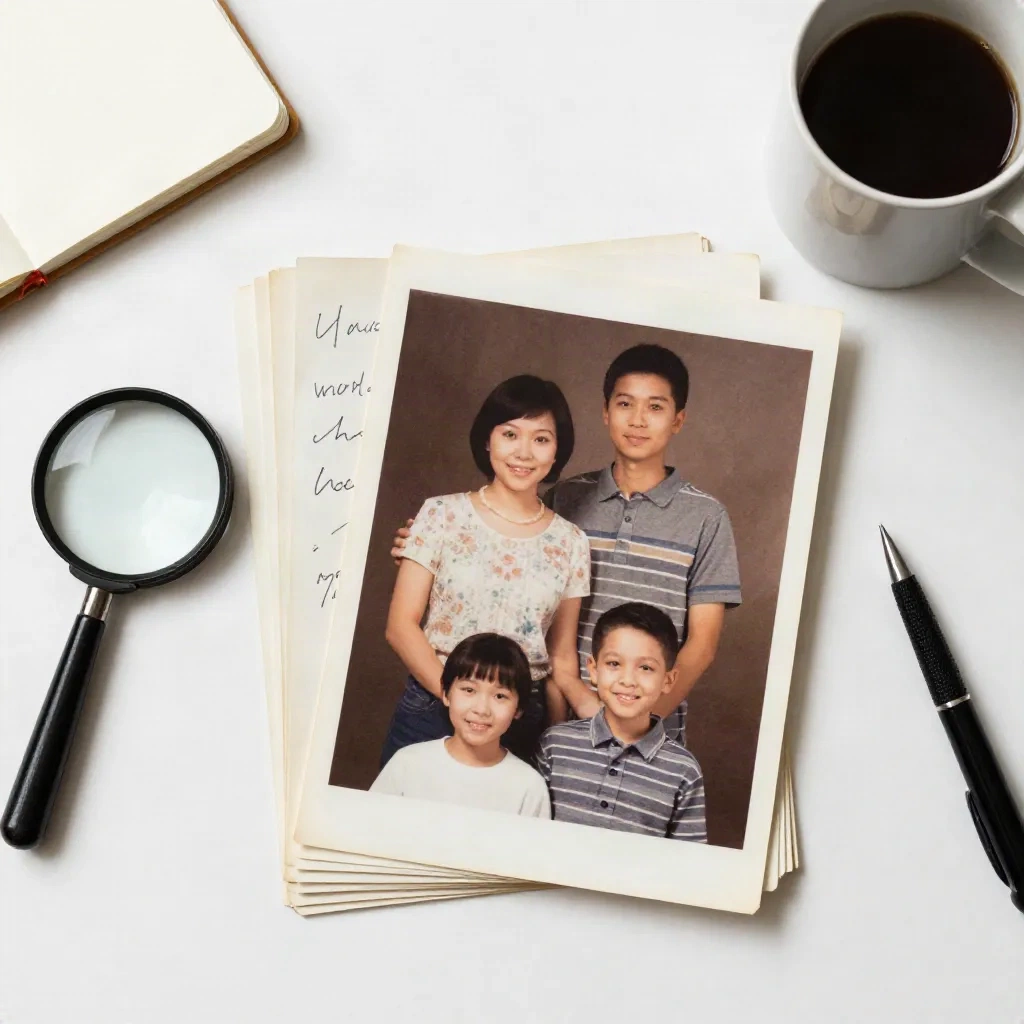
A restauração com IA é uma renderização da fotografia, não a fotografia. Daqui a dez anos, um modelo melhor fará um trabalho melhor a partir da tua digitalização limpa, mas só se tiveres guardado essa digitalização.
O que faríamos num sábado
Se tivéssemos uma caixa e uma tarde: digitalizávamos tudo a 600 dpi, separávamos as impressões por tipo de dano, passávamos a pilha inteira por um prompt conservador do Nano Banana, arranjávamos à mão as dez impressões que importam no Photoshop, ampliávamos as três que pretendemos emoldurar, e parávamos aí. Nem toda a impressão precisa de tratamento. Uma fotografia desbotada de um carro estacionado pode ficar desbotada.
Copia o prompt acima, cola-o no modelo que preferires e muda uma linha de cada vez. É esse o truque todo. Não é magia: é uma digitalização disciplinada e um prompt que diz o que não pode mudar.