Jak zamienić zdjęcie w film: 3 trasy, które działają
Summary
Żeby zamienić zdjęcie w film, wybierz trasę pasującą do konkretnego zdjęcia. Model AI image-to-video (Kling, Runway, Luma) dodaje prawdziwy ruch, edytor telefonowy jak CapCut daje bezpieczne przesunięcie i zoom, a ręczna paralaksa pełną kontrolę. Przytnij do docelowych proporcji, wgraj zdjęcie jako pierwszą klatkę, napisz jeden ruch kamery i jeden ruch obiektu, wygeneruj klip 5 sekund. Trzy iteracje, zanim uznasz winę zdjęcia, potem przytnij, popraw kolor i dodaj dźwięk.
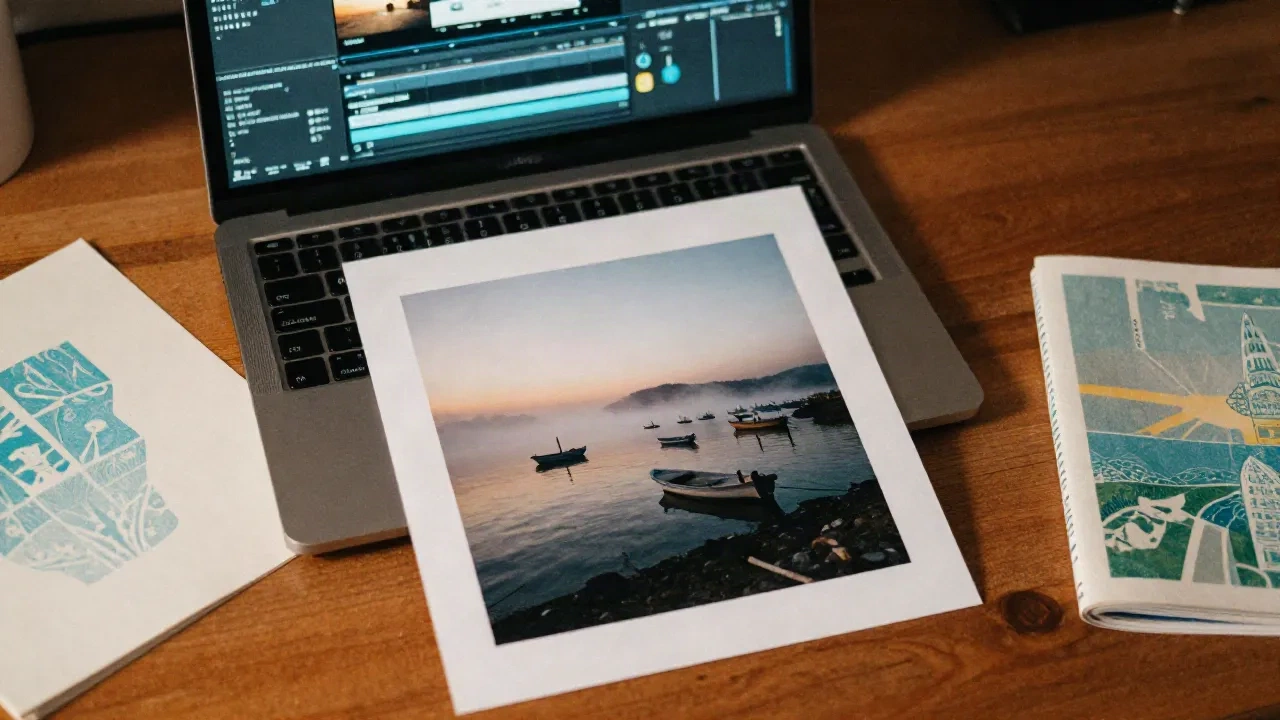
Jak zamienić zdjęcie w film? Wybierz trasę, która pasuje do konkretnego zdjęcia. Model AI image-to-video (Kling, Runway, Luma) daje prawdziwy ruch. Edytor na telefonie, jak CapCut, daje bezpieczne przesunięcie i zoom. Ręczna paralaksa daje pełną kontrolę. Wgraj zdjęcie, poproś o jeden ruch kamery i jeden ruch obiektu, wygeneruj klip 5 sekund i iteruj. Poniżej: jak wybrać i co wpisać.
Masz już zdjęcie. Pytanie brzmi, ile ruchu zniesie, zanim się rozsypie.
Która trasa pasuje do twojego zdjęcia?
Większość poradników podaje jedno narzędzie i na tym koniec. Tak kończysz ze sztywnym pokazem slajdów albo z twarzą, która się rozpływa. Trzy trasy pokrywają prawie wszystkie przypadki, a każda psuje się inaczej.
Model AI image-to-video. Najlepszy do krajobrazów, portretów, zdjęć produktów i wszystkiego, co ma naprawdę się ruszać. Psuje się na dłoniach, tekście i tłumie.
Edytor z przesunięciem i zoomem. Najlepszy do wspomnieniowych pokazów i szybkich postów w social mediach. Psuje się, gdy wygląda jak dokument z 2009 roku.
Ręczna paralaksa (wycięte warstwy, przesuwane osobno). Najlepsza do zdjęć hero, gdzie chcesz zero niespodzianek. Zajmuje wieczór.
Nasz domyślny wybór: zacznij od modelu. Przejdź do edytora, gdy model ciągle wymyśla rzeczy, o które nie prosiłeś.
Przygotuj zdjęcie, zanim cokolwiek wgrasz
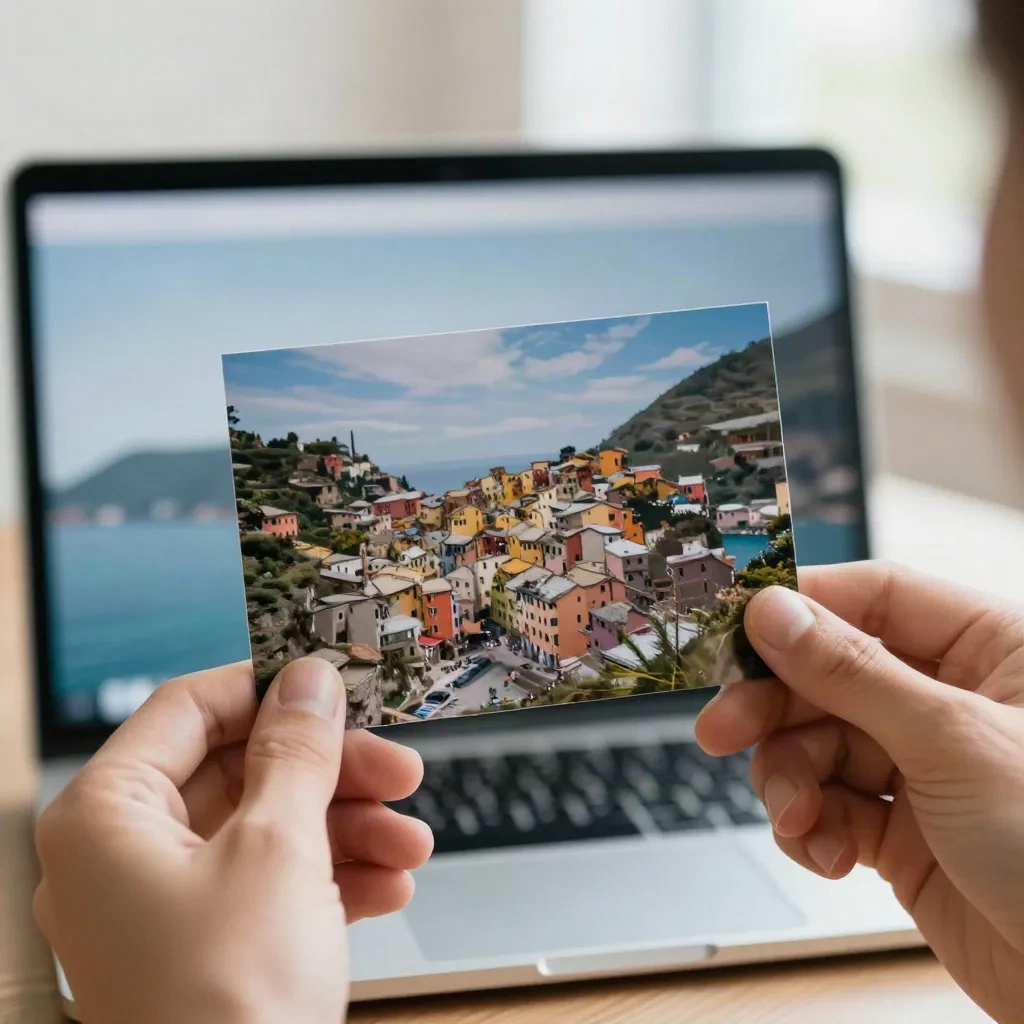
Model zna tylko piksele, które mu dasz. Pięć minut tutaj oszczędza dziesięć nieudanych generacji.
Najpierw przytnij do docelowych proporcji. 16:9 na YouTube i strony, 9:16 na Reels i Shorts. Przycinanie po generacji wyrzuca ruch, za który już zapłaciłeś.
Napraw oczywiste uszkodzenia. Kurz, rysy, przepalone niebo. Model animuje wady tak wiernie, jak dobre fragmenty.
Powiększ małe pliki. Skan o szerokości 600 pikseli będzie drgał. Przepuść go przez upscaler, na przykład Topaz albo Magnific, zanim go animujesz.
Szukaj ukrytych problemów. Tekst na szyldach, tłum, dłoń trzymająca telefon. Jeśli coś takiego widzisz, spodziewaj się, że będzie się źle zachowywać.
Szybki test, którego używamy: zmrużyć oczy i spojrzeć na zdjęcie. Jeśli potrafisz wskazać jeden obiekt i jeden kierunek, w którym może się przesunąć, zdjęcie się animuje. Jeśli nie, przytnij ciaśniej albo wybierz inną klatkę.
Zaplanuj klip, zanim wydasz kredyt
Kredyty znikają szybko, więc najpierw ustal trzy rzeczy.
Proporcje. Pionowo dla Reels, Shorts i TikToka. Poziomo dla stron i YouTube. Kwadrat tylko wtedy, gdy publikujesz w feedzie, który nadal lubi kwadraty. Dopasuj zdjęcie do formatu przed wgraniem, nie po.
Długość. Celuj w 5 sekund. Pojedyncze zdjęcie rzadko uniesie więcej bez dryfu, a krótkie klipy tanio się powtarza. Jeśli potrzebujesz 20 sekund, zaplanuj cztery klipy i cięcie.
Cel. Pętla hero potrzebuje prawie zero ruchu. Fragment historii potrzebuje wyraźnego ruchu. Teaser produktu wymaga, żeby produkt pozostał dokładnie taki, jaki jest. Zapisz cel na karteczce, bo to on decyduje o prompcie.
Trasa 1: model AI image-to-video
To właśnie tę trasę większość ludzi ma na myśli, gdy wpisuje „zamień zdjęcie w film”. Wgrywasz zdjęcie jako pierwszą klatkę, opisujesz ruch, a model zwraca krótki klip.
Ustawienia są nudne, i to dobra wiadomość. Wybierz proporcje, wybierz długość, napisz prompt. Większość narzędzi niezawodnie generuje klipy od 5 do 10 sekund, a własny przewodnik Runway po image-to-video mówi to samo: dłuższe generacje są mniej przewidywalne. Traktuj każdy klip jak jedno ujęcie, a nie jak film.
Które narzędzie? Przepuściliśmy to samo zdjęcie przez kilka z nich. Krótka wersja:
Kling to nasz pierwszy wybór, gdy chodzi o ludzi i naturalny ruch: włosy, tkaninę, wodę. Lepiej niż większość trzyma twarz, ale w godzinach szczytu bywa wolniejszy.
Runway daje najbardziej bezpośrednią kontrolę nad kamerą. Jeśli twój prompt to głównie „powolny najazd kamery” albo „statyczne ujęcie”, on sobie poradzi.
Luma lubi dramatyczny, filmowy ruch oraz klatkę początkową i końcową. Świetnie nadaje się do krajobrazu z nastrojem. Pomiń ją przy zdjęciu produktu, które musi wyglądać dokładnie tak samo.
Co wpisać w prompt
Zapomnij o prompcie z dwunastoma przymiotnikami. Image-to-video już wie, co jest w kadrze, bo sam mu dałeś ten kadr. Twoja robota to tylko powiedzieć, co ma się zmienić.
Użyj tej kolejności: ruch kamery, ruch obiektu, atmosfera.
Powolny najazd kamery. Mgła przesuwa się po wodzie, łódka lekko się kołysze. Miękkie poranne światło, spokojnie.
To cały prompt. Skopiuj tę strukturę i podmień rzeczowniki.
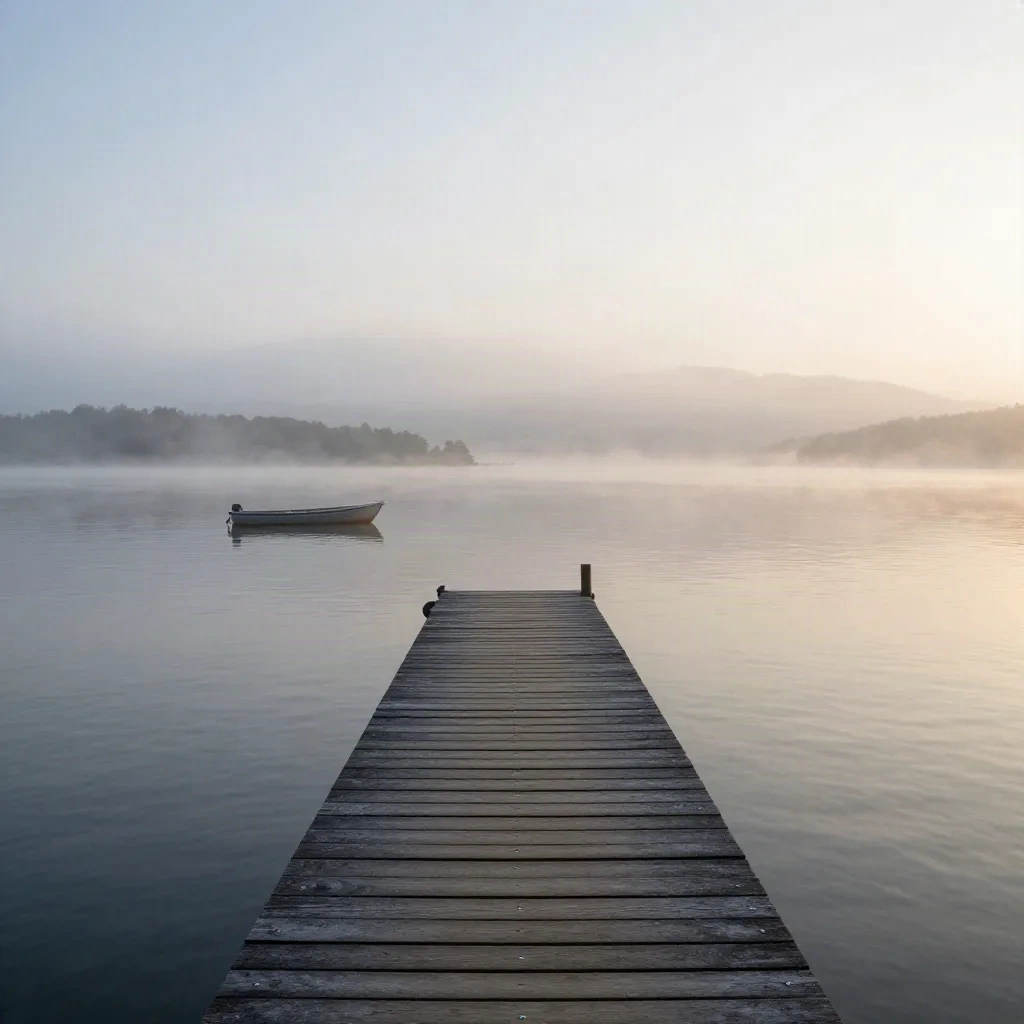
Ten pomost to idealne źródło. Jeden wyraźny obiekt, czytelne warstwy (pomost, woda, wzgórza) i nic, czego model musiałby wymyślać. Porównaj to z bliskim kadrem dłoni trzymających kubek: model musi zgadywać palce i zrobi to źle.
Prompty według typu zdjęcia
Skopiuj, potem zmień szczegóły.
Krajobraz: „Powolny najazd kamery, mgła dryfuje od lewej do prawej, woda delikatnie faluje, złota godzina.”
Portret: „Subtelne ruchy z ręki, osoba mruga i oddycha naturalnie, wiatr lekko porusza włosy. Twarz bez zmian.”
Zdjęcie produktu: „Statyczna kamera, powolny obrót o 20 stopni, miękki błysk przesuwa się po powierzchni. Produkt ostry i niezmieniony.”
Scena uliczna: „Kamera zablokowana, przechodnie idą przez kadr, w tle przejeżdża autobus.”
Dwóch zasad nigdy nie łamiemy. Jeden ruch kamery na klip. Jeden ruch obiektu na klip. Poproś o trzy rzeczy, a dostaniesz bałagan.
Przykład od początku do końca
Weź zdjęcie pomostu powyżej. Przycięliśmy je do 16:9, powiększyliśmy raz i wgraliśmy jako pierwszą klatkę. Pierwszy prompt był leniwy: „zrób to filmowo”. Klip pokazał kamerę przelatującą nad jeziorem i drugą łódkę, której nie było.
Druga próba: „Powolny najazd kamery. Mgła przesuwa się od lewej do prawej, łódka lekko się kołysze.” Lepiej. Łódka zachowywała się przyzwoicie, ale mgła wyglądała jak dym. Trzecia próba: ten sam prompt plus „miękka, prawie nieruchoma mgła”. Tę zostawiliśmy. Trzy generacje, jedna zmiana za każdym razem, około dziesięciu minut.
To jest pętla. Zmień jedną zmienną, przeczytaj wynik, zmień następną. Nie przepisuj całego promptu za każdym razem, bo nigdy się nie dowiesz, co ruszyło sprawę.
Trasa 2: przesunięcie i zoom w edytorze
Czasem nie chcesz, żeby model cokolwiek wymyślał. Pokaz wspomnień na pogrzeb, rocznicowy reel albo ogłoszenie nieruchomości, gdzie kuchnia ma wyglądać jak kuchnia.
W CapCut przeciągnij zdjęcie na oś czasu, ustaw klip na 4 lub 5 sekund, dodaj klatki kluczowe na początku i na końcu, a potem skaluj od 100 do 112 procent. Gotowe. Ruch to ruch kamery po płaskim obrazie, więc nic się nie rozpłynie.
Trzymaj to subtelnie. Powyżej mniej więcej 120 procent zaczniesz widzieć piksele. Jeśli chcesz, żeby to mniej przypominało pokaz slajdów, dodaj kilka sekund dźwięku otoczenia: ruch uliczny, fale, szum pomieszczenia. Dźwięk lepiej sprzedaje ruch niż sam zoom.
Trasa 3: ręczna paralaksa
Jeśli to obraz hero na stronie i musi być dokładny, potnij go na warstwy: pierwszy plan, środek, tło, niebo. Wypełnij dziury za każdą warstwą, a potem przesuwaj warstwy z różną prędkością. Bliskie warstwy poruszają się bardziej, dalekie prawie wcale.
Pierwszy raz zajmuje to wieczór, potem dziesięć minut. Zaletą jest kontrola: żadnych wymyślonych dłoni, żadnych dryfujących logo. Wadą jest to, że ruch ogranicza się do delikatnego efektu głębi. Używamy tego tylko do pętli hero.
Stare zdjęcia rodzinne potrzebują delikatniejszej ręki
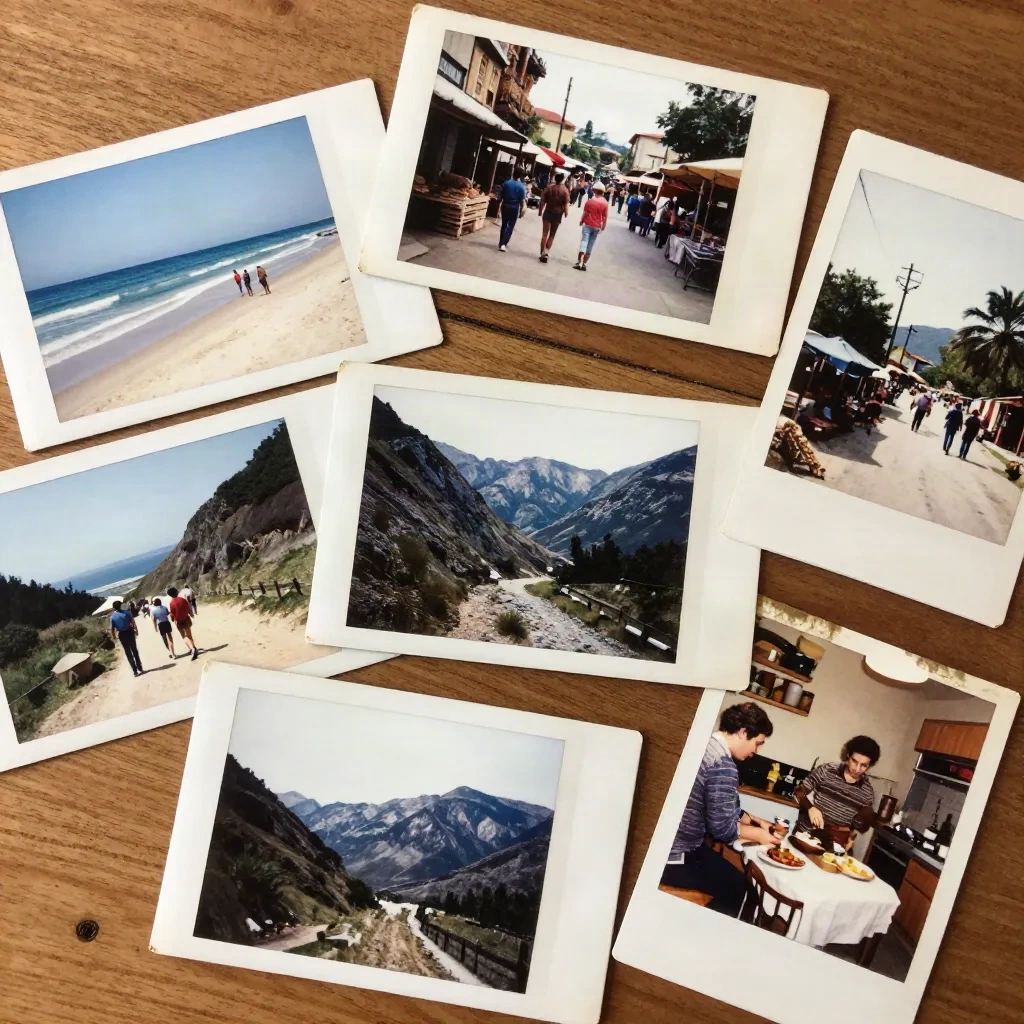
Animacja starej fotografii dotyka ludzi w szczególny sposób, więc działaj ostrożnie.
Zeskanuj w 600 dpi albo sfotografuj płasko przy dziennym świetle.
Najpierw oczyść. Najpierw przywróć, potem animuj. Nigdy odwrotnie.
Użyj minimalnego promptu: „bardzo subtelny ruch, delikatne oddychanie, miękkie światło, twarze bez zmian”.
Wybierz najniższe ustawienie ruchu. W Midjourney to opcja
--motion low.
Wyniki bywają poruszające, a czasem niepokojące. Jeśli twarz zmienia się w kogoś innego, wyrzuć klip. Lekko zniekształcona babcia to gorzej niż nieruchome zdjęcie.
Jeszcze jedna rzecz. Animuj zdjęcia ludzi tylko wtedy, gdy masz do tego prawo, i przy udostępnianiu zaznacz, że to AI. Rób to ze zdjęciami rodzinnymi, które sam posiadasz. Pomiń nieznajomych, osoby publiczne i każdego, kto by się sprzeciwił.
Gdy klip jest prawie dobry
Często tak będzie. Zanim zaczniesz regenerować po omacku, zmień jedną rzecz.
Twarz dryfuje: skróć klip, zmniejsz ruch, powtórz „twarz bez zmian”.
Kamera jedzie w złą stronę: podaj kierunek dwa razy, prosto. „Kamera najeżdża, nie panoramuje.”
Dzieje się za dużo: usuń z promptu wszystko poza ruchem kamery.
Dziwne krawędzie: przytnij źródło ciaśniej i uruchom ponownie. Mniej pikseli przy krawędzi, mniej wymyślonych rzeczy.
Wygeneruj trzy warianty, zanim uznasz, że problemem jest zdjęcie. Wybierz najlepszy, nie pierwszy.
Czego unikać
Zdjęć z drukowanym tekstem w kadrze. Tekst zacznie pływać.
Zdjęć grupowych z więcej niż trzema albo czterema twarzami.
Promptów, które mówią „zrób to filmowo” i nic więcej. Nie dałeś modelowi żadnej informacji.
Gonienia za 30 sekundami w jednym podejściu. Zrób kilka klipów po 5 sekund i złóż je razem.
Eksportu w 4K z klipem, który i tak ma rozmyte krawędzie. Wyższa rozdzielczość nie naprawi ruchu.
Wykończ to porządnie
Surowy klip z modelu wygląda jak surowy klip z modelu. Trzy drobne ruchy to naprawiają. Przytnij pierwsze i ostatnie pół sekundy, gdzie ruch jest najsłabszy. Dodaj delikatną korekcję kolorów, żeby seria klipów pasowała do siebie. Dodaj dźwięk. Jeśli zrobiłeś kilka klipów z tej samej serii zdjęć, tnij między nimi w rytm ruchu.
Przy eksporcie wybierz 1080p w docelowych proporcjach. Dla Reels i Shorts wystarczy 1080 na 1920 pikseli. Wyższa rozdzielczość tylko wydłuża renderowanie i zwiększa plik, a nie poprawia ruchu. Jeśli klip ma trafić na stronę, sprawdź, czy odtwarza się płynnie na telefonie, bo to tam większość ludzi go zobaczy.
Którą trasę wybrać?
Chcesz prawdziwego ruchu i możesz żyć z odrobiną ryzyka: model. Potrzebujesz dokładności i szybkości: edytor. Potrzebujesz pętli, która nigdy cię nie zaskoczy: paralaksa. A jeśli zdjęcie ma tłum, szyld i dłoń trzymającą telefon, szczerze mówiąc, zostaw je nieruchome. Przyjrzyj się zestawowi, wybierz jedną klatkę, która naprawdę może się ruszyć, i zrób z niej film.