Jak uzywac Kling AI: kompletny przewodnik i prompty
Summary
Kling AI to platforma do generowania wideo od Kuaishou z natywnym 4K w 60fps. Darmowy plan daje 66 kredytów dziennie, Plan Pro kosztuje 37 USD za 3000 kredytów. Kluczowa przewaga nad Runway i Pika to spójność postaci w wielu ujęciach. Najważniejszy nawyk: prompty jak lista ujęć operatora, nie poetycki opis. Zacznij od Turbo, finalizuj na Omni.
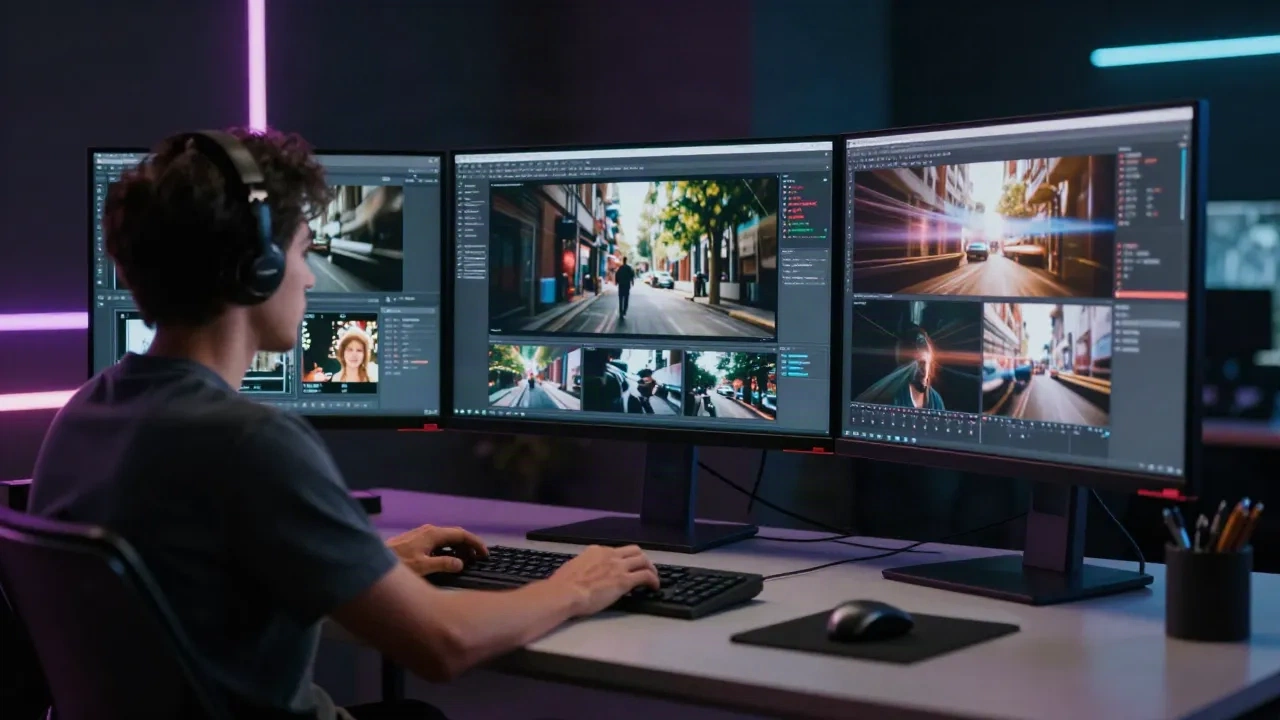
Szukasz informacji o jak uzywac kling ai i zamiast kinowych klipów dostajesz animowane masło topniejące w mikrofalówce? Problem tkwi w promptach. Kling AI to solidna platforma generowania wideo, ale reaguje na precyzyjne instrukcje operatorskie, nie na poetyckie opisy. Zanim przepalisz pierwsze kredyty na nieudane próby, tutaj masz to co naprawdę działa.
Co to jest Kling AI i czym różni się od Runway
Kling AI to platforma generowania wideo firmy Kuaishou, chińskiego giganta aplikacji krótkich filmów. Aktualny flagowiec to Kling 3.0 Omni, który pojawił się 4 lutego 2026 roku i produkuje natywne wideo 4K w 60 klatkach na sekundę. Bez upscalingu, bez sztuczek.
Dla kontekstu: OpenAI zakończyło działalność webową Sora 26 kwietnia 2026 roku. Kling nie zwolnił tempa i w maju 2026 wypuścił Kling 3.5 z ulepszoną renderowaniem dłoni i lepszą fizyką wieloobiektową.
Platforma obsługuje dwa główne tryby pracy. Text-to-Video: opisujesz scenę słowami, model buduje klip. Image-to-Video: ładujesz statyczny obraz, model go ożywia. Kluczowa różnica wobec Runway i Pika: spójność postaci przez wiele ujęć. Prześlij zdjęcie referencyjne osoby, a Kling zachowa jej twarz, sylwetkę i styl przez cały ciąg klipów. To właśnie ten mechanizm otwiera możliwości pracy narracyjnej, które w Runway wymagają znacznie więcej ręcznej roboty.
Konfiguracja konta i wybór modelu
Wejdź na klingai.com i zaloguj się przez Google. Darmowy plan daje 66 kredytów dziennie, które wygasają po 24 godzinach. Plan Pro kosztuje 37 USD miesięcznie i daje 3000 kredytów.
Dwa główne modele:
Kling 3.0 Turbo to szybszy, tańszy model do szkicowania i testowania promptów. Generuje szybciej, jakość jest niższa niż Omni, ale wystarczająca do oceny czy prompt zmierza we właściwym kierunku.
Kling 3.0 Omni to flagowiec z natywnym 4K w 60fps, lepszą fizyką i wyższą spójnością. Używaj go wyłącznie do finalnych klipów, gotowych do użycia.
Podstawowy nawyk, który oszczędza połowę kredytów: zacznij od Turbo, oceń wynik, popraw prompt, dopiero wtedy uruchom Omni. Bez wyjątków.
Jak pisać prompty do Kling AI: lista ujęć, nie poezja
To jest serce całego problemu. Kling nie przetwarza dobrze poetyckich opisów ani nastroju. Reaguje precyzyjnie na instrukcje w stylu listy ujęć operatora kamery.
Pięcioelementowa formuła, która działa:
Typ ujęcia (close-up, wide shot, over-the-shoulder, aerial view)
Podmiot i akcja (kobieta, ok. 28 lat, ciemne krótkie włosy, idzie szybkim krokiem)
Otoczenie (opuszczona ulica, neonowe światła, deszcz, noc)
Wskazówki stylistyczne (wysoki kontrast, delikatna ziarnistość filmowa, neonoir)
Ruch kamery (powolne panoramowanie od lewej do prawej, ok. 3 sekundy)
Praktyczna zasada: weź swój poetycki opis i przepisz go jak notatkę operatora. Zamiast pisać "piękna kobieta tańczy w deszczu, melancholijny klimat", napisz "close-up, kobieta ok. 30 lat, czarne krótkie włosy, powolny obrót głowy w lewo, oświetlenie neonowe z góry, deszcz w tle, bokeh, kamera statyczna". Różnica w wynikach jest zasadnicza.
Czego unikać:
Słów wartościujących bez konkretyzacji (epicka, kinowa, niesamowita)
Dwóch ruchów kamery jednocześnie w jednym prompcie
Zbyt wielu podmiotów z wzajemnymi interakcjami w jednym ujęciu
Jeśli chcesz sprawdzić czy prompt zadziała, uruchom go najpierw w Turbo na 5 sekund w 720p. Kosztuje to 30 kredytów i pozwala ocenić kierunek bez ryzykowania 60 kredytów na wersję Omni z dźwiękiem. Wbuduj tę iterację w swój przepływ pracy od samego początku.
Dodatkowy trick: jeśli klip ma dialog lub muzykę, pisz go bez dźwięku w fazie szkicowania i dodaj dźwięk dopiero w finalnej wersji. Dźwięk podwaja koszt 5-sekundowego klipu w 1080p.
Motion Brush: sam decydujesz co się porusza
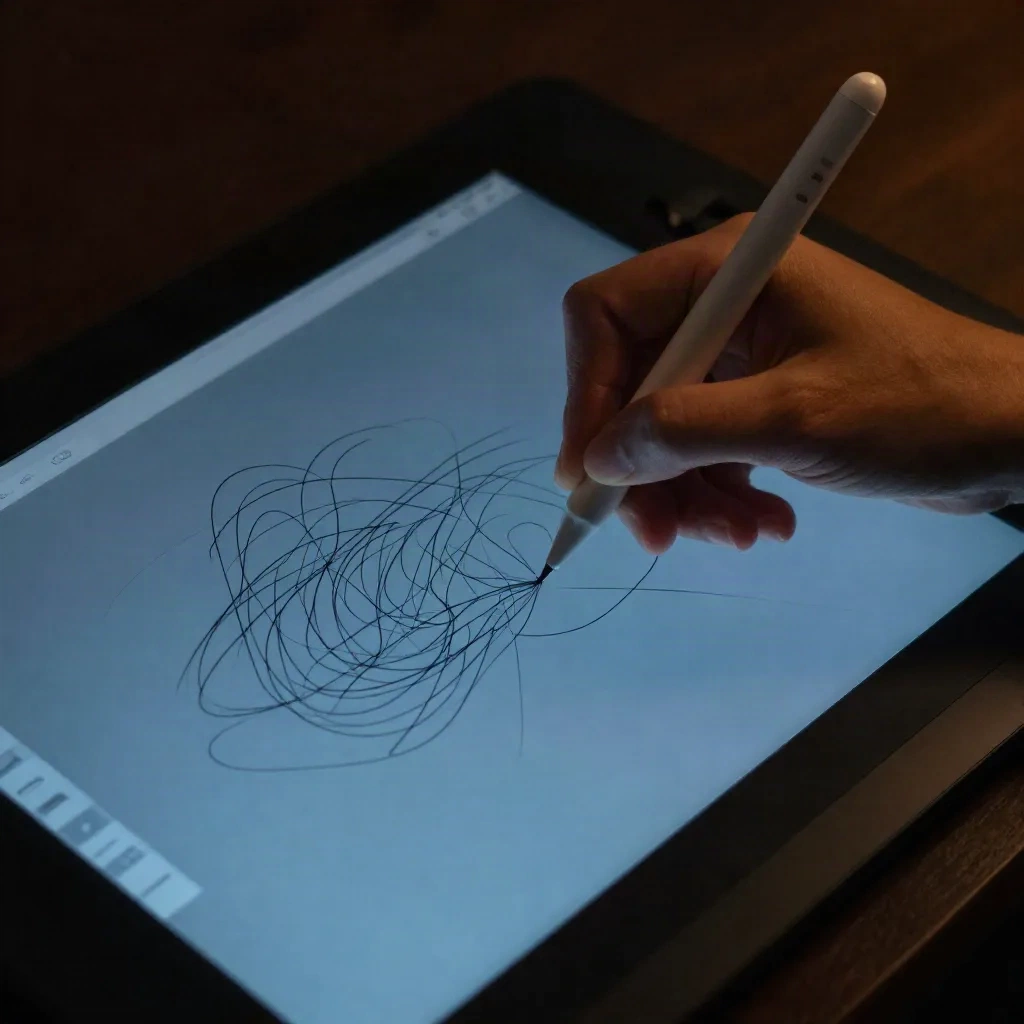
Motion Brush to narzędzie dostępne w trybie Image-to-Video. Działanie jest proste: malujesz pędzlem strefy na statycznym obrazie i wskazujesz kierunek ruchu dla każdego obszaru. Model animuje obraz zgodnie z twoimi wskazaniami.
Sprawdza się najlepiej przy prostych scenach z jednym dominującym podmiotem. Kling radzi sobie dobrze z ruchem postaci i podstawową fizyką obiektów, np. falowanie tkaniny, woda, liście na wietrze. Trudności pojawiają się przy złożonej gestykulacji dłoni i wzajemnie nakładających się obiektach w kadrze.
Praktyczny przepływ pracy z Motion Brush:
Prześlij statyczny obraz w dobrej rozdzielczości
Włącz Motion Brush w panelu bocznym
Zamaluj strefy, które mają się poruszać
Ustaw kierunek i intensywność ruchu dla każdej strefy
Uruchom generowanie w trybie Turbo i oceń wynik
Jedno ujęcie, jedna zasada ruchu. Nie próbuj animować całego obrazu jednocześnie. Wydziel priorytety: jeśli chcesz żeby postać szła, skoncentruj się na ciele. Ruchome tło to osobne ujęcie.
Tryb Multi-Shot: budujesz scenę, nie tylko klip
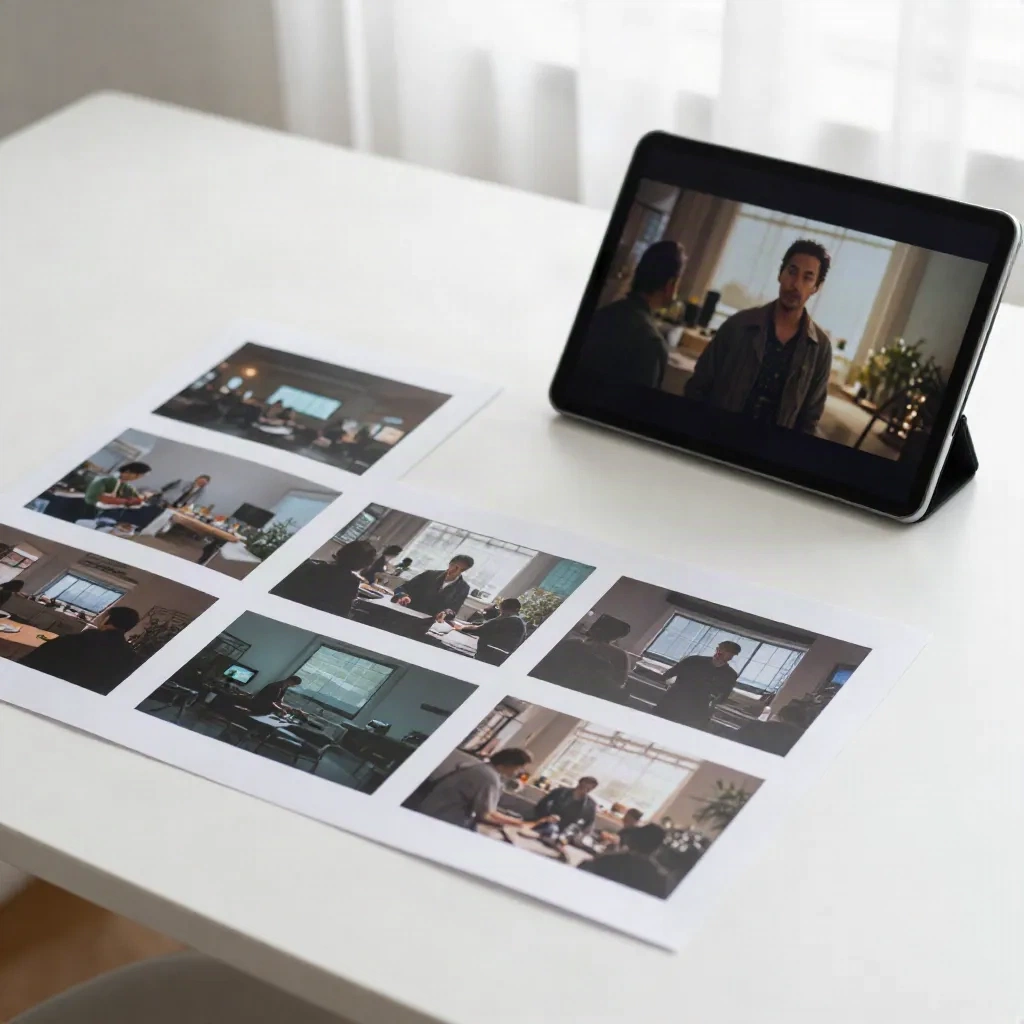
Multi-Shot to funkcja, która najbardziej odróżnia Kling od konkurencji w pracy narracyjnej. Pozwala zdefiniować do 6 odrębnych ujęć w jednym projekcie wideo, każde z własnym promptem, długością i ustawieniami.
Kluczowa funkcja to Subject Binding. Możesz załadować do 3 zdjęć referencyjnych dla jednej postaci. Kling używa ich do utrzymania spójności wizualnej tej postaci przez wszystkie ujęcia sekwencji. Możesz budować narrację z tą samą twarzą przez 6 różnych scen bez straty ciągłości wizualnej.
W trybie Omni możesz też oznaczać wcześniej wygenerowane elementy znacznikiem @ i budować spójny świat wizualny klipu po klipie.
Skuteczna struktura projektu Multi-Shot:
Ujęcie 1: Establishing shot, szeroki plan, 3-4 sekundy. Wprowadza przestrzeń i kontekst.
Ujęcie 2: Medium shot, postać w działaniu, 2-3 sekundy. Odpowiada na pytanie kto i co robi.
Ujęcie 3: Close-up, detal lub reakcja emocjonalna, 2 sekundy.
Ujęcia 4-6: Dalszy rozwój akcji, zmiany perspektywy, finał sceny.
Każde ujęcie ma jeden cel narracyjny. Jeśli masz dwa pomysły na jedno ujęcie, to znaczy że masz dwa ujęcia.
Kredyty: co naprawdę dostajesz za swoje pieniądze
Transparentne przeliczniki kosztów generowania, które warto znać przed decyzją o rejestracji i wyborze planu:
5 sekund, 720p, bez dźwięku: 30 kredytów
5 sekund, 1080p, z dźwiękiem: 60 kredytów
10 sekund, 1080p, z dźwiękiem: ok. 100-120 kredytów
Natywna długość klipu to maksimum 10 sekund. Przez funkcję Extend możesz łączyć klipy i tworzyć materiał do ok. 3 minut całkowitej długości. Koszt na klip to 0,12-0,40 USD w typowym zakresie parametrów.
Przy 66 darmowych kredytach dziennie masz 2 klipy 5s w 720p bez dźwięku albo 1 klip 5s w 1080p z dźwiękiem. Do poważnej pracy twórczej Plan Pro za 37 USD miesięcznie to konieczność.
Na rynku jest kilka narzędzi wartych uwagi obok Klinga:
Kling vs Runway vs Pika: co wybrać i kiedy
Kling prowadzi w: spójności postaci przez wiele ujęć, koszcie na klip w segmencie mid-range, natywnym 4K bez upscalingu i trybie Multi-Shot z Subject Binding.
Runway prowadzi w: złożonej fizyce wielu obiektów, integracji z profesjonalnym workflow edycyjnym, szerszym zakresie dopuszczalnych treści.
Pika sprawdza się w: szybkich prototypach, niskim progu wejścia i efektach stylistycznych z prostych promptów.
Wybierz Kling jeśli tworzysz narracyjne sekwencje z powtarzającymi się postaciami albo zależy ci na natywnym 4K w rozsądnym koszcie. Wybierz Runway jeśli potrzebujesz złożonych efektów fizycznych lub ścisłej integracji z edytorem wideo. Pika jest dobry do szybkiego testowania konceptów bez dużej inwestycji czasowej w prompty.
Trzy nawyki, które ograniczają marnotrawstwo kredytów
Nawyk 1: Zawsze zacznij od Turbo. Bez wyjątków. Każdy draft idzie na Turbo. Oceniasz, poprawiasz prompt, dopiero wtedy uruchamiasz Omni. Ten jeden nawyk redukuje koszt testowania o połowę.
Nawyk 2: Ruch kamery piszesz na końcu. Najpierw podmiot i akcja, potem otoczenie i styl. Ruch kamery to ostatni element pięcioelementowej formuły. Jeśli zaczniesz od niego, wypełni przestrzeń promptu kosztem ważniejszych wskazówek.
Nawyk 3: Jedna zasada ruchu na klip. Kling radzi sobie z jednym dominującym ruchem w kadrze. Dwa równoczesne ruchy kamery to przepis na artefakty i zmarnowane kredyty. Więcej akcji oznacza więcej ujęć, nie bardziej skomplikowany prompt.
Moderacja Klinga jest bardziej restrykcyjna niż Runway. Jeśli klip zostaje odrzucony, przepisz scenę na mniej dosłowną wersję. Nie próbuj obchodzić filtrów przez ukrywanie intencji w tekście.
Kling 3.5 i co się zmieniło w 2026
Kling 3.5, który pojawił się w maju 2026, wprowadził kilka istotnych poprawek warto znać przed wyborem ustawień generowania. Renderowanie dłoni jest zauważalnie lepsze niż w wersji 3.0: palce tracą spójność rzadziej, szczególnie w ujęciach medium shot z widocznymi gestami.
Fizyka wieloobiektowa poprawiła się w scenach z płynami i materiałami. Ubrania z ciężkimi tkaninami, np. skóra czy gruby wełniany płaszcz, zachowują się bardziej wiarygodnie przy ruchu postaci. Nie jest to jeszcze poziom wyspecjalizowanych narzędzi do symulacji, ale dla większości projektów kreatywnych wystarcza.
Oba modele, Kling 3.0 i Kling 3.5, są dostępne z poziomu tej samej platformy. Na start rekomendujemy Kling 3.0 Turbo do szkicowania (niższy koszt) i Kling 3.5 Omni do finalnych klipów wymagających precyzji gestów lub złożonych materiałów. Ceny kredytowe pozostają takie same jak dla wersji 3.0.
Warto też wiedzieć, że Kling obsługuje generowanie wideo na podstawie referencji stylistycznej: możesz przesłać klip referencyjny i poprosić model o generowanie w zbliżonym stylu wizualnym. Ta funkcja jest szczególnie przydatna gdy pracujesz nad projektem z ustalonym językiem wizualnym i chcesz zachować spójność między ujęciami generowanymi w różnych sesjach. Styl referencyjny to nie gwarancja, ale wyraźnie zwiększa szansę na spójny rezultat.
Ostatnia rzecz, którą warto wiedzieć o ekosystemie Kling AI: platforma ma tryb społecznościowy, gdzie możesz przeglądać klipy opublikowane przez innych użytkowników razem z promptami. To najszybszy sposób na kalibrację własnego stylu promptowania. Zanim zaczniesz tworzyć własne sekwencje, poświęć 20 minut na przeglądanie klipów w podobnej stylistyce do twojego projektu. Prompty które tam znajdziesz to gotowe szablony do adaptacji, a nie tylko inspiracja.
Stealnij te prompty, testuj w Turbo, skaluj na Omni. Obejrzyj klipy społeczności, adaptuj ich prompt struktury i zacznij generować. Tyle.