Oude foto's restaureren: eerst scannen, dan pas AI
Samenvatting
Oude foto's restaureren komt neer op drie stappen: scan de print vlak op 600 dpi, draai één voorzichtige AI-pass met een prompt die elke beschadiging benoemt en vastlegt wat niet mag veranderen, en werk daarna met de hand af in Photoshop. Schaal als laatste op, herstel nooit gezichten uit kleine knipsels en bewaar de originele scan. Inkleuren is een interpretatie, dus label het.
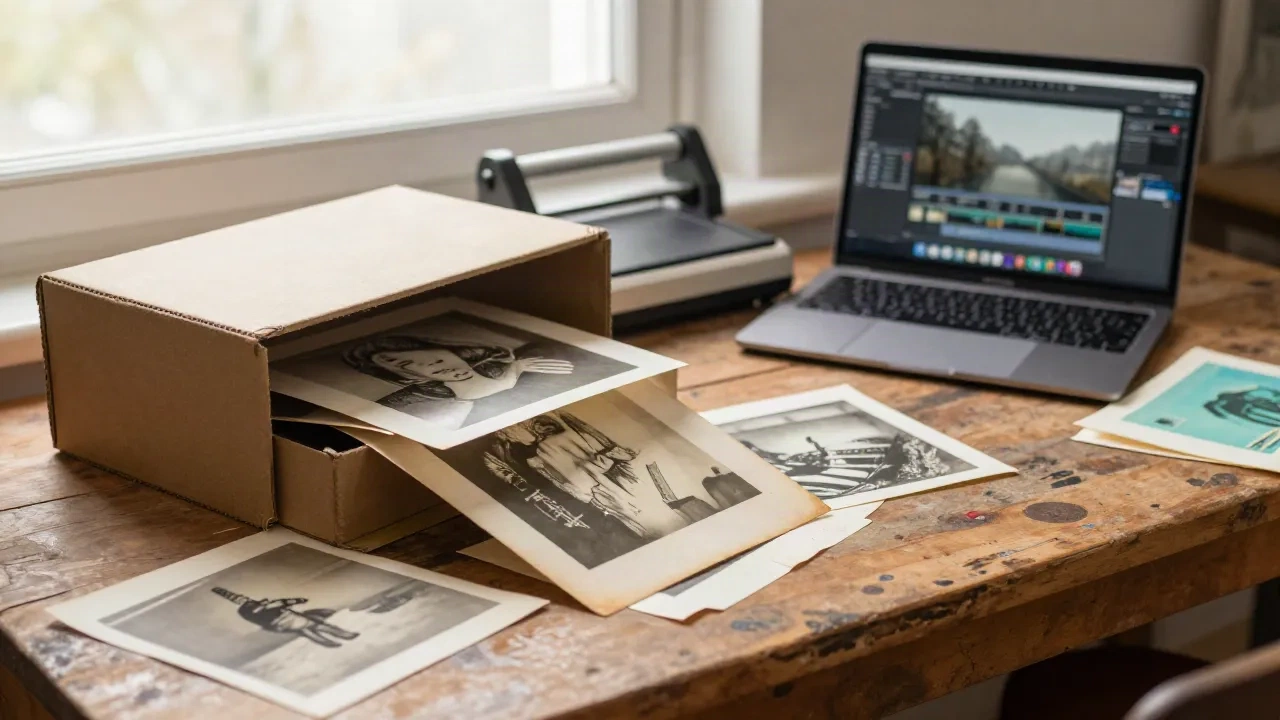
Je hebt een schoenendoos vol verbleekte prints en een vrije middag. Oude foto's restaureren draait om drie stappen: de print goed scannen, één restauratiepass draaien met een beeldmodel of een gespecialiseerde tool, en daarna met de hand afwerken. Sla je de scan over, dan redt niets wat daarna komt het nog. Sla je de handmatige afwerking over, dan lijkt elk gezicht op een wassen beeld. Hieronder de werkwijze die wij gebruiken, met de prompts.
Begin met de scan, niet met de AI
Slechte restauraties zijn meestal slechte scans. Een telefoonfoto van een glanzende print onder een hoek geeft het model schittering, perspectiefvervorming en een moirépatroon om "op te lossen", en het verzint dan detail om alles te verbergen.
Gebruik een flatbedscanner als je die hebt. De Library of Congress raadt 300 dpi aan voor afdrukken van 4x8, 5x7 en 8x10, en sommige van hun eigen printprojecten gaan hoger. Wij scannen alles wat klein is op 600, omdat je later ruimte wilt om bij te snijden en op te schalen. Bewaar een TIFF-master, raak die nooit meer aan en werk altijd op een kopie.
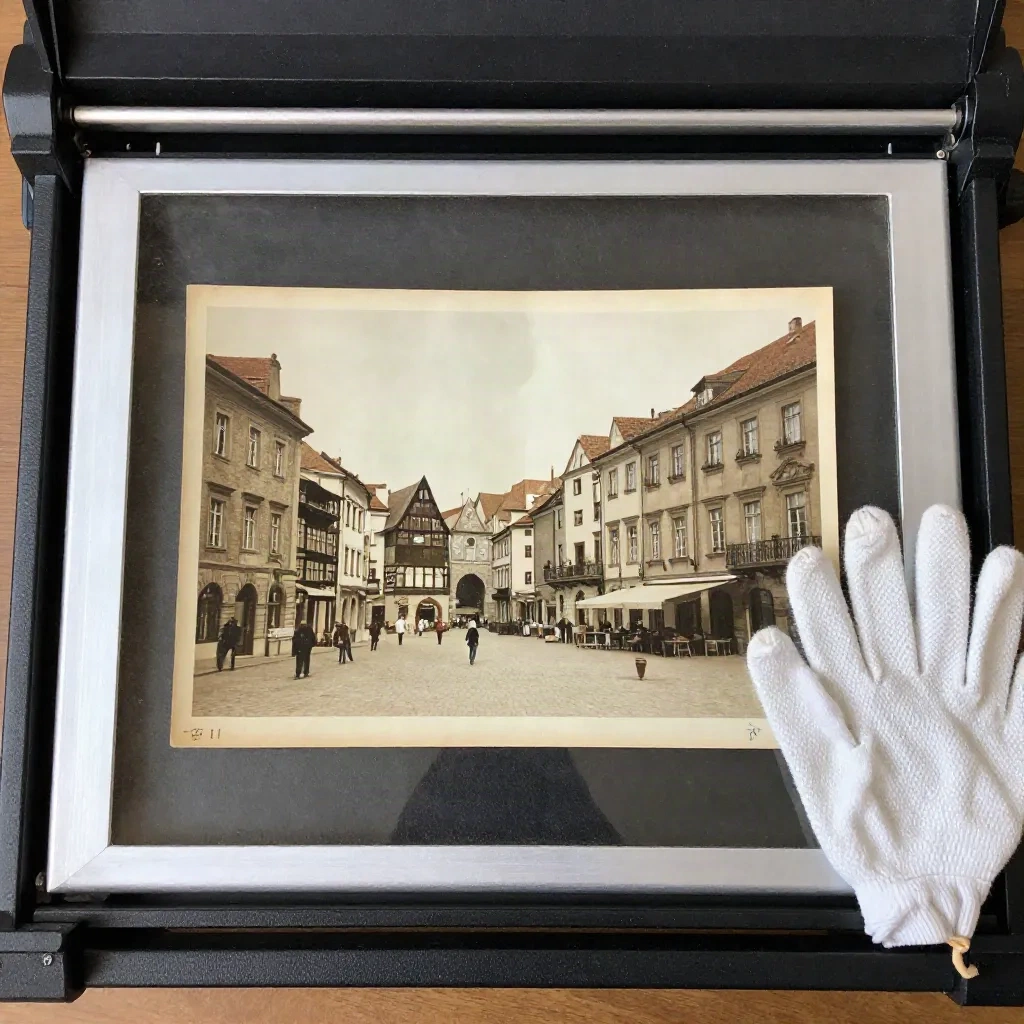
Veeg het glas schoon. Stof op de glasplaat wordt "krassen" die de AI trouw bewaart. Katoenen handschoenen zijn goedkoop en voorkomen vingerafdrukken op de emulsie. Is de print gekruld? Leg hem dan 's nachts onder een zwaar boek, in plaats van hem met het scannerdeksel plat te drukken.
Bepaal eerst welke schade je hebt
Drie soorten schade vragen om drie verschillende oplossingen, en één tool lost zelden alles op.
Tonale schade. Verbleking, vergeling, weinig contrast, zilverafwijking. Dit is de makkelijkste. Niveaus en curves lossen de helft op, en elk beeldmodel pakt de rest.
Fysieke schade. Kreukels, scheuren, ontbrekende hoeken, vlekken. Dit is inpainting. Het model moet raden wat onder de scheur zat, dus hoe meer structuur eromheen, hoe beter de gok.
Informatieverlies. Vervaging, kleine gezichten, korrel die een slechte scan heeft opgegeten. Er is niets meer om terug te halen. Een upscaler verzint dan plausibel detail, en dat is iets anders dan herstellen.
Schrijf op welke van de drie je hebt. Dat bepaalt alles in de volgende sectie.
Welke route: beeldmodel, gespecialiseerde tool of Photoshop?
Kort gezegd: kies de route op basis van het type schade, niet op basis van wat er deze week hip is.
Verbleekt, vergeeld, vlak: beeldmodel of Photoshop-curves. Let op huid die te contrastrijk wordt en op plastic gezichten.
Krassen, kreukels: beeldmodel met een specifieke prompt. Het tekent opnieuw wat het niet kan zien.
Wazig, kleine gezichten: gespecialiseerde restaurator. Gezichten schuiven dan weg van de echte persoon.
Grote scheuren, ontbrekende delen: Photoshop Generative Fill, met de hand. Kost tijd en een vaste hand.
Nano Banana is onze standaard voor de eerste pass, omdat het gewone taal goed volgt en de compositie bewaart. Het is ook het model dat je grootmoeder het meest waarschijnlijk stilletjes "opnieuw bedenkt", dus de prompt doet het zware werk. Meer daarover hieronder.
Remini is de optie met één tik voor gezichten. Snel, meestal mooi, en vaak op een manier die je pas merkt als een familielid zegt "dat is niet haar neus". Gebruik het voor een snelle blik, niet voor het archiefexemplaar.
Photoshop is nog steeds de beste plek om af te werken. De Neurale filters bevatten een optie voor fotorestauratie die je lokaal draait, en de Verwijderen-tool plus Generative Fill pakken de scheuren aan. Het is trager, en je houdt de controle over elke pixel. Als de foto ertoe doet, is die ruil het waard.
De prompt die de foto een foto laat blijven
Hier gaat het bij de meeste restauraties mis. Als je "restaureer deze oude foto" typt, hoort een model dat als toestemming om hem opnieuw te ontwerpen. Wees expliciet over wat blijft en wat weg moet.
Een genealogieschrijfster die Nano Banana testte op familieprints kwam tot dezelfde les: wees heel specifiek over restauratie versus herinterpretatie, zeg "niet inkleuren" als je het meent, en vraag om de originele gelaatstrekken te behouden. Haar resultaten liepen uiteen, en één poging zag er "helemaal niet uit als de VOOR-foto". Bij ons is het niet anders.
Pak deze prompt:
Restaureer deze gescande zwart-witfoto. Verwijder stof, krassen en de horizontale kreuk over het bovenste derde deel. Behoud de originele korrel, het originele kader en de originele sepiatoon. Niet inkleuren. Verander geen gezichten, uitdrukkingen, kleding of achtergrondobjecten. Behoud de originele gelaatstrekken exact.
Drie gewoontes die meer doen dan welk trefwoord ook:
Benoem elke beschadiging. "De scheur linksonder in de hoek" werkt beter dan "repareer de schade".
Zeg wat niet mag veranderen. Gezichten, kleding, kader, korrel.
Eén taak per pass. Eerst schoonmaken. Inkleuren in een tweede, aparte pass, en dan alleen als het echt moet.
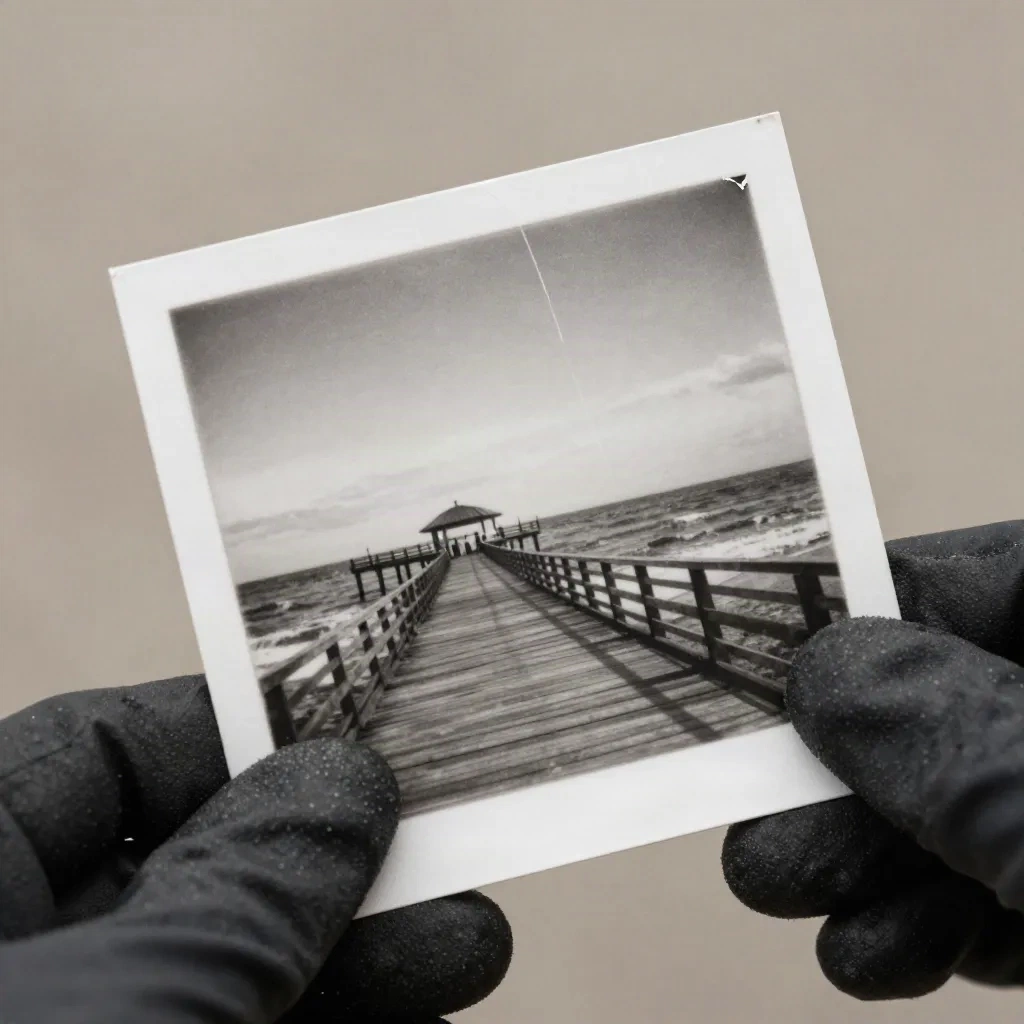
Als de output afdwaalt, verwijder dan de chat en begin opnieuw in plaats van te gaan discussiëren. Lange correctiedraden maken modellen slechter, niet beter. Open de prompt, verander één regel en draai het opnieuw.
Gezichten: daar liegt elke AI-restauratie een beetje
Gezichten zijn het hele punt van de foto, en het eerste waar een model de fout in gaat. Typische fouten: ogen te helder, huid glad als porselein, tanden die netjes worden gemaakt, een iets andere kaaklijn. Het model middelt je familielid uit met een miljoen andere gezichten.
Onze regels:
Vergelijk op 100% met de scan. Niet op een telefoon, niet op miniatuurformaat.
Kijk eerst naar de ogen. Te helder gemaakte ogen zijn het verraad. Haal ze terug met een zacht masker en een kleine belichtingsdaling.
Als iemand die de persoon kende zegt "dat is niet hij of zij", geloof die. Ga terug naar de scan en werk dat gebied met de hand bij.
Herstel nooit een gezicht uit een klein knipsel. Onder een bepaald formaat is er geen identiteit meer over, alleen nog een gok.
Sommige modellen weigeren ook oude foto's van mensen en markeren die als gevoelig. Gebeurt dat, snijd dan bij tot het beschadigde gebied, of draai het landschap en de gezichten in aparte passes. Een gehoste tool met andere guardrails kan dan de praktische uitweg zijn.
Opschalen als laatste, en alleen als je het nodig hebt
Opschalen is de stap die mensen als eerste doen, maar die je als laatste moet doen. Doe het op een schoon beeld, want upscalers scherpen beschadigingen net zo gretig aan als detail.
Topaz Photo AI is de veilige keuze voor prints: het voegt resolutie toe zonder de scène opnieuw te tekenen, en de gezichtsherstelfunctie heeft een schuif die je lager kunt zetten. Wil je een model dat bewust textuur verzint, dan doet Magnific dat, maar voor restauratie is dat meestal de verkeerde instinct. Een gerestaureerde foto moet eruitzien als een goede print, niet als een nieuwe render.
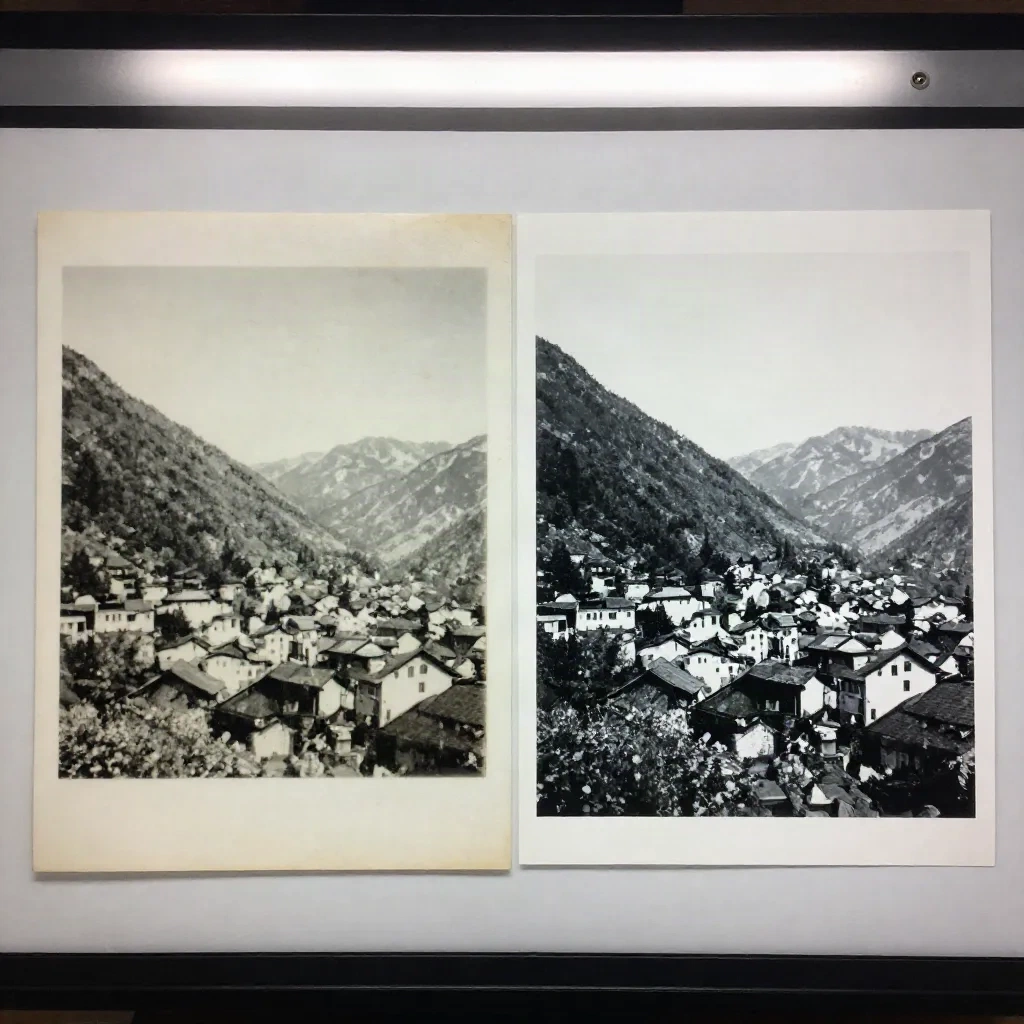
Stel een plafond. Voor een 4x6-print die op 600 dpi is gescand, is een 2x opschaling ruim genoeg voor een herdruk op 8x10. Daarboven betaal je voor verzonnen poriën.
Inkleuren: doe het, maar label het. Een zwart-witfoto die door een model is ingekleurd, is een interpretatie, geen archief. Huidtinten, uniforme kleuren en behang zijn allemaal onderbouwde gissingen. Dat is prima voor een wanddruk, en een probleem voor familiegeschiedenis.
Ons compromis: bewaar de schone monochrome versie als archiefexemplaar, maak de ingekleurde versie als apart, duidelijk benoemd bestand, en zet "AI-ingekleurd" in de bestandsnaam. Toekomstige jij is je dankbaar.
Als je inkleurt, geef het model ankers. "De jurk was donkergroen, de auto was crème" werkt beter dan het model laten kiezen. Zonder ankers schuift alles richting dezelfde warme teal-en-oranje palet.
Vijf fouten die we in elke "voor en na" zien
Restaureren vanaf een telefoonfoto. Glans en vertekening door de hoek worden in het resultaat ingebakken. Scan opnieuw.
Dezelfde afbeelding drie tools achter elkaar laten doorlopen. Elke pass voegt eigen gladstrijken toe. Bij pass drie is de korrel weg en lijkt de foto op een game-cutscene. Eén AI-pass, één handmatige pass, klaar.
De preview vertrouwen. Een gerestaureerd beeld van 800 pixels breed ziet er altijd goed uit. Zoom in op 100% op de ogen, de handen en de randen van de kreukreparaties voordat je het af noemt.
Het model het kader laten bijsnijden of uitbreiden. Gescheurde randen verleiden je om het beeld te verlengen. Prima voor een wanddruk, maar dan voeg je een straat toe die de fotograaf nooit heeft gefotografeerd. Vermeld het in de bestandsnaam als je het doet.
De korrel vergeten. Filmkorrel hoort bij de foto. Als een prompt "scherpen" zegt zonder "behoud de originele korrel", ziet het resultaat er digitaal en fout uit. Vraag de korrel expliciet, of voeg aan het eind in Photoshop een lichte laag korrel terug.
Bewaar de originelen. Bewaar de fysieke print en de TIFF-master. Bewaar het gerestaureerde exemplaar als nieuw bestand. Schrijf namen, data en plaatsen in de metadata of de bestandsnaam voordat je vergeet wie er op de foto staat. Potloodnotities op de achterkant van prints zijn zelf een foto waard.
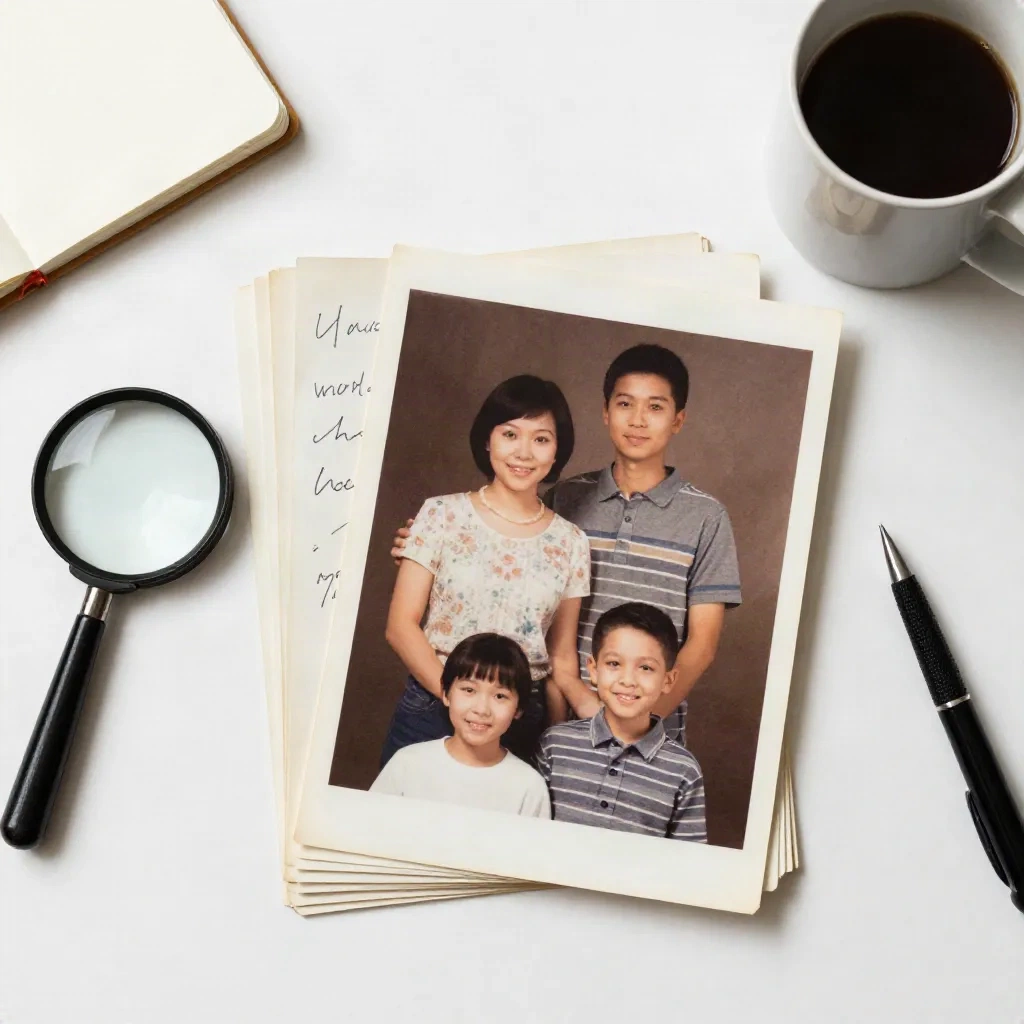
AI-restauratie is een weergave van de foto, geen foto zelf. Over tien jaar doet een beter model het beter met jouw schone scan, maar alleen als je die scan hebt bewaard.
Wat wij op een zaterdag zouden doen
Met één doos en één middag: scan alles op 600 dpi, sorteer de prints op type schade, haal de hele stapel door één voorzichtige Nano Banana-prompt, werk de tien prints die ertoe doen met de hand af in Photoshop, schaal de drie op die je wilt inlijsten op, en stop daar. Niet elke print heeft behandeling nodig. Een verbleekte snapshot van een geparkeerde auto mag gewoon verbleekt blijven.
Kopieer de prompt hierboven, plak hem in het model van je keuze en verander één regel per keer. Dat is de hele truc. Het is geen magie, het is een gedisciplineerde scan en een prompt die zegt wat niet mag veranderen.