AI 유화 프롬프트: 평평한 필터에서 벗어나 실제 유화처럼 렌더링하기
요약
AI 유화는 스타일 태그가 아니라 재료 설명이 필요하다. 임파스토, 팔레트 칼, 드라이브러시 같은 6가지 단어를 조합하면 실제 물감의 질감이 살아난다. Midjourney v7은 텍스처가 기본이고, Flux 1.1 Pro는 정확한 구도를 잡고 싶을 때 쓴다.
AI 유화 프롬프트: 필터가 아닌 실제 유화 텍스처 만들기
AI 유화를 원한다면 필터가 아니라 실제 그려진 결과를 원한다는 뜻이다. 보이는 붓질, 캔버스 결, 빛이 고르지 않게 들어온 물감의 굴곡. 그러려면 진짜 텍스처를 렌더링하는 모델을 골라야 하고(Midjourney v7이나 Flux 1.1 Pro, 원클릭 앱 아님), 프롬프트에서 붓 기법과 물감의 두께, 빛 방향을 직접 써야 한다. 지난주 4가지 모델로 40개가 넘는 프롬프트를 돌려봤다. 실제로 먹혀드는 것들과 건너뛸 것들을 정리했다.
왜 대부분의 "유화" 프롬프트는 평평하게 나올까
모든 모델에 "유화"만 입력하면 같은 결과가 나온다: 사진 위에 덮인 밀랍 같은 필터. 굴곡도 없고, 붓질 자국도 없고, 빛을 받는 캔버스 결도 없다.
왜냐하면 "유화"는 스타일 태그일 뿐, 재료 설명이 아니기 때문이다. 모델은 실제로 렌더링할 물감이 없으니 광택만 입힌다: 따뜻한 색감, 약간의 블러, 벽지처럼 덮인 캔버스 패턴. 셀피에 필터를 씌우고 자화상이라고 부르는 것과 같다.
같은 기본 프롬프트에 "유화" 두 글자만 붙인 버전과, 아래의 재료 단어를 넣은 버전을 4가지 모델에 동시에 돌려봤다. 시드도 같고, 구도 설명도 같다. 차이는 처음부터 명확했다: 태그만 있는 버전은 거의 항상 평평하게 나왔고, 재료 단어를 쓴 버전은 10개 중 8개가 진짜 물감 질감으로 돌아왔다.
더 좋은 모델을 사는 것이 답이 아니다. 더 좋은 프롬프트가 답이다. 장르를 말하는 게 아니라 물감을 설명해야 한다. 폴더에 태그를 붙이는 게 아니라 화가에게 지시를 내린다고 생각해야 한다.
텍스처를 살리는 6가지 단어
이 여섯 단어를 "유화" 대신 쓰고, 한 프롬프트에 최소 3개를 섞어보자.
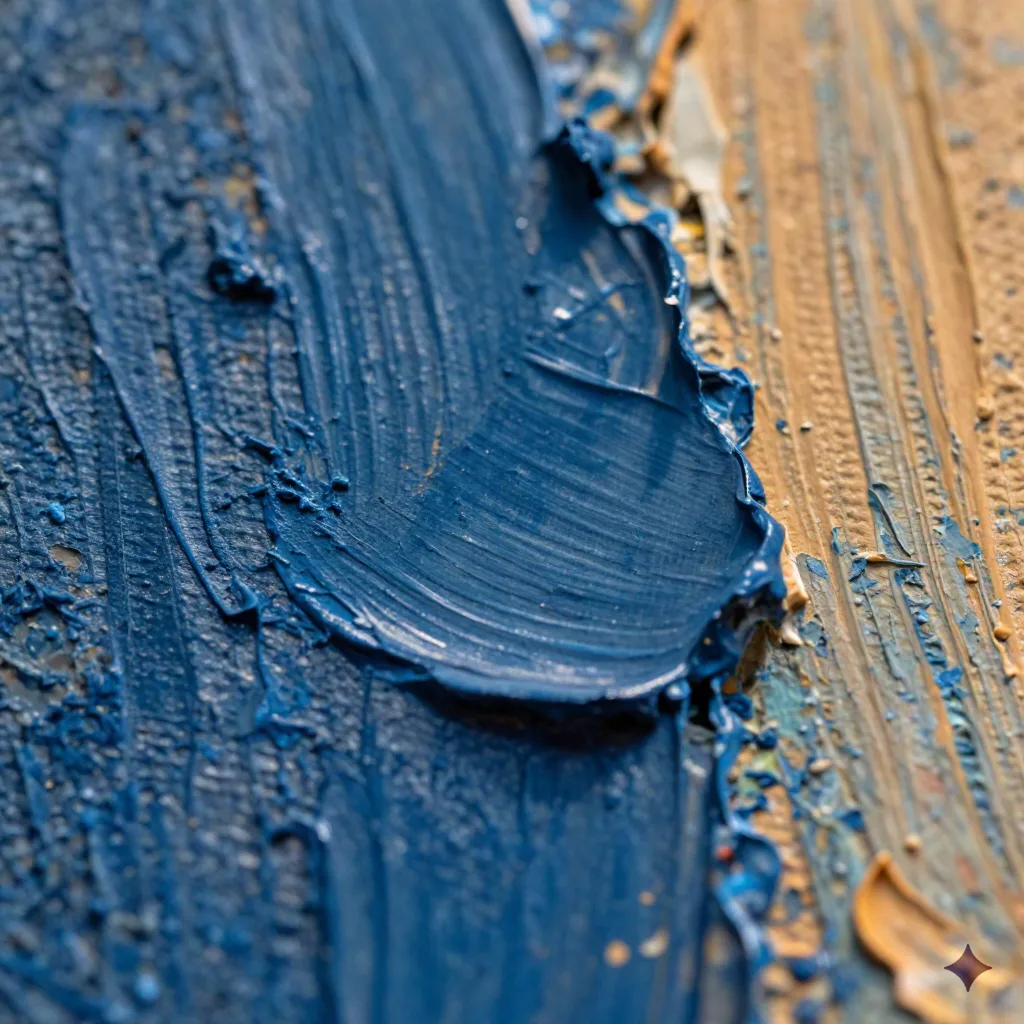
임파스토(Impasto): 빛이 실제로 걸리는 두꺼운 물감
팔레트 칼(Palette knife): 부드러운 블렌딩 대신 드래그한 붓질
드라이브러시(Dry-brush): 보이는 털 자국, 고르지 않게 칠한 물감
캔버스 결(Canvas weave): 얇은 부분에 드러나는 천의 올
글레이징(Glazed layers): 한 번에 채운 게 아니라 여러 번 쌓은 투명한 색감
붓질 방향(Visible brush drag): 눈으로 따라갈 수 있는 압력과 방향의 흔적
"초상화, 두꺼운 임파스토, 팔레트 칼 하이라이트, 턱 쪽에 보이는 붓질 방향, 그림자에서 캔버스 결" 같은 프롬프트가 분위기 설명 다섯 단락보다 훨씬 일한다. 모델이 근거 없는 분위기가 아니라 실제로 지을 표면이 생기기 때문이다.
테스트할 가치가 있는 한 가지: 순서다. 주제나 구도 설명 전에 재료 단어를 앞에 두면 초점이 맞은 부분뿐만 아니라 전체 화면에서 텍스처가 일관되게 유지된다.
Midjourney v7 vs Flux 1.1 Pro: 같은 프롬프트, 다른 물감
같은 프롬프트를 Midjourney v7과 Flux 1.1 Pro에 넣으면 "그려진다"는 게 뭔지에 대한 두 가지 주장이 나온다.
Midjourney v7은 기본이 그림 같다. 짧고 대충 쓴 프롬프트도 부드러운 그라데이션 빛과 공기 원근이 들어오니까, 위의 임파스토 단어들이 모델이 하려던 일의 자연스러운 연장처럼 보인다. 첫 번째 시도에서 충분히 그럴듯한 캔버스를 얻기 쉽고, 짧은 프롬프트를 받아도 환상이 깨지지 않는다.
Flux 1.1 Pro는 정확한 녀석이다. 기본 본능이 사진처럼 현실적이고, 구도 지시를 팍팍 잡으니까 텍스처 언어를 더 강하게 밀어야 한다. 아니면 기술적으로 정확한 사진 위에 밝은 물감 글레이즈가 덮인 결과물이 나온다. 그 대신 얻는 건 통제력이다. 구도가 정확해야 하거나, 물건 배치가 정확해야 하거나, 특정 프레이밍을 원한다면 Flux가 Midjourney보다 훨씬 더 잘 잡아낸다.
"가장 좋은" 모델을 찾으려고 한다면 그런 건 없다는 걸 알아두자. 정확도를 위해 싸울지(Flux), 텍스처를 위해 싸울지(Midjourney) 결정하고, 두 쪽 모두 프롬프트를 한두 번 더 다시 써야 한다고 예상하자.
Nano Banana Pro와 SD3.5: 놀라운 결과들
Nano Banana Pro는 처음부터 그림 같은 작업을 위한 건 아니지만, 체인 편집 워크플로우가 있어서 먼저 사진처럼 정확한 베이스를 만들고, 그 위에 두 번째 패스를 돌려서 임파스토와 캔버스 텍스처를 구체적으로 요청할 수 있다. 이 두 단계 방식이 한 번에 거대한 프롬프트를 쓰는 것보다 대부분 더 잘 먹혀드린다. 특히 세부 사항이 많은 주제에서 한 프롬프트는 중간쯤 가면 텍스처 지시를 잊어버리는 경향이 있다.
SD3.5, 특히 미세 조정되거나 LoRA로 튜닝된 체크포인트를 쓰면, 이번에 테스트한 모든 것 중 실제 임파스토 표면에 가장 가깝다. 굴곡이 모양을 유지하고, 색감 섞임이 그라데이션이 아니라 실제 안료 블렌딩처럼 보이고, 캔버스 결이 얇은 부분에 제대로 드러난다. 문제는 그냥 프롬프트 박스에 문장을 타이핑하는 게 아니라 커스텀 모델과 캔버스 스타일 편집이 가능한 플랫폼이 필요하다는 것이고, 이건 Midjourney에 문장 쓰는 것보다 훨씬 더 무겁다.
복사해서 쓸 수 있는 5가지 유화 프롬프트
프롬프트를 복사해서 너의 모델에 넣고, 빛을 조정하고, 뭐가 유지되는지 봐.
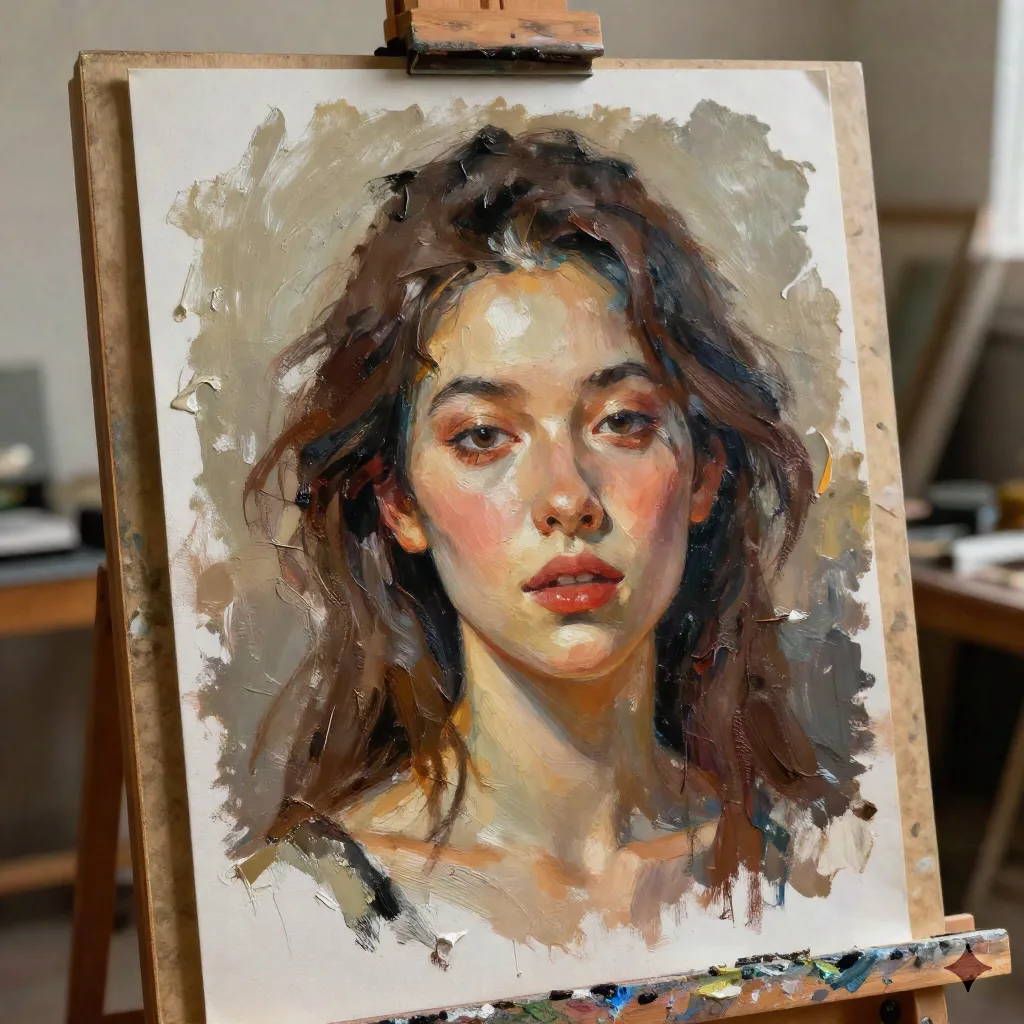
초상화: "Painted portrait, thick impasto highlights on the cheekbones, palette-knife texture, warm chiaroscuro light, canvas weave visible in the shadow side, visible brush drag."
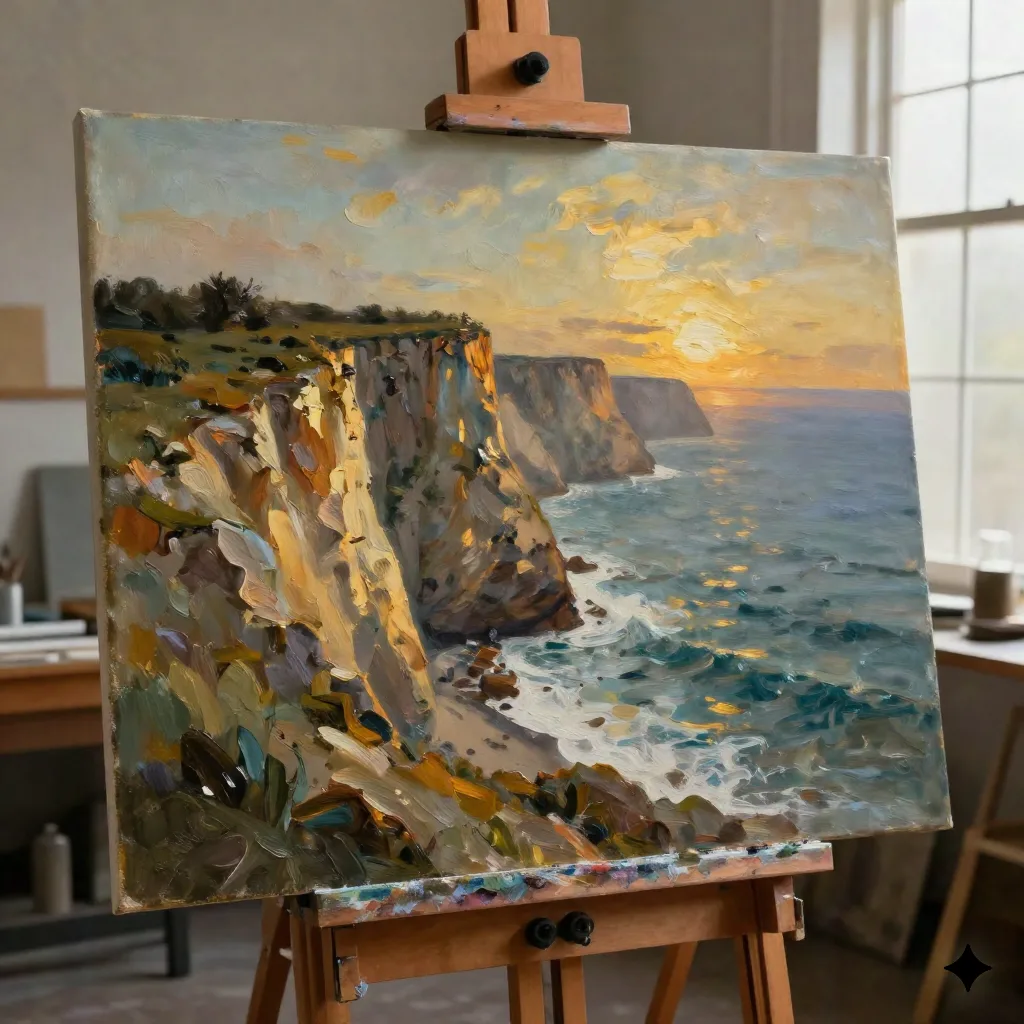
풍경: "Coastal cliff landscape, expressive palette-knife strokes, thick paint ridges catching golden-hour light, canvas edges visible, layered glazes in the sky."
정물: "Still life of fruit and ceramics on a wooden table, dry-brush texture on the highlights, visible canvas weave, soft studio side-light, Dutch-master color palette."
폭풍우 바다: "Stormy seascape, heavy impasto on the wave crests, palette-knife foam, dark glazed underlayers, dramatic side-lit contrast."
빗 내리는 도시 밤: "Rain-lit city street at night, thick impasto reflections on wet pavement, palette-knife highlights on the signage glow, canvas weave visible in the dark passages."
같은 모델로 다섯 개를 연달아 돌려보면 어떤 실패는 모델 때문인지, 어떤 실패는 너 때문인지 보이기 시작한다. 한 번에 하나씩 추측하면서 배우는 것보다 모델의 텍스처 한계를 빠르게 아는 방법이다.
환상을 깨는 3가지 실패를 고치기
올바른 단어를 썼어도 우리가 테스트한 모든 모델에서 3가지 실패 패턴이 반복해서 나타난다.
과도하게 다듬어진 피부. 얼굴이 사진 수준의 매끈함으로 렌더링되어서 다른 부분에서 요청한 임파스토와 싸운다. 텍스처 있는 자켓 옆에 에어브러시로 다듬은 얼굴이 나온다는 뜻이다. 얼굴 설명 바로 다음에 "textured brushwork on skin, no smoothing"을 추가하고, 모델이 계속 원래대로 돌아가면 재료 단어를 얼굴 더 가깝게 반복해보자.
평평하고 단조로운 빛. 굴곡은 옆에서 오는 빛이 있어야 보인다. 단조로운 프롬프트는 물감색의 평평함만 준다. 올린 물감 위에 빛이 그림자를 만들 여지가 없으니까다. "raking side light"를 밀어붙이거나 "golden hour" 같은 시간을 이름으로 명시하고, 같은 프롬프트에서 "soft even lighting" 같은 지시는 피하자. 그건 만들려는 텍스처와 정면으로 싸운다.
벡터처럼 딱딱한 엣지. 어떤 모델들은 엣지를 너무 깨끗하게 자르는데, 이건 그림처럼 읽히지 물감처럼 읽히지 않는다. "soft, uneven edges"나 "no hard vector lines"를 넣으면 걸어진다. 대부분 이것 하나가 "디지털 페인팅 필터"에서 "실제로 그려진 뭔가"로 옮기는 한 번의 고치기다.
원클릭 필터 앱은 건너뛰자
검색 결과 맨 위에 나오는 "사진을 유화로" 앱들은 텍스처를 완전히 건너뛴다. 사진을 올리고 같은 사진에 밀랍 같은 블러와 캔버스 패턴 스탬프만 덮인 결과물을 받는다. 굴곡도 없고, 붓질 방향도 없고, 물감의 무게도 없다. 설명을 읽어보면 "효과"와 "필터" 얘기만 있고, 붓질 얘기는 없다. 안에서 시뮬레이션하는 게 없기 때문이다.
5초짜리 신기함이나 빠른 SNS 포스트, 또는 아무도 크게 볼 생각이 없는 선물 목업이라면 괜찮다. 프린트 사이즈나 가까이서 보는 데 견딜 만한 "AI 유화"를 원한다면 충분하지 않다.
유료 도구 하나에 돈을 쓰기 전에 멀티 모델 박스에서 같은 프롬프트를 몇 개 엔진에서 동시에 돌려보는 게 낫다. 구독 도박보다 빠르고, 너의 선호 텍스처 한계를 찾는 빠른 방법이다.
이번주 우리가 실제로 돌릴 것
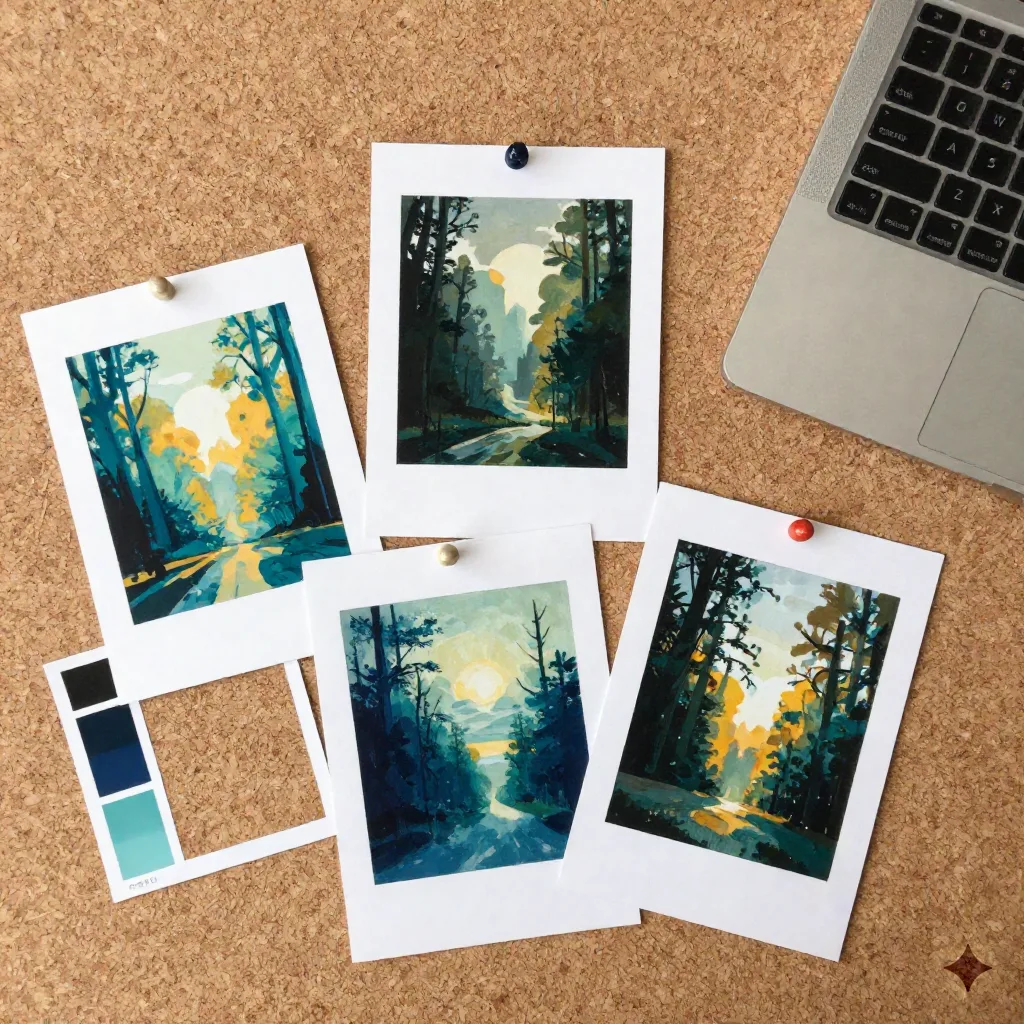
위의 초상화 프롬프트로 Midjourney v7에서 쉬운 승리를 원한다면 시작하자. 또는 구도가 정확해야 한다면 Flux 1.1 Pro를 써보자. 다른 것들을 추가하기 전에 6가지 텍스처 단어를 먼저 추가하자. 색감을 고치기 전에 빛을 고쳐보자. 아무리 좋은 색감도 평평하게 들어온 캔버스는 틀린 것처럼 읽힌다.
프롬프트를 리믹스하고 싶다면 하자. 하지만 초상화부터 시작하자. 모델이 실제로 물감을 이해하는지, 아니면 여전히 더 좋은 마케팅으로 필터를 건네주는 건지 가장 빠르게 보는 방법이 그것이다. 테스트가 뭘 가져올까?