要約

このAI画像シャープナーは、すべてブラウザ内で動き、Flux・Midjourney・Nano Banana Pro の甘い出力を直します。画像を読み込み、プリセットを選び、強さ・半径・しきい値を調整してから、分割バーで比較します。生成モデルではなく古典的なアンシャープマスクを使うため、ディテールを捏造せずにくっきり仕上げます。無料、登録不要、アップロードなし。

AI 画像 シャープ化を、ブラウザだけで無料に

ぼやけた画像を読み込み、スライダーを動かして、分割バーで比べるだけ。画像は端末の外に出ず、シャープ化したファイルはワンクリックで保存できます。

画像シャープナー

画像を読み込むか、ぼやけたサンプルを使います。プリセットを選び、強さ・半径・しきい値を調整して、分割バーで比較してください。何もアップロードされません。

元画像 シャープ化後
サンプル画像を読み込み中...

仕組み

スライダー3つ、誤魔化しのないフィルター

ブラックボックスはありません。ピクセルに何が起きるかを、そのまま説明します。

ぼかして、引いて、足し戻す

ツールは画像のぼかしコピーを作り、元画像から引いてエッジだけを取り出し、強さに応じて元画像に足し戻します。暗室時代から使われている古い手法で、今も通用します。

半径としきい値

半径はぼかしの広さ、つまり強調するエッジの太さを決めます。しきい値はそれより小さな差を無視するので、肌や空、なめらかなグラデーションがザラつかずに保たれます。

確かめられる数値

変更するたびに、ラプラシアンの分散でディテールの増加率を計測し、飽和したピクセルの割合も数えます。増加率は変化があったかを、飽和率はハロに踏み込んだかを教えてくれます。

使いどころ

ソフトは、悪いことではない

AI生成画像の多くは少しだけ甘く仕上がります。Flux の 1024px 出力、Midjourney のアップスケール、Web用に縮小した Nano Banana Pro の書き出し。構図は合っているのに、エッジがぼやけている。軽いアンシャープマスクが一番早い解決策で、コストもかかりません。プリセットを出発点にして、最後は100%表示で目で確かめてください。

  • AI生成画像・やや甘め: 強さ130%、半径1.2 px。Flux や Midjourney の新しい出力に向いています。
  • 普段の写真: 強さ90%、半径0.8 px。自然で違和感のない持ち上げ。
  • 拡大画像・かなり甘め: 強さ160%、半径2 px。2倍や4倍に拡大した後に使ってください。
  • Web向けの軽い調整: 強さ60%、半径0.6 px。JPEG圧縮の後でも残ります。
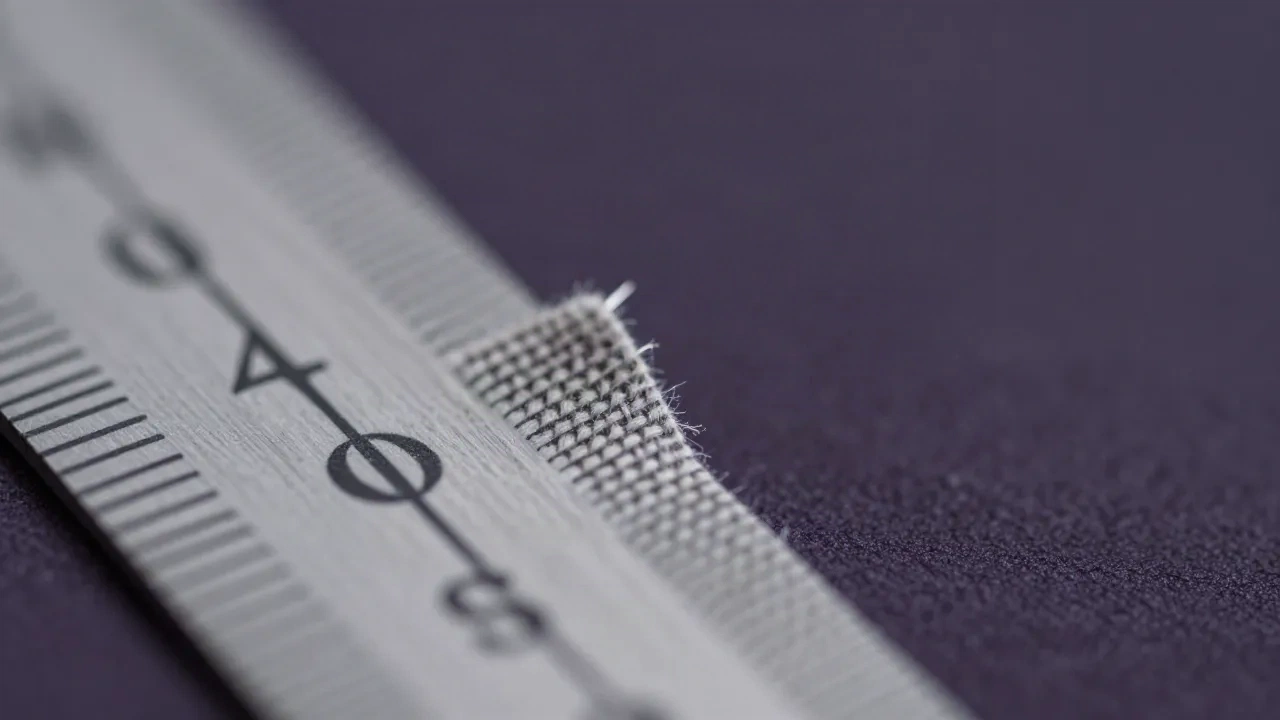
金属定規と布の織り目のマクロ写真。半分はぼけ、半分は鋭くシャープ
クイック手順

1分以内でシャープ化

  1. 1

    画像を読み込む

    JPG、PNG、WebP のファイルを選ぶか、内蔵のぼやけたサンプルで、スライダーの動きを確かめてください。

  2. 2

    プリセットを選んで調整

    手元の画像に一番近いプリセットから始めます。まず強さ、次に半径、最後にしきい値を動かしてください。分割バーで比較できます。

  3. 3

    判定を確認して保存

    判定が「問題なし」なら、PNG、JPEG、WebP で原寸書き出し。ハロの警告が出たら強さを下げてください。このワークフロー、そのまま使ってOKです。

よくある質問

これは本当にAIなんですか?
いいえ、AIだとは言いません。古典的なアンシャープマスクで、どのフォトエディタのシャープフィルターにも使われている数学と同じものです。Flux、Midjourney、Nano Banana Pro の多くの出力の甘さを直します。ディテールを新しく作り出すことはありません。それには Magnific、Krea、Topaz のような生成型アップスケーラーが必要です。
無料ですか? 画像はアップロードされますか?
無料、登録不要、メールも不要です。画像がブラウザの外に出ることはありません。シャープ化は端末上で実行されるので、アップロードするものも、保存されるものもありません。
強さ、半径、しきい値は実際に何をするんですか?
強さは、エッジをどれだけ強く押すかです。半径は、エッジのコントラストが原寸で何ピクセル広がるかを決めます。しきい値は小さな差を無視するので、肌や空、グラデーションがノイズにならず滑らかなまま残ります。
エッジの周りに白いハロが出るのはなぜ?
強さや半径を上げすぎたからです。フィルターはエッジの両側で行き過ぎるため、ある点を超えるとその行き過ぎが光の縁に見えます。プレビューの下の飽和ピクセルの数値が3%を超えたら、ハロの領域に入っています。
ディテールの増加率とは?
シャープ化の前後で、ラプラシアンのエッジフィルターの分散を比べる数値です。シャープさを測る標準的な簡易指標です。増加率が約1.5〜3倍なら自然に見えることが多く、8倍を大きく超えるとノイズまでシャープ化しています。
拡大の前と後、どちらでシャープ化する?
後です。先に拡大し、最終サイズで一度だけシャープ化してください。小さい画像をシャープ化してから拡大すると、ハロも一緒に拡大されてしまいます。
明るさだけをシャープ化するのはなぜ重要?
色のチャンネルごとにシャープ化すると、コントラストの強いエッジに色のにじみが出ることがあります。明るさだけを処理すれば色はそのまま残るので、これがデフォルトです。
ピントが外れた画像やブレた画像も直せますか?
いいえ。アンシャープマスクでできるのは、少し甘い画像をくっきりさせることだけです。実際のブレやピンボケでは情報がすでに失われていて、それを推測して戻せるのは生成モデルだけです。

このプロンプトを盗んで、出てきた画像をシャープ化。

prexi.art は Midjourney、Flux、Nano Banana、SD3.5 で実際に何がうまくいくかを追跡しています。推測ではなく、テスト済み。

★ steely dan × liminal hotel room × 35mm film ★ brutalist architecture sunset vaporwave ★ 1970s rock album × medium format ★ renaissance cyberpunk samurai ★ macro honey gold leaf ★ tokyo aerial rain cinematic ★ surrealist collage editorial ★ analog grain portrait studio ★ neon botanical illustration ★   ★ steely dan × liminal hotel room × 35mm film ★ brutalist architecture sunset vaporwave ★ 1970s rock album × medium format ★ renaissance cyberpunk samurai ★ macro honey gold leaf ★ tokyo aerial rain cinematic ★ surrealist collage editorial ★ analog grain portrait studio ★ neon botanical illustration ★   
✦ copy the prompt ✦ remix this ✦ drop into flux ✦ steal this look ✦ open the moodboard ✦ crack it open ✦ send to nano banana ✦ go wild ✦ copy the prompt ✦ remix this ✦ drop into flux ✦ steal this look ✦ open the moodboard ✦ crack it open ✦ send to nano banana ✦ go wild ✦