写真 動画 変換 AI:静止画を動かす4ステップと失敗しないプロンプト
要約
写真 動画 変換 AI の要点は、動ける1枚を選び、カメラの動き1つと被写体の動き1つだけを書き、5秒の短いクリップから始めることだ。顔やロゴが崩れる原因の多くは、フレームの詰め込みすぎと指示の盛りすぎにある。
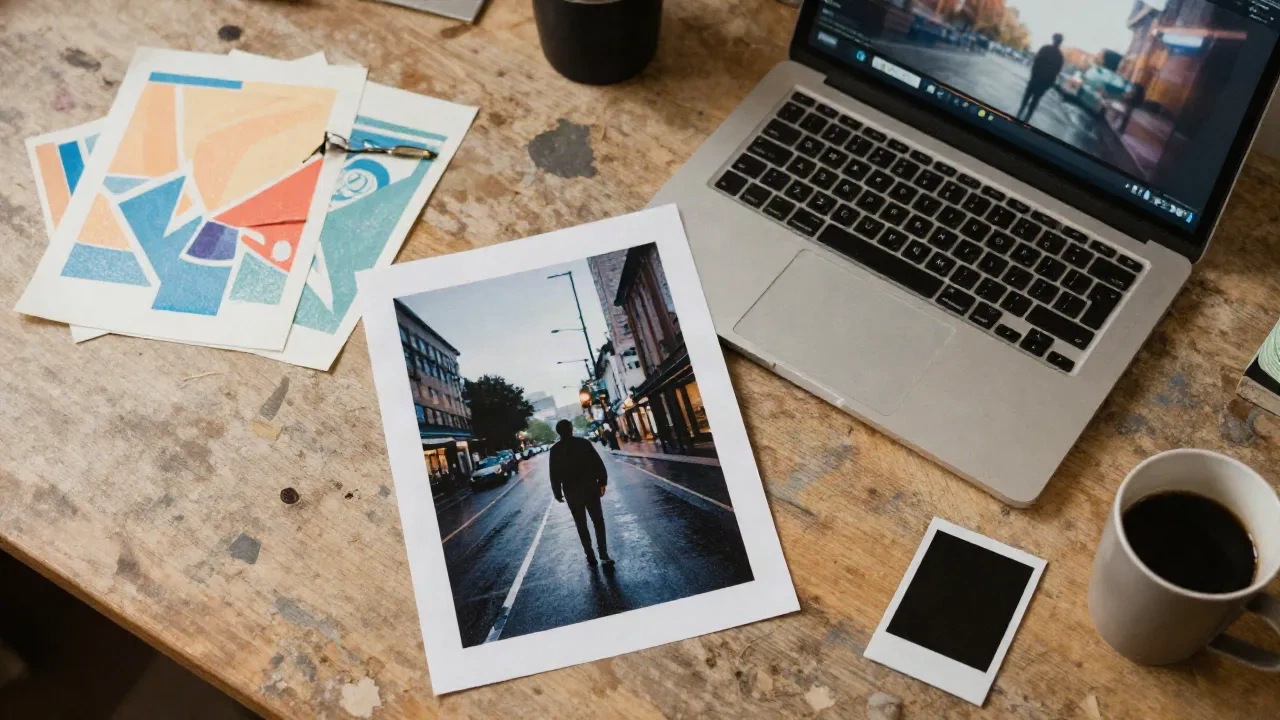
写真 動画 変換 AI を使うなら、手順は4つだけだ。動けそうな1枚を選ぶ。image-to-videoのモデルにアップロードする。「カメラの動き1つ、被写体の動き1つ」を書く。短く生成して、繰り返す。これがループのすべてだ。以下は、2回目で成功させるためのコツである。
ツールの違いは思っているほど重要じゃない。効くのは、フレームとプロンプトのほうだ。
なぜ多くの試みは「ゼリー」のように崩れるのか
お気に入りのFluxの画像を上げて「シネマティックにして」と打ち込んだら、2秒目で顔が溶けた。ほとんどの人が一度は通る道だ。失敗は、モデルが何であれ、だいたい同じ3つの原因に集まる。
1つ目は、フレームが最初から詰め込みすぎていること。手が6本ある、人だかりがある、看板に文字がある、窓に映り込みがある。2つ目は、プロンプトが3つのことを同時に頼んでいること。3つ目は、クリップが長すぎてモデルが被写体をまとめきれないことだ。
これはモデルの問題じゃない。指示の問題だ。だから考え方を変えてほしい。その1枚は完成品ではなく、最初のフレームなのだ。
動ける1枚の選び方
すべての画像が動くに値するわけじゃない。アップロードの前に10秒だけ確認しよう。
被写体が1つで、周りに余白がある
手前・中景・奥が読み取れる奥行きがある
モデルがゼロから作り出さないといけないもの(隠れた手、文字)がない
広くて落ち着いた構図が一番よく動く。雨に濡れた通りの人物、夜明けの港、森の小道などだ。物を持つ手のアップのような強いクロップは、定番の罠である。
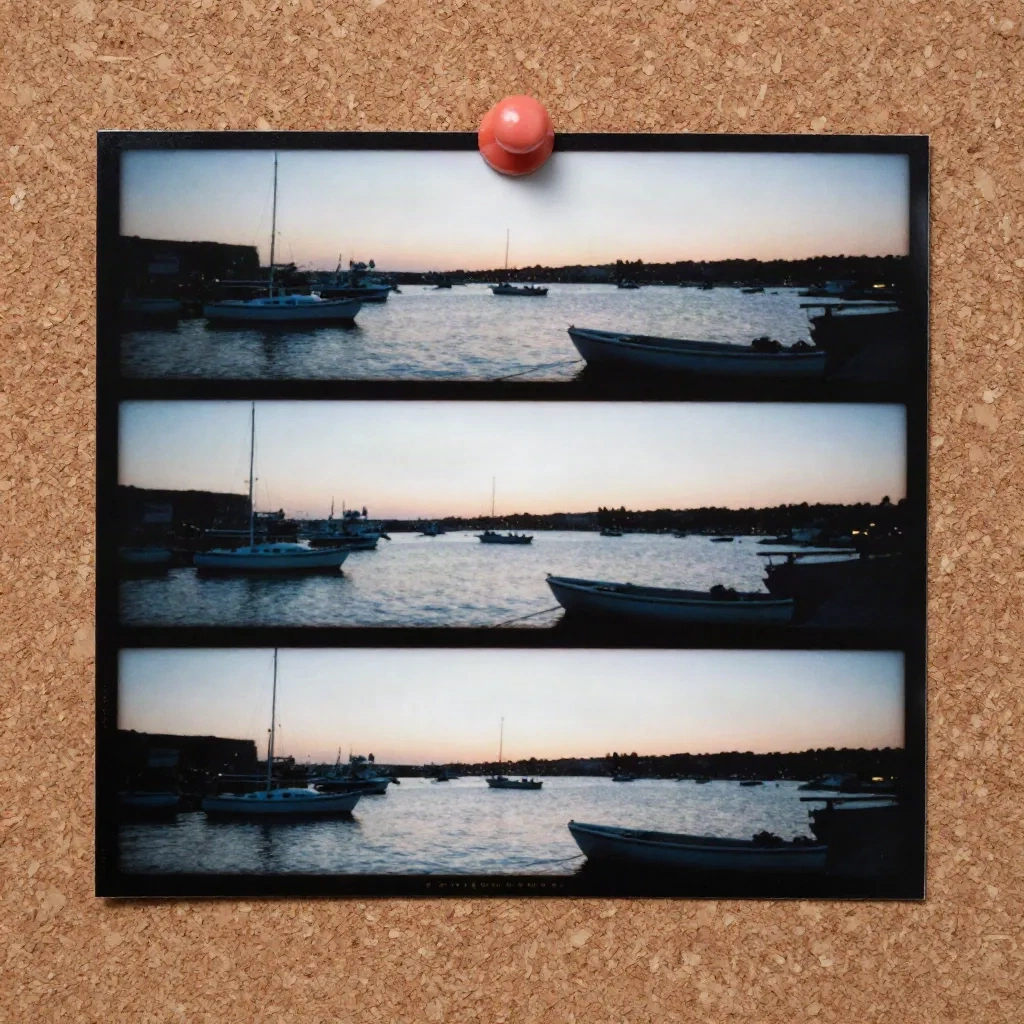
このコンタクトシートがメンタルモデルだ。動画とは、少しずつ違うフレームの連続にすぎない。静止画が、モデルに「小さくて分かりやすい差」を作る余地を与えているなら(船が少し流れる、光が移る、コートが揺れる)、もう半分は済んでいる。
AI生成の静止画(MidjourneyやFlux)は動かしやすい。すでにきれいで中央に寄っていて、照明も整っているからだ。弱点は、見えない不自然さ。指の7本目や、崩れた看板の文字がそうだ。動きがあると、そういうミスは隠せなくなる。だから動かす前に200%に拡大して、静止画を直しておこう。
実写は奥行きと質感が本物だが、雑多さもついてくる。背景のごちゃつき、強い影、圧縮ノイズはモデルを混乱させる。被写体に寄ってクロップし、露出を整えれば、たいてい仕上がる。
静止画を動画にする4ステップ
ここで実際に使っているワークフローを、ツールに依存しない形で示す。
静止画を最初のフレームとしてアップロードする。 公開する比率のまま使う。あとで切り抜くと、ピクセルが無駄になる。
仕事に合ったモデルを選ぶ。 人の動きや布の揺れならKlingが第一候補になることが多い。細かい制御やモーションブラシならRunway。商品やロゴの一貫性ならSeedanceを推すまとめ記事も多い。1つのモデルに決め打ちしないこと。
絵ではなく動きを書く。 モデルはもう画像を見ている。同じ内容を説明し直すのは言葉の無駄だ。
まず短く生成して、そこから延ばす。 最初は5秒。5秒が持ちこたえたら、長くする。
最近のフロントエンドは、開始フレームの枠を用意していることが多く、終了フレームを受け付けるものもある。Adobe Fireflyのimage-to-videoフローは分かりやすい例だ。開始フレームをアップロードし、必要なら終了フレームを足して、カメラの動きを選び、プロンプトを書く。他のツールでも考え方は同じだ。
目隠しでモデルを選びたくないなら、アグリゲーターが手抜きで賢い方法になる。Higgsfieldは複数の最先端の動画・画像モデルを1つのログインの裏にまとめている。同じ1枚を2つのエンジンに通して比べたいときに便利だ。
プロンプトは「カメラ一つ、被写体一つ」
ここがクレジットを節約させてくれるセクションだ。良いimage-to-videoのプロンプトは2つの節から成る。しかも2つだけ。
カメラ:仮想カメラが何をするか。被写体:フレームの中で何が動くか。
例:「ゆっくりドリーイン。コーヒーから湯気が立ち、人物がわずかに顔を向ける。」これで完全な指示になる。
失敗のパターンは、積み重ねてしまうことだ。SurePromptsの2026年のプロンプトガイドは率直に書いている。1クリップにつきカメラの動きは1つか2つに絞れ、と。ドリー、ラックフォーカス、パン、チルトを同時に頼むと、モデルはそれを平均化してぼんやりした流れにしてしまう。私たちも同意するが、さらに踏み込んで言えば、1つに絞るべきだ。
どのモデルでも通用する語彙はこうだ。
プッシュイン/ドリーイン:親密さ、強調
プルアウト:全体の提示、孤立感
オービット:商品やキャラクターのヒーローショット
ティルトアップ/ダウン:スケール、縦方向の見せ場
固定カメラ:被写体の動きこそが話の中身のとき
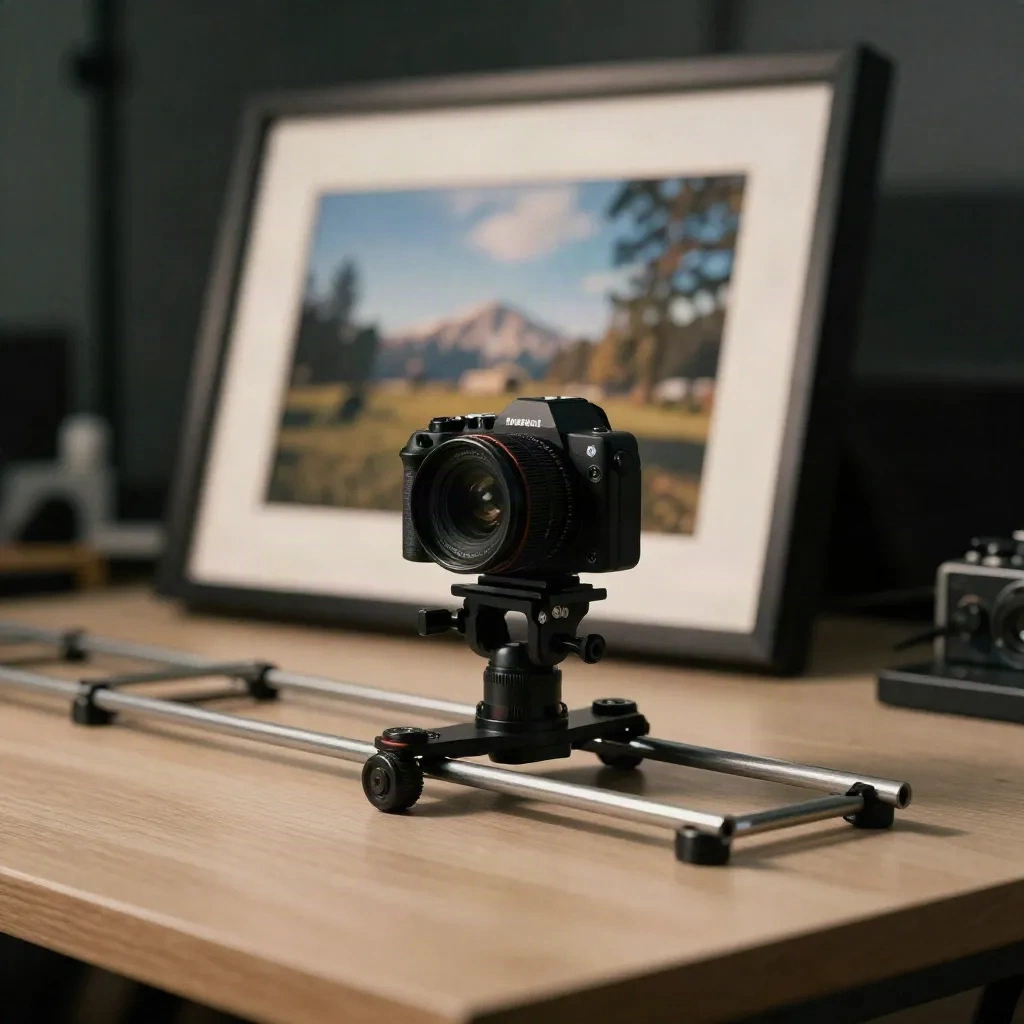
動機のある動きは、装飾的な動きに勝る。カメラがなぜ動くのかを自分に問おう。動きを追うため、画面外の何かを見せるため、ある感情へ寄せていくため。答えが「かっこいいから」なら、固定にして雲に仕事をさせよう。
Klingでもどのエンジンでもいいのでプロンプトをかけて、最初の2秒に何が起きるかを見てほしい。ほとんどのことはそれで分かる。
使い回せるプロンプトの型と、守らせること
どのエンジンでも通用する型が3つある。自分でアレンジしてもいいが、まずはここから始めてほしい。
静かな生きた写真。 「固定カメラ。風が草と髪を揺らし、光がわずかにゆらぐ。それ以外は動かない。」ポートレートや風景に向く。リスクは低く、効果は大きい。
リビール(見せ場)。 「被写体の顔からゆっくりプルアウトして、後ろの空っぽの部屋を見せる。やわらかい手持ちのドリフト。」静止画が寄りすぎていて、文脈を足したいときに効く。
オービット。 「物体の周りを一定の半径で滑らかに360度回る。構図は一定、ズームなし。」商品や彫刻的な被写体向け。一発では決まらないので、リトライを覚悟しておこう。
足りないものにも気づいてほしい。「壮大な」「息をのむ」「傑作」のような形容詞がないのだ。効くのは動詞である。
Klingが評判を得ているのは、まさにこの点だ。説得力のあるカメラの動きに加えて、布、髪、液体の物理表現がある。静止画にコート、ドレス、お茶の一杯が入っているなら、まずKlingで試そう。
動きを守らせる。 「顔と服装は変えない。モーフィングなし。背景は固定。」法律文書のように読めるが、これが効く場面は少なくない。
クリップを短くする。 ドリフトは長さとともに大きくなる。5秒が安定しているほうが、10秒がぐらつくよりいい。つなげばいい。
モデルが対応しているなら、終了フレームに2枚目の静止画を使う。 モデルに着地点を推測させるのをやめ、こちらが指定する。モデルは点と点をつなぐだけでいい。
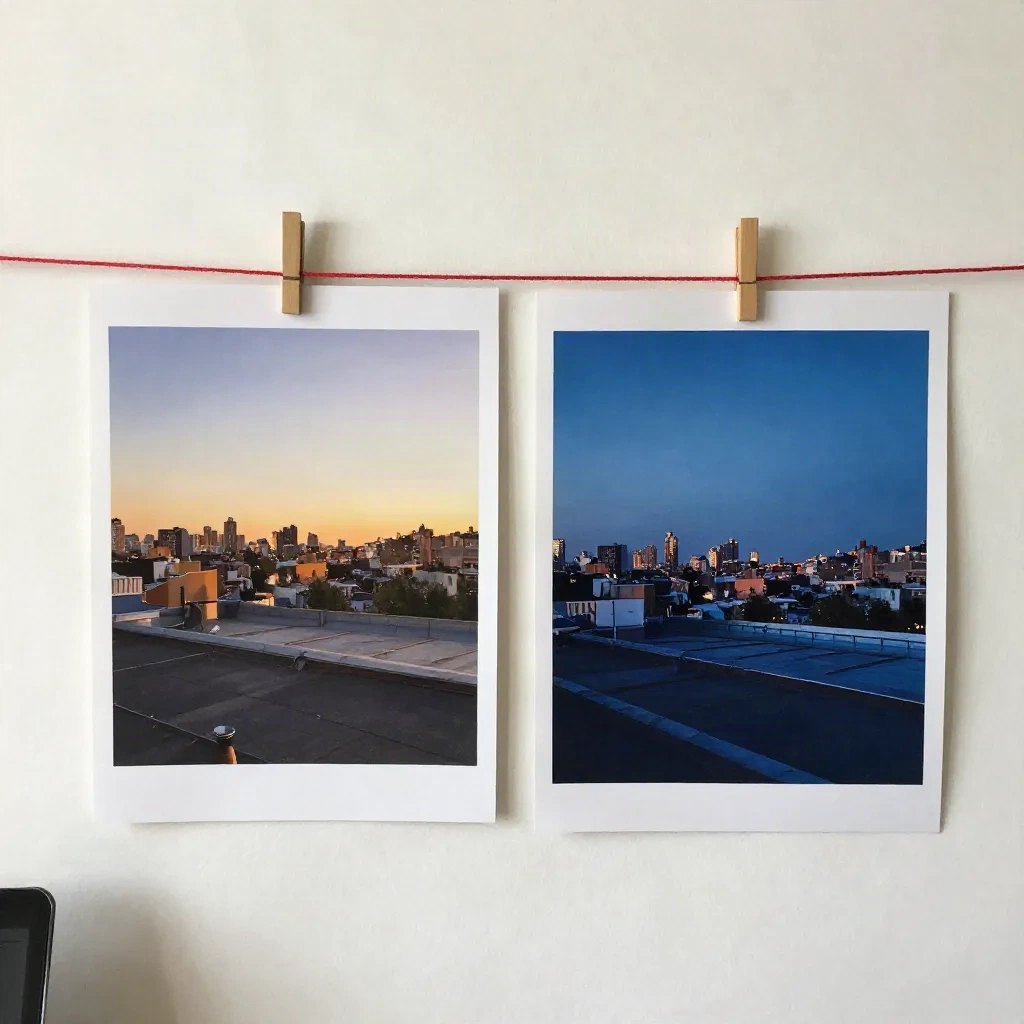
この屋上の2枚は、開始と終了の完璧なセットだ。ゴールデンアワーからブルーアワーへ、同じ構図で。2枚目を同じシードか参照画像で生成すれば、補間は不気味にならず、本当に美しい動きになる。
無駄にクレジットを使うやり方(やめたほうがいいこと)
意見を言わせてほしい。よく勧められるが、ほとんど報われないコツがいくつかある。
大事な案件で「ワンクリックでアニメーション」を使うのはやめよう。 ミームなら構わないが、クライアント納品では賭けになる。カスタムプロンプトのほうが30秒余計にかかるが、再生成を3回減らしてくれる。
最初の1回目から長いクリップを作るのはやめよう。 1秒増えるごとに、顔が流れる確率が掛け算で増える。
画像を説明し直すプロンプトはやめよう。 モデルはすでに絵を持っている。言葉は動きに使おう。
動きが機能する前に4Kを追うのはやめよう。 勝ち残ったものだけをアップスケールする。実験には使わない。
うまくいかないときの直し方と仕上げ
「ほぼ正解」は、AI動画の通常の状態だ。安いものから順に直していこう。
シードを変えるか、再生成する。タダの修正から。
プロンプトを半分に削る。指示が少ないほど、衝突も少ない。
カメラの動きを「固定カメラ」に変えて、被写体だけ動かす。
同じ静止画と短いプロンプトで、別のモデルを試す。
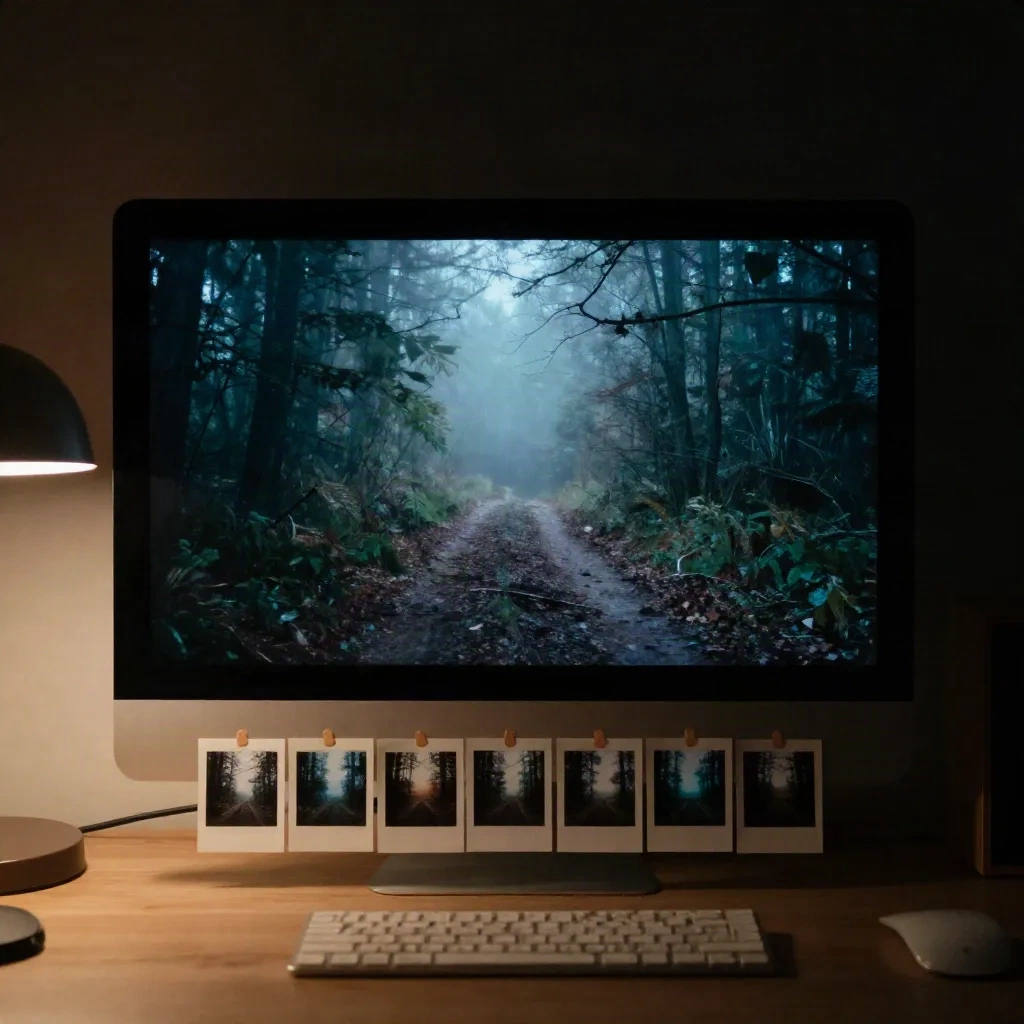
残すべきものは残そう。一時停止したフレームやお気に入りのクリップが並ぶと、それ自体があなたのムードボードになる。繰り返し戻ってくる、自分だけのコレクションだ。時間が経つと、どの静止画がよく動き、どれがただ座っているだけかが分かるようになる。
生の生成結果は「クリップ」であって、「作品」ではない。最初と最後の0.5秒はモデルがぐらつきやすいので、トリムしよう。異なるモデルのクリップが馴染むように、軽くグレーディングをかけよう。そして音を足そう。無音は、どんなアーティファクトよりも早くAIっぽく見えるからだ。
CapCutはトリム、字幕、音声レイヤーを、重いエディタを開かずにこなせる。SNS用には十分で、始めるのも無料だ。
複数の静止画からなる長い作品、たとえば順に続くシーンのムードボードリールを作りたいなら、スクリプトから動画を作るツールがつなぎ合わせを代行してくれる。
TopViewはURLかスクリプトを受け取り、複数シーンの動画を組み立てる。単一の動く静止画とは別の仕事だが、画像が多数のアセットの1つで、手早く組み立てたいときに便利だ。
公開先に合わせて構図を決め、動かすかどうかを決める
動画をどこで見せるかで、静止画の構図も決まる。だから最初にそこを決めよう。
縦9:16のリールやショート向けなら、被写体を中央に置き、頭上の余白を取ること。プラットフォームのUIが端を隠すからだ。16:9のサイトのヒーローには、左右どちらかに余白を残すこと。ゆっくりしたパンの行き先が必要になる。正方形は両者の中間で、たいていのものを許容してくれる。
素材の形が合わないなら、動画の工程の前に再生成するかアウトペイントしよう。欠けた縁をモデルに任せると、空が引き伸ばされ、地平線が歪む原因になる。
解像度も同じ考え方だ。くっきりした1080pの静止画は、ぼやけた4Kのアップスケールに勝つ。モデルが読むのはピクセル数ではなくディテールだからだ。まず静止画をきれいにしてから、動かそう。
古いファミリー写真やスキャンしたフィルムは、思っているよりも控えめなプロンプトにしよう。ゆっくりしたプッシュインと、ほんのわずかな呼吸のような動きで十分だ。それ以上大胆にすると、見せたくなかった顔が目を覚ましてしまう。
最後に正直な問いを。動かすべきでない画像もある。静止画がすでにすべてを語っているなら、揺れるパンは何かを削るだけだ。動きが情報を足すとき(天気、見せ場、ジェスチャー、商品の回転)には動かそう。静けさそのものが主題のときは、そのままにしよう。
次に、直近のMidjourneyかFluxのセッションから1枚選んで、カメラの節を1つ、被写体の節を1つ書いて、5秒生成してみてほしい。最初の2秒に何が起きたか、それがすべてのテストだ。