写真 動画 変換 AI で動くクリップを作る3つの方法
要約
写真 動画 変換 AI は、写真に合った手法を選ぶことから始まる。画像から動画を作るAIモデル(Kling、Runway、Luma)は本物の動きを出し、CapCutのようなエディタは安全なパンとズームを作り、手動パララックスは完全な制御を与える。写真を最終比率に切り抜き、カメラの動き1つと被写体の動き1つを指示して5秒のクリップを作る。3回調整してから写真のせいにし、そのあと切り詰め、色を整え、音を入れる。
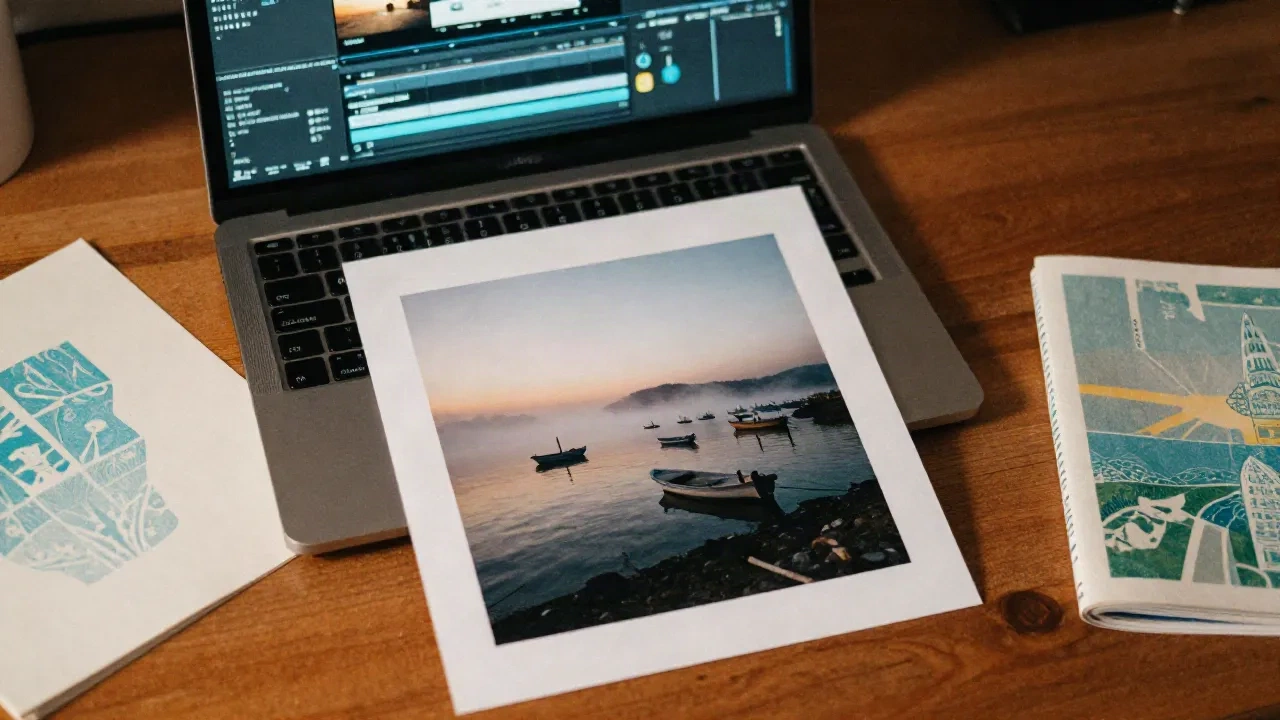
写真 動画 変換 AI を使う方法は、まず写真に合った手法を選ぶことから始まる。画像から動画を作るAIモデル(Kling、Runway、Luma)なら本物の動きが出る。CapCutのようなエディタなら安全なパンとズームで済む。手動のパララックスなら細部まで自分で決められる。写真を最終的な比率に切り抜き、最初のフレームとしてアップロードし、カメラの動き1つと被写体の動き1つを指示して、まず5秒のクリップを生成する。そのあと何度か調整する。
写真はもう手元にある。問題は、その写真がどこまで動きに耐えられるかだ。
写真に合う手法はどれか
ほとんどのガイドは1つのツールを勧めて終わる。その結果、ぎこちないスライドショーになるか、顔が溶けるかのどちらかになる。ほぼすべてのケースは3つの手法でカバーでき、それぞれ失敗の仕方が違う。
AI画像動画化モデル: 風景、ポートレート、商品写真など、本当に動かしたいものに向く。手、文字、群衆では崩れやすい。
エディタでのパンとズーム: 追悼のスライドショーや手軽なSNS投稿に向く。古い記録映像のように見え始めたら失敗だ。
手動パララックス(レイヤーを切り出して動かす): 失敗を極力避けたいヒーロー画像に向く。完成まで一晩かかる。
私たちの初期設定はモデルから始めることだ。モデルが頼んでいないものを勝手に作り続けるなら、エディタに切り替える。
アップロード前に写真を整える
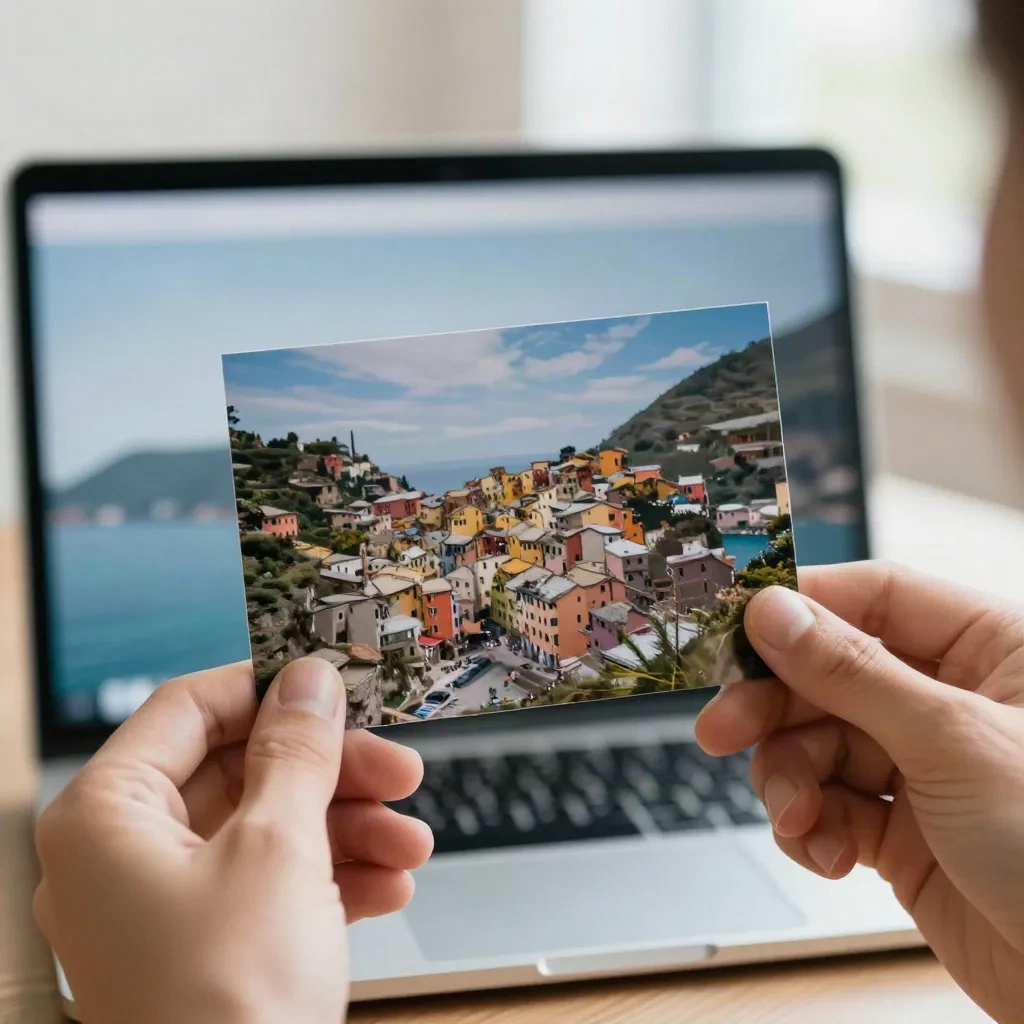
モデルが扱えるのは、渡されたピクセルだけだ。ここで5分かけると、失敗する生成を10回分減らせる。
まず最終比率に切り抜く。YouTubeやサイトなら16:9、ReelsやShortsなら9:16。生成後に切り抜くと、お金を払った動きが無駄になる。
明らかな傷を直す。ほこり、引っかき傷、飛んだ空など。モデルは良い部分と同じように欠点も忠実に動かす。
小さなファイルは拡大する。600ピクセルのスキャンは揺れる。アニメーションの前にTopazやMagnificのようなアップスケーラーに通す。
隠れた問題を探す。看板の文字、群衆、スマホを持つ手。見つけたら、暴れると思っておく。
簡単なチェックがある。写真を少し目を細めて見る。動きそうな被写体を1つ、流れそうな方向を1つ挙げられればアニメーションできる。挙げられないなら、もっと狭く切り抜くか別のフレームを選ぶ。
クレジットを使う前にクリップを設計する
クレジットはすぐなくなるので、先に3つ決めておく。
比率: ReelsやShorts、TikTokなら縦。サイトやYouTubeなら横。フィードが今でも正方形を好むなら正方形。アップロードの前に、写真を形式に合わせておく。
長さ: 5秒を目安にする。1枚の写真はそれ以上だとドリフトしやすく、短いクリップは作り直しが安い。20秒必要なら、4つのクリップとカットで組む。
目的: ヒーローのループはほとんど動かさない。ストーリーの1場面なら、はっきりした動きが必要。商品のティーザーなら、商品がそのまま変わらないことが大事。目的を付箋に書いておく。プロンプトはそれで決まる。
ルート1: AI画像動画化モデル
「写真を動画にする」と言われて多くの人が思い浮かべるのがこの方法だ。写真を最初のフレームとしてアップロードし、動きを説明すると、モデルが短いクリップを返す。
設定は地味で、それは良いことだ。アスペクト比を選び、長さを選び、プロンプトを書く。ほとんどのツールは5秒から10秒のクリップを安定して作れる。Runwayの画像から動画への公式ガイドも同じことを言っている。それより長いと生成が不安定になる。すべてのクリップは映画ではなく1ショットとして扱う。
どのツールを使うか。同じ写真を何度か試した結果を短くまとめる。
Klingは、人物や自然な動きを作るなら最初に使う。髪、布、水を扱う。顔の保持はほかより良いが、混雑する時間帯は遅い。
Runwayはカメラ操作の自由度が一番高い。プロンプトが「ゆっくり寄る」や「静止」が中心なら、ちゃんと従う。
Lumaはドラマチックで映画的な動きと、開始と終了のフレームが得意。雰囲気のある風景に向く。正確でなければならない商品写真には向かない。
プロンプトに書くこと
形容詞を12個並べたプロンプトは忘れていい。画像から動画を作るモデルは、フレームに何が写っているか既に知っている。フレームを渡したのだから。あなたの仕事は、何が変わるかを言うことだけだ。
順番はカメラの動き、被写体の動き、雰囲気。
ゆっくり寄っていく。霧が水面を左から右へ流れ、ボートがわずかに揺れる。朝の柔らかい光、静かな空気。
これでプロンプトは全部だ。この構造をそのまま使い、名詞を入れ替えればいい。
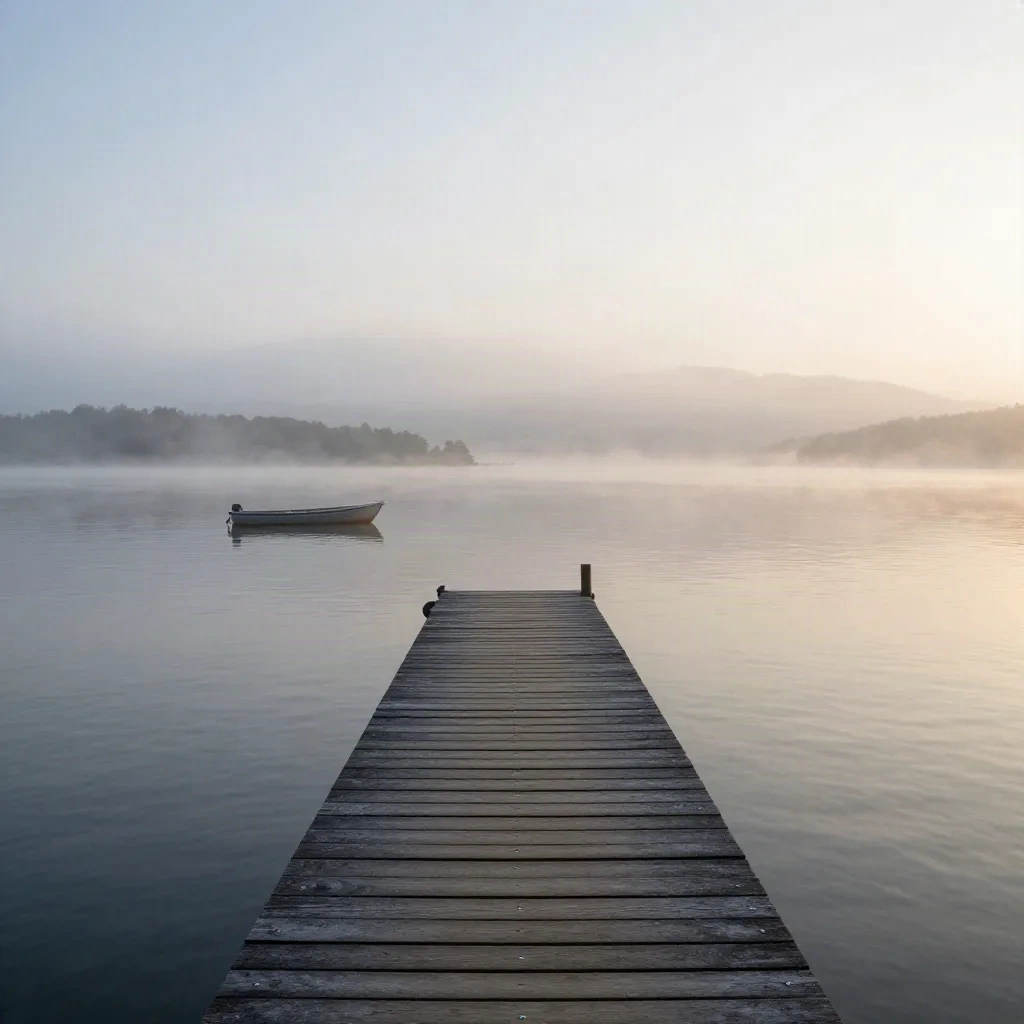
この桟橋は理想的な素材だ。被写体がはっきりしていて、層(桟橋、水面、丘)が読み取れ、モデルが勝手に作るものがない。対して、手でカップを持っているクローズアップは違う。モデルは指を推測しなければならず、必ず失敗する。
写真の種類別プロンプト
そのままコピーして、細部だけ変える。
風景: 「ゆっくり寄る。霧が左から右へ流れ、水面が静かに揺れる。ゴールデンアワー。」
ポートレート: 「わずかな手持ちの揺れ。本人が自然にまばたきし呼吸する。風で髪がわずかに揺れる。顔は変えない。」
商品写真: 「カメラは固定。ゆっくり20度回り込む。柔らかいハイライトが表面を横切る。商品は鮮明なまま変えない。」
街の風景: 「カメラは固定。歩行者がフレームを横切る。背景をバスが通る。」
守るルールは2つある。1クリップにつきカメラの動きは1つ。1クリップにつき被写体の動きは1つ。3つ頼むと、ぐちゃぐちゃになる。
実例: 最初から最後まで
上の桟橋の写真で試してみる。16:9に切り抜き、1回拡大して、最初のフレームとしてアップロードした。最初のプロンプトは雑で、「映画のように」とだけ書いた。戻ってきたクリップでは、カメラが湖を大きく滑り、存在しない2隻目のボートが現れた。
2回目は「ゆっくり寄る。霧が左から右へ流れ、ボートがわずかに揺れる」。少しましになった。ボートは大人しくなったが、霧が煙に見えた。3回目は同じプロンプトに「柔らかく、ほとんど動かない霧」を加えた。これを採用した。生成は3回、変えたのは毎回1点、かかった時間は約10分。
これがループだ。変数を1つ変え、結果を読み、次の変数を変える。毎回プロンプト全体を書き直すと、何が効いたのか分からないままになる。
ルート2: エディタでパンとズーム
モデルに何も作らせたくない場合もある。追悼のスライドショー、記念日のリール、物件の写真で、キッチンは本当のキッチンでなければならないとき。
CapCutでは、写真をタイムラインに置き、クリップを4秒か5秒にして、開始と終了にキーフレームを打ち、100%から112%に拡大する。それで終わり。動きは平面の写真に対するカメラの動きなので、何も溶けない。
控えめにするのがコツだ。約120%を超えるとピクセルが見え始める。スライドショーらしさを消したいなら、数秒の環境音を足す。街の音、波、部屋の空気感など。動きを支えるのは、ズームより音のほうが効く。
ルート3: 手動パララックス
写真がサイトのヒーロー画像で、正確さが必要なら、レイヤーに切り分ける。前景、中景、背景、空。各レイヤーの後ろの穴を埋め、それぞれ違う速さで動かす。近いレイヤーは大きく、遠いレイヤーはほとんど動かさない。
初回は一晩かかるが、慣れれば10分で終わる。利点は完全な制御だ。幻の手も、ずれるロゴもない。欠点は、動きが穏やかな奥行き効果に限られることだ。私たちはヒーローのループにだけ使う。
古い家族写真はそっと扱う
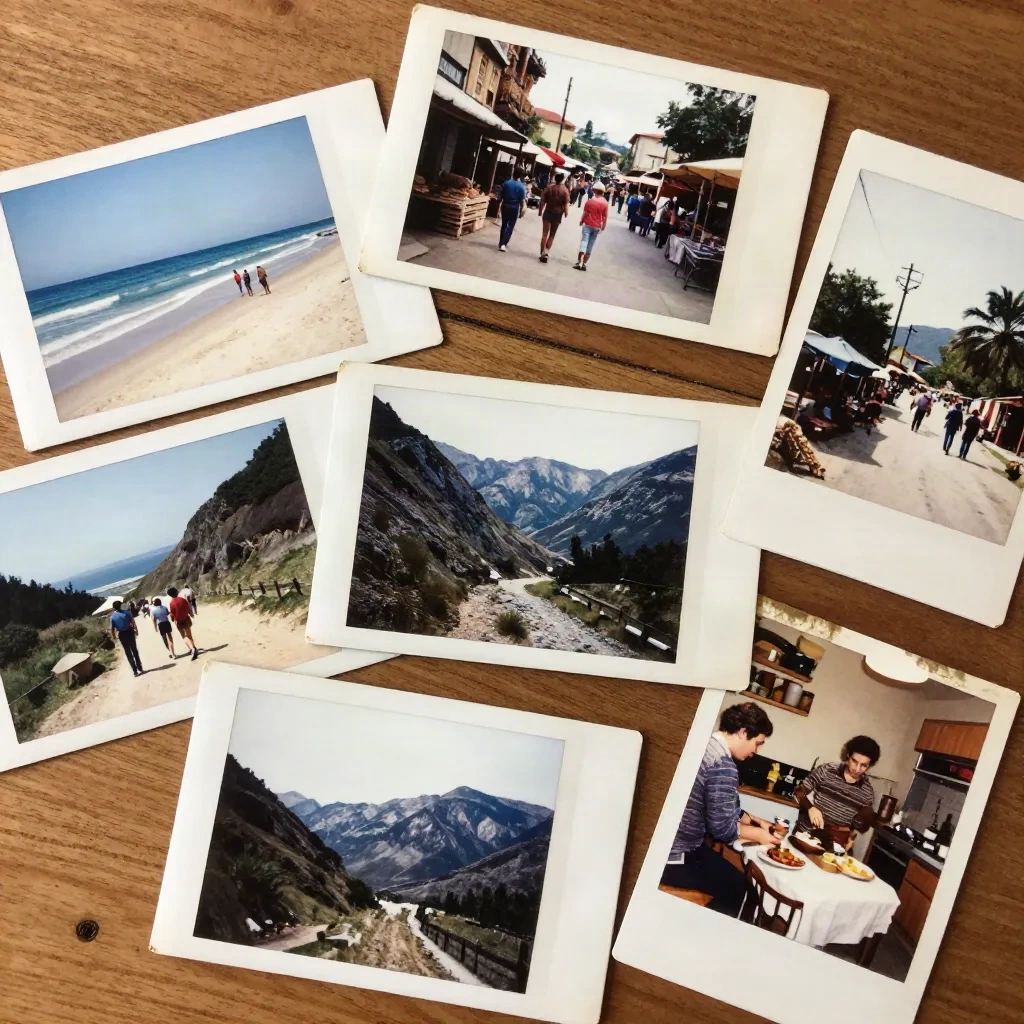
古いスナップ写真を動かすのは、人によっては特別に響く。だから慎重にやる。
600dpiでスキャンするか、昼間の明るい場所で平らに撮影する。
まず修復し、それからアニメーションする。逆は絶対にしない。
最小限のプロンプトを使う。「とても控えめな動き、ゆっくりした呼吸、柔らかい光、顔は変えない」。
最も弱い動きの設定を選ぶ。Midjourneyなら
--motion lowがそれにあたる。
結果は心に響くこともあれば、時にぞっとすることもある。顔が別人に変わったら、そのクリップは捨てる。少しずれた祖父母の顔は、静止画より悪い。
最後にもう一点。人物の写真を動かしていいのは、権利がある場合だけだ。共有するときはAIで作ったと明記する。自分が持っている家族写真なら問題ない。他人、公人、そして嫌がる人の写真は避ける。
クリップがほぼ正解のとき
多くの場合、ほぼ正解になる。やみくもに作り直す前に、1点だけ変える。
顔が崩れる: クリップを短くし、動きを弱くし、「顔は変えない」と繰り返す。
カメラが逆に動く: 方向を2回、平易に書く。「カメラは寄る、パンはしない」。
要素が多すぎる: カメラの動き以外をプロンプトから全部消す。
端が不自然: 元画像をもっと狭く切り抜いて再生成する。端のピクセルが減れば、作り物も減る。
判断を写真のせいにする前に、3つのバリエーションを作る。最初の1つではなく、一番良いものを選ぶ。
避けたほうがいいもの
フレーム内に印刷された文字がある写真。文字は泳ぐ。
3人か4人を超える集合写真。
「映画のように」だけのプロンプト。モデルに情報を何も与えていない。
1回の生成で30秒を狙うこと。5秒のクリップを複数作ってつなげる。
仕上げをきちんとする
生のモデルのクリップは、生のモデルのクリップに見える。3つの小さな処理で変わる。最初と最後の0.5秒をトリムする。動きが一番弱い部分だ。薄いカラーグレードを入れて、複数のクリップの色をそろえる。音を入れる。同じ写真から作ったクリップを複数使うなら、動きのタイミングに合わせてカットする。
どのルートを選ぶか
本物の動きが欲しく、少しのリスクは受け入れられるならモデル。正確さが必要で速さも欲しいならエディタ。驚きのないループが欲しいならパララックス。そして写真に群衆、看板、スマホを持つ手が全部入っているなら、正直に言えば動かさないほうがいい。写真の中から本当に動けるフレームを1つ選び、それを動画にしよう。