古い写真 修復の方法:AIと手作業で失敗しない手順
要約
古い写真 修復は3つの動きで決まります。写真を600dpiでフラットスキャンし、AIは1回だけ使って傷と変えてはいけない要素を明記し、最後に手作業のPhotoshopで仕上げます。アップスケールは最後に、顔は小さな切り抜きから復元しないこと。元のスキャンは必ず保存してください。
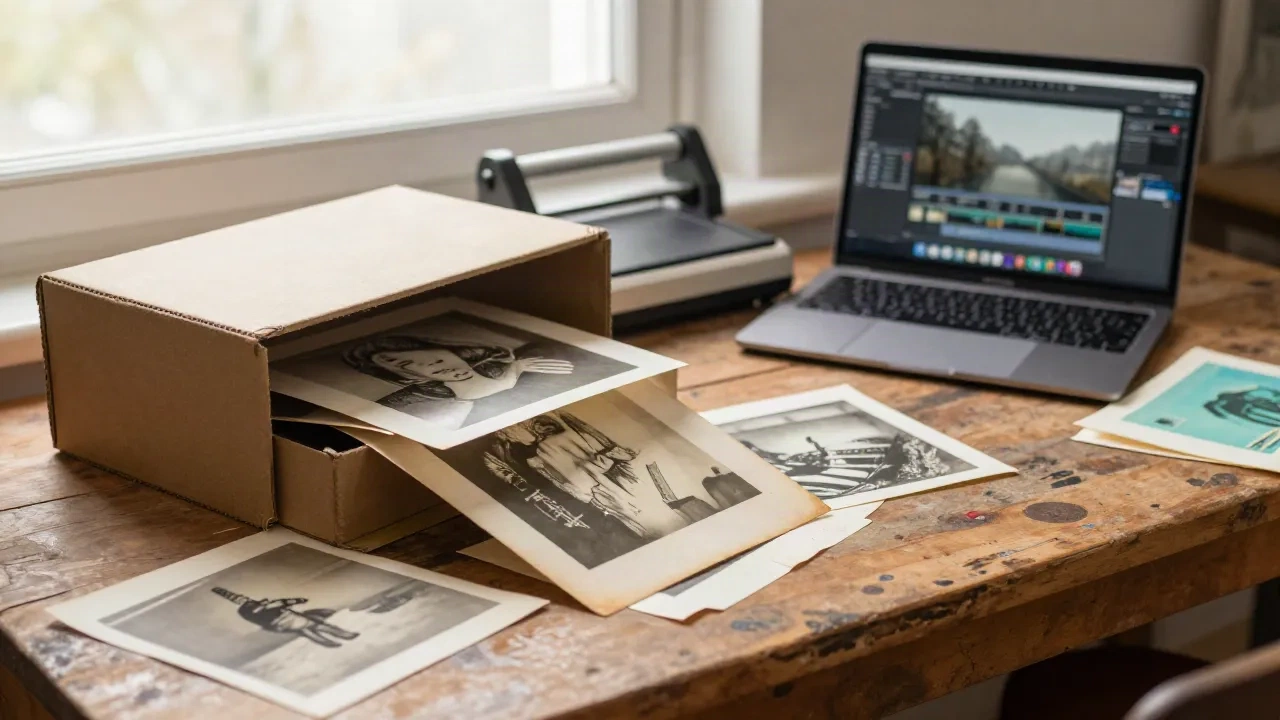
古い写真 修復は、3つの動きで決まります。写真をきちんとスキャンし、画像AIか専用ツールで1回だけ修復し、最後は手で仕上げる。スキャンを飛ばせば後工程で挽回できず、手仕上げを飛ばせば顔がロウ人形のようになります。ここでは、実際に使っている手順とプロンプトを紹介します。
まずはAIではなくスキャンから
ひどい修復の多くは、スキャンの失敗が原因です。斜めから撮ったスマホの写真は、光の反射、台形の歪み、モアレを生みます。AIはそれらを直すべき対象だと判断し、存在しない細部を作ってまで隠そうとします。
可能ならフラットベッドスキャナーを使いましょう。米国議会図書館のブログは、4x8、5x7、8x10インチのプリントに300dpi/ppiを推奨しています。私たちは小さなプリントなら600dpiで取り込みます。後でトリミングやアップスケールをする余裕を残すためです。TIFFのマスターを保存したら二度と手を加えず、作業はコピーで行います。
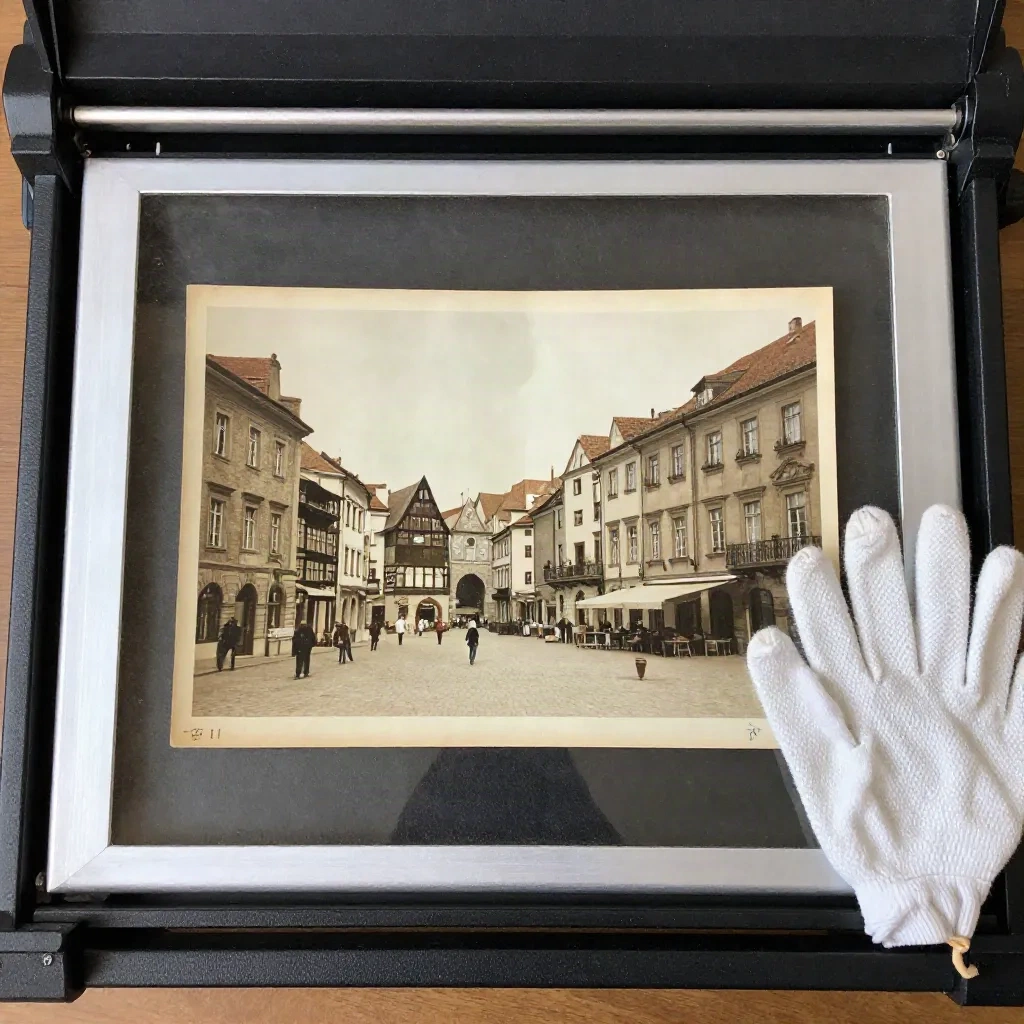
ガラス面は拭きましょう。ほこりは、AIが忠実に残してしまう「傷」になります。綿手袋は安価で、乳剤面に指紋が付くのを防げます。プリントが反っている場合は、スキャナーの蓋で押し潰さず、一晩重い本の下に置いてください。
修復する前に損傷の種類を見極める
損傷には3種類あり、それぞれ別の対処が必要です。1つのツールで全部こなせることはまれです。
色調の損傷。 退色、黄変、コントラストの低下、銀化。これは比較的簡単です。レベル補正やカーブで半分ほどは直り、残りは画像AIで十分に直せます。
物理的な損傷。 折れ、破れ、欠損、シミ。これはインペインティングの作業です。AIは割れの下にあった絵柄を推測するため、周囲の構造が多いほど推測が当たりやすくなります。
情報の欠落。 ぼけ、小さすぎる顔、悪いスキャンで失われた粒子。復元すべき情報がそもそも残っていません。アップスケーラーはそれらしい細部を作りますが、それは復元とは違います。
どれに当たるかを書き出してください。次の節の選択がすべて決まります。
どのルートを選ぶか:画像モデル、専用ツール、Photoshop?
短く言うと、流行りではなく損傷の種類でルートを選びます。
退色、黄変、平坦: 画像モデルかPhotoshopのカーブ。肌の過剰なコントラストや、プラスチックのような顔に注意。
傷、折れ目: 具体的な指示を入れた画像モデル。見えない部分は描き直されます。
ぼけた写真、小さい顔: 専用の復元ツール。顔が本人からずれがちです。
大きな破れ、欠損: Photoshopの生成塗りつぶし(Generative Fill)で手作業。時間がかかり、手も安定させる必要があります。
Nano Bananaは最初の1パスの定番です。平易な指示に従い、構図を保つからです。同時に、おばあちゃんを作り直してしまう可能性が最も高いモデルでもあります。だからプロンプトが重要な仕事をします。詳しくは次の節で。
Reminiは、顔を一発で直したいときの選択肢です。速く、たいてい見栄えが良い。ただ「鼻の形が違う」と親族に言われて初めて気づく、ずれ方をします。素早い確認用に使い、アーカイブ用のコピーには使わないでください。
仕上げの場所としては、今でもPhotoshopが最適です。ニューラルフィルターには写真の復元オプションがあり、ローカルで実行できます。破れはRemoveツールと生成塗りつぶしで直せます。遅いですが、すべてのピクセルを自分で管理できます。写真が大事なら、そのトレードオフには価値があります。
写真を写真のままに保つプロンプト
ほとんどの修復がここで失敗します。「この古い写真を直して」と入力すると、モデルは作り直す許可を得たと解釈します。残すものと消すものを、はっきり書いてください。
家系写真でNano Bananaを試したある系図研究者も、同じ教訓に行き着いています。修復と作り直しをはっきり区別すること、本当に望むなら「カラー化しない」と書くこと、元の顔の特徴を保つよう求めること。彼女の結果はばらつき、一度は「BEFORE写真とまるで別物」が返ってきました。ここでも同じ経験をしています。
そのまま使えるプロンプトはこちらです。英語のままコピーして使ってください。
Restore this scanned black and white photograph. Remove dust, scratches and the horizontal crease across the upper third. Keep the original grain, the original framing and the original sepia tone. Do not colorize. Do not change faces, expressions, clothing or background objects. Preserve original facial features exactly.
効く習慣は、キーワードより次の3つです。
傷を1つずつ名指しする。 「左下の角の破れ」は「損傷を直して」より強い指示になります。
変えてはいけないものを列挙する。 顔、服、構図、粒子。
1パスに1仕事。 まずきれいにする。カラー化は別の2回目のパスで、必要なら行う。
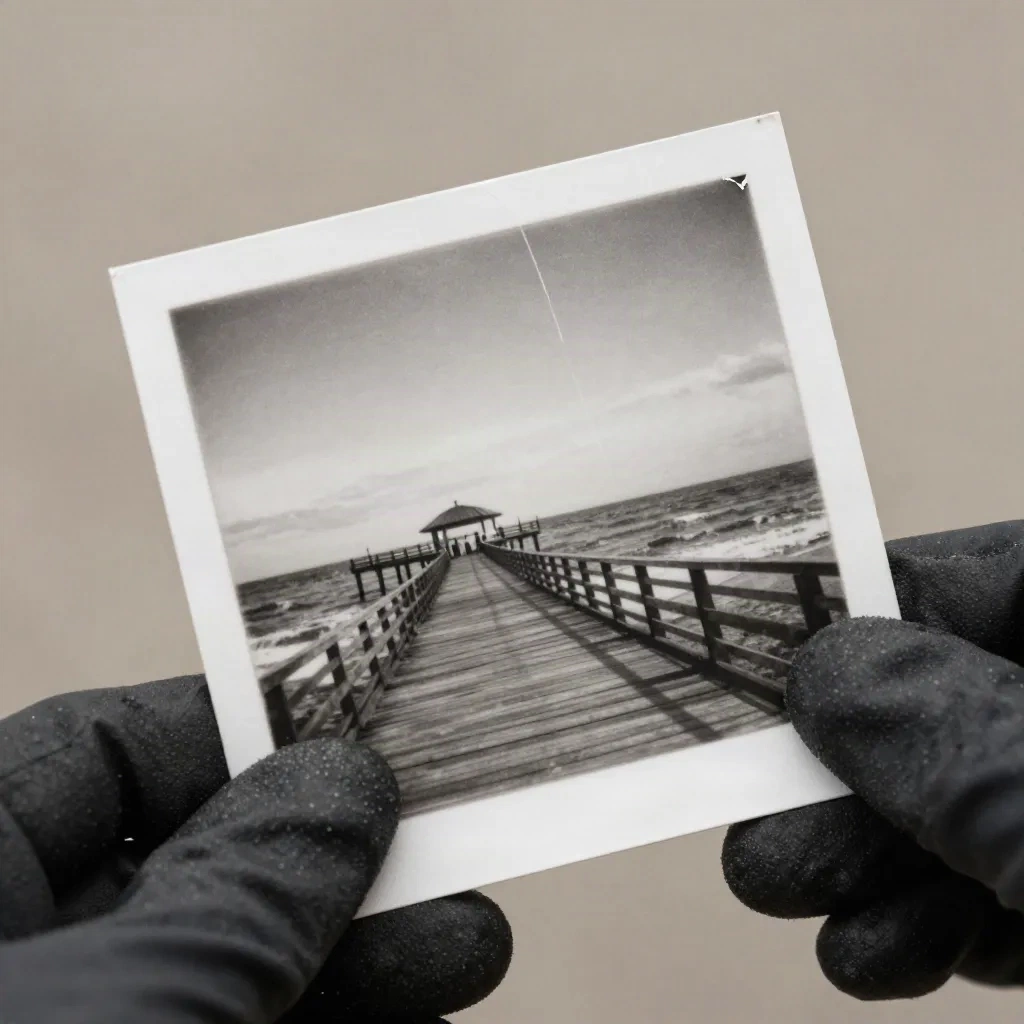
出力がずれたら、言い争うのではなくチャットを閉じて最初からやり直してください。修正のやり取りが長く続くと、モデルはかえって悪くなります。プロンプトの1行だけを変えて、新しく実行します。
顔:AI修復がどこかで嘘をつく場所
顔は写真の要であり、モデルが最初に間違える部分でもあります。よくある失敗は、目が明るすぎる、肌が陶器のように滑らかになる、歯が整いすぎる、顎の形が少し違う、などです。モデルは、あなたの家族を何百万もの他人の顔と平均化しているのです。
私たちのルールは次のとおりです。
原本と100%で比べる。 スマホや縮小表示では見ない。
まず目を確認する。 目が明るすぎるのが典型的なサインです。ソフトマスクと少しの露出ダウンで戻します。
本人をよく知る人が「違う」と言ったら、その言葉を信じる。 スキャンに戻り、その部分を手で直します。
小さな切り抜きから顔を復元しない。 一定のサイズを下回ると、本人らしさは残らず、推測しかありません。
また、古い人物写真を「センシティブ」と判断して拒否するモデルもあります。その場合は、損傷部分だけを切り出すか、背景と顔を別々のパスで処理してください。ガードレールの異なるホスト型ツールが、実用的な代替になることもあります。
アップスケールは最後に、必要な場合だけ
アップスケールは、多くの人が最初にやって、最後にすべき工程です。アップスケーラーは欠陥も細部と同じくシャープにしてしまうので、きれいな画像に対して実行してください。
プリント向けには、Topaz Photo AIが安全な選択です。シーンを描き直さずに解像度を上げ、顔の復元にも強さのスライダーがあります。あえてテクスチャを作るモデルが欲しいならMagnificもありますが、復元の目的ではたいてい間違った発想です。修復された写真は、新しいレンダリングではなく、良いプリントに見えるべきです。
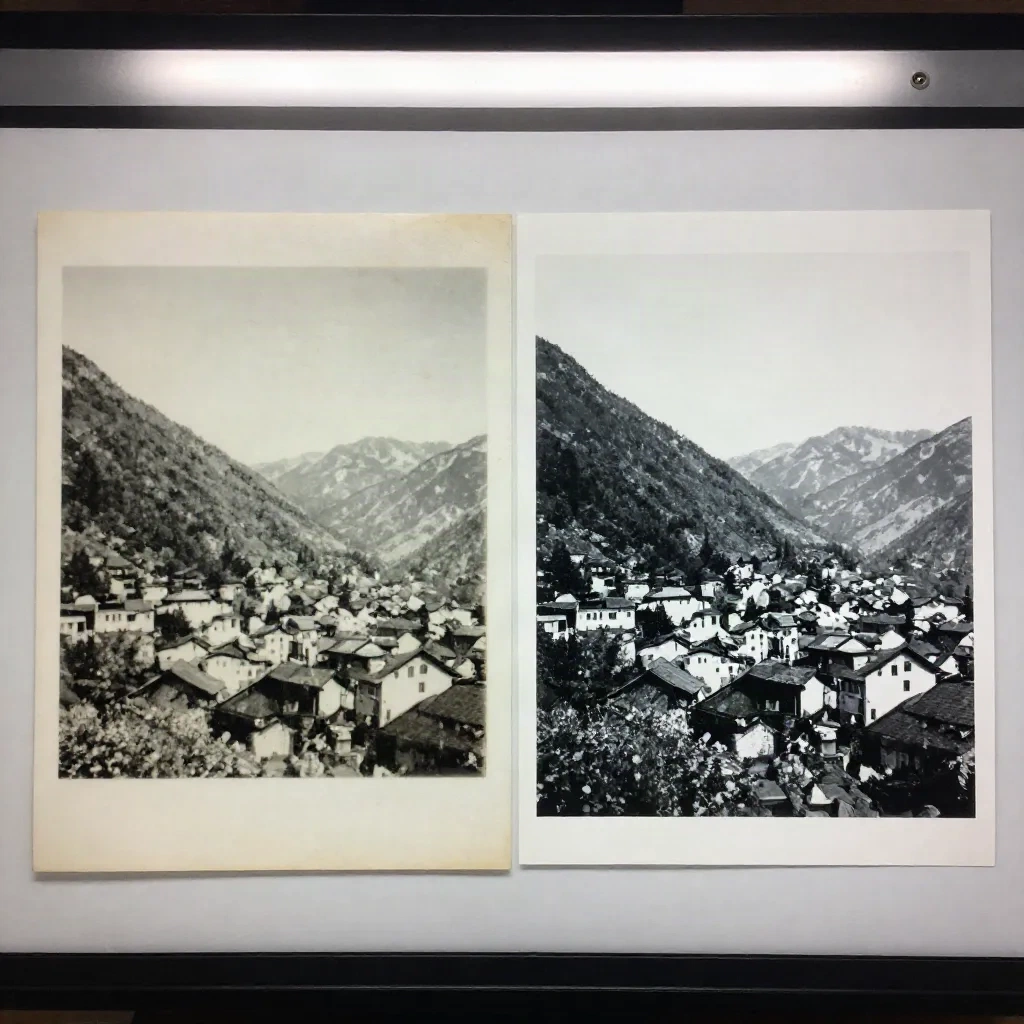
上限を決めてください。600dpiで取り込んだ4x6のプリントなら、8x10に再印刷するには2倍のアップスケールで十分です。それ以上は、生成された毛穴に対価を払っているだけです。
カラー化はやってもいいが、明記すること。 モデルで着色した白黒写真は記録ではなく解釈です。肌の色、制服の色、壁紙は、すべて推測です。壁に飾るなら問題ありませんが、家族史としては問題になります。
私たちの折衷案は、クリーンアップした白黒版をアーカイブとして残し、カラー版は「AI着色」と名付けた別ファイルとして作ることです。未来の自分が感謝します。
着色するなら、モデルに手がかりを与えてください。「ワンピースは深緑、車はクリーム色だった」と指定すれば、モデルに選ばせるより当たります。手がかりがないと、全部が同じ暖色のティール・オレンジの配色に流れがちです。
「ビフォーアフター」によくある5つの失敗
スマホのスナップから修復する。 グレアと台形歪みが結果に焼き込まれます。撮り直してスキャンしてください。
同じ画像を3つのツールに連続で通す。 各パスが独自の平滑化を加えます。3パス目には粒子が消え、写真はゲームのカットシーンのように見えます。AIは1パス、手作業で1パス、それで終わりです。
プレビューを信用する。 幅800ピクセルの修復画像は、いつも見栄えが良く見えます。完成と呼ぶ前に、目、手、そして修復した折れ目の縁を100%に拡大して確認してください。
モデルに枠のトリミングや「アウトペイント」をさせる。 破れた縁は、絵を広げたくなる誘惑を生みます。壁飾りなら構いませんが、撮影者が撮っていない通りを足すことになります。やるならファイル名に書き残してください。
粒子を残さない。 フィルムの粒子は写真の一部です。プロンプトが「シャープに」とだけ言い、「元の粒子を残す」と言わないと、結果はデジタルで不自然に見えます。粒子は明示的に指定するか、最後にPhotoshopで薄く戻してください。
原本を保管する。 紙のプリントとTIFFマスターを保管し、修復版は新しいファイルとして残します。誰が写っているか忘れる前に、名前、日付、場所をメタデータかファイル名に書いておきましょう。プリントの裏に書かれた鉛筆のメモは、それだけで1枚撮る価値があります。
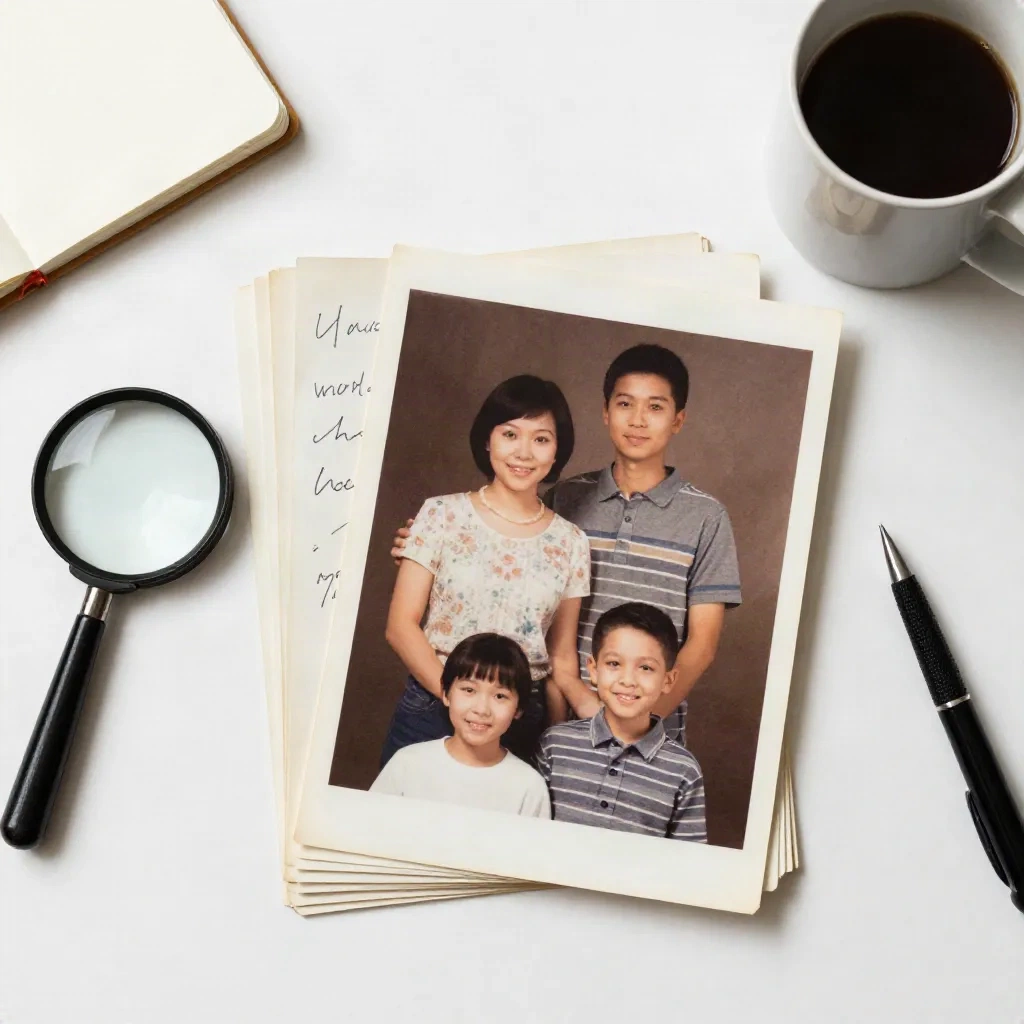
AIによる修復は、写真の「描画」であって、写真そのものではありません。10年後にはより良いモデルがきれいなスキャンからより良い結果を出すでしょう。ただし、スキャンを残してあった場合に限ります。
土曜日に私たちが実際にやること
箱一つと午後一つしかないなら、こうします。すべてを600dpiでスキャンし、損傷の種類ごとに分け、山全体を1つの控えめなNano Bananaのプロンプトに通し、本当に大事な10枚をPhotoshopで手直しし、額に入れる3枚だけアップスケールして、そこで止めます。すべてのプリントが処置を必要とするわけではありません。駐車中の車の退色したスナップは、退色したままでいいのです。
上のプロンプトをコピーして好きなモデルに入れ、1行ずつ変えてみてください。コツはそれだけです。魔法ではなく、規律あるスキャンと「何を変えてはいけないか」を言うプロンプトです。