Riassunto
Questo strumento per aumentare la nitidezza delle immagini IA gira interamente nel browser e corregge l’aspetto morbido dei render di Flux, Midjourney e Nano Banana Pro. Carica un’immagine, scegli un preset, regola intensità, raggio e soglia, poi trascina il confronto prima e dopo. Usa una maschera di contrasto classica, non un modello generativo, quindi ridà nitidezza senza inventare dettagli. Un indicatore mostra guadagno di dettaglio e pixel saturati, così vedi gli aloni prima di esportare. Gratuito, senza registrazione, nessun upload.
Il tool per aumentare la nitidezza delle immagini IA, gratis nel browser
Per aumentare nitidezza immagine IA carica un render morbido, muovi i cursori e trascina il confronto. La tua immagine non lascia mai il dispositivo, e il file nitido è a un clic.
Tre cursori, un filtro onesto
Nessuna scatola nera. Ecco esattamente cosa succede ai tuoi pixel.
Sfuma, sottrai, riaggiungi
Lo strumento crea una copia sfocata dell’immagine, la sottrae all’originale per isolare i bordi e poi li riaggiunge, scalati dall’intensità scelta. È una maschera di contrasto, il trucco più vecchio della camera oscura, e funziona ancora.
Raggio e soglia
Il raggio stabilisce quanto è ampia la sfocatura, quindi quanto sono spessi i bordi che rinforzi. La soglia ignora le differenze più piccole del valore impostato, così pelle, cielo e sfumature morbide restano puliti invece di diventare granulosi.
Un numero che puoi verificare
Dopo ogni modifica lo strumento misura il guadagno di dettaglio con la varianza del Laplaciano e conta i pixel saturati. Il guadagno dice se qualcosa è cambiato. I pixel saturati dicono se hai spinto troppo fino agli aloni.
Morbido non vuol dire brutto
La maggior parte dei render IA esce un po’ morbida. Flux a 1024 px, un upscale di Midjourney, un export di Nano Banana Pro che hai ridotto per il web: la composizione è giusta, i bordi no. Una maschera di contrasto leggera è la soluzione più rapida, e non costa nulla. Usa i preset come punto di partenza, poi fidati dei tuoi occhi al 100%.
- Render IA, leggermente morbido: intensità 130%, raggio 1.2 px. Ottimo per gli output freschi di Flux e Midjourney.
- Foto di tutti i giorni: intensità 90%, raggio 0.8 px. Un ritocco pulito e credibile.
- Ingrandita o molto morbida: intensità 160%, raggio 2 px. Usala dopo un ingrandimento 2x o 4x.
- Tocco leggero per il web: intensità 60%, raggio 0.6 px. Resiste alla compressione JPEG.
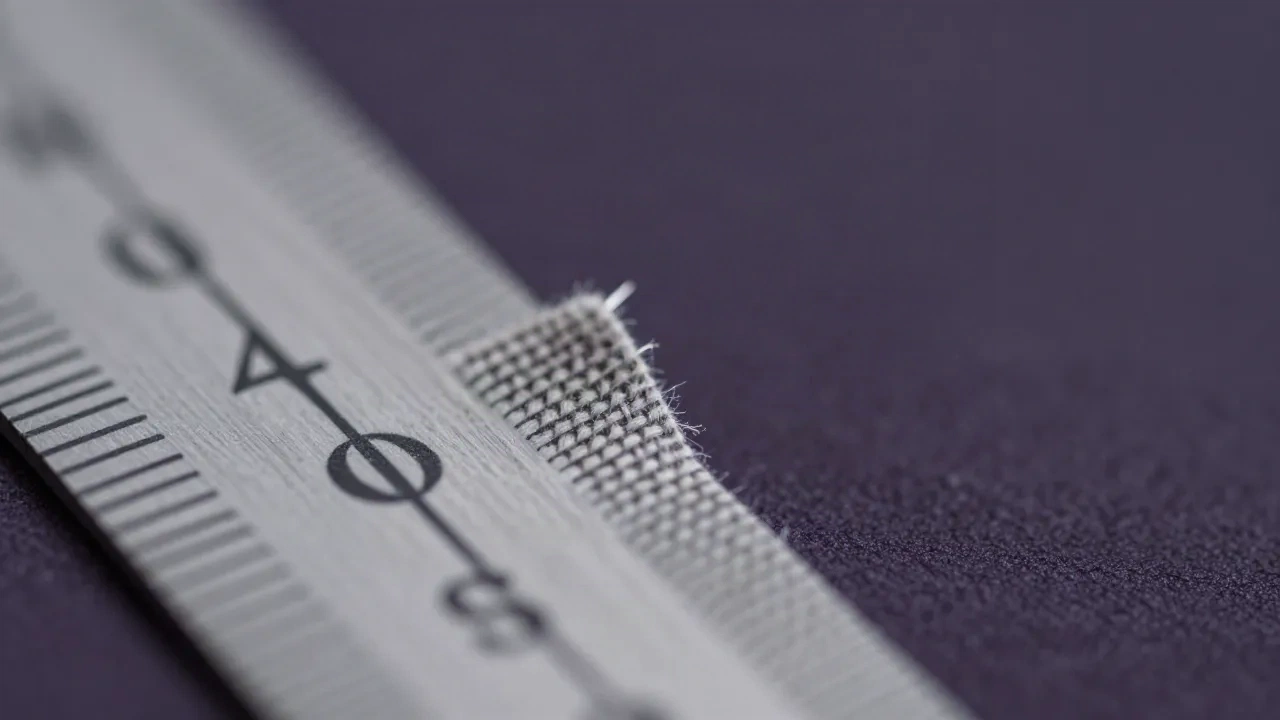
Rendi nitida un’immagine in meno di un minuto
-
1
Carica la tua immagine
Scegli un file JPG, PNG o WebP, oppure parti dall’immagine di esempio integrata per vedere come si comportano i cursori.
-
2
Scegli un preset, poi regola
Parti dal preset più vicino alla tua immagine. Regola prima l’intensità, poi il raggio, infine la soglia. Trascina il confronto per paragonare.
-
3
Controlla il verdetto, poi scarica
Se il verdetto dice pulito, esporta a dimensione piena in PNG, JPEG o WebP. Se avverte di aloni, riduci l’intensità. Copia pure questo flusso di lavoro.
Domande frequenti
È davvero IA?
È gratis, e l’immagine viene caricata?
Cosa fanno davvero intensità, raggio e soglia?
Perché compaiono aloni bianchi intorno ai bordi?
Cos’è il numero del guadagno di dettaglio?
Conviene affinare prima o dopo l’ingrandimento?
Perché conta affinare solo la luminosità?
Sistema un’immagine molto sfocata o fuori fuoco?
Prendi questo prompt, poi rendi nitido ciò che crea.
prexi.art traccia ciò che funziona davvero tra Midjourney, Flux, Nano Banana e SD3.5. Testato, non tirato a indovinare.