Trasformare una foto in video: guida pratica con l'IA
Riassunto
Per trasformare una foto in video non serve uno strumento miracoloso. Scegli un fotogramma che regga il movimento, caricalo come primo fotogramma, scrivi un solo movimento di camera e uno solo per il soggetto, poi genera cinque secondi e itera. Il resto è disciplina: meno istruzioni, clip corte e nessuna ridescrizione dell'immagine. Dopo cinque secondi sai già se la strada è giusta, perché i primi due secondi dicono quasi tutto.
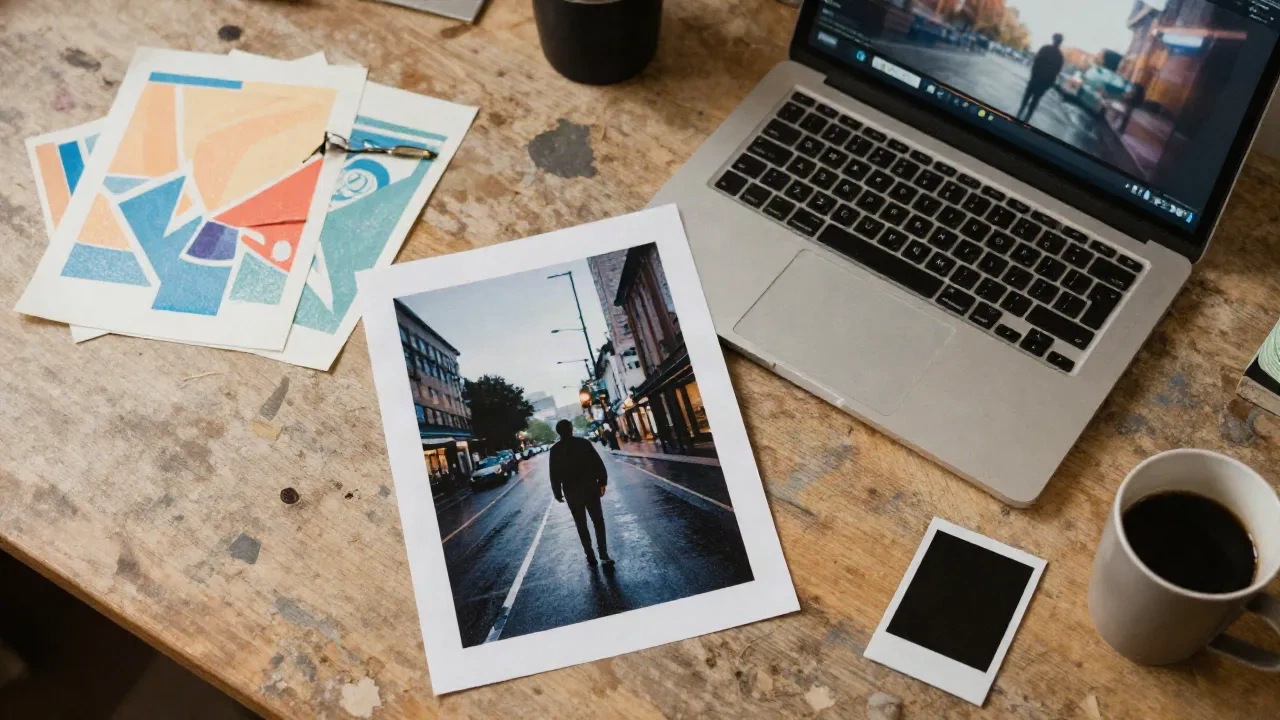
Hai una foto che ti piace e vuoi che si muova. Per trasformare una foto in video bastano quattro mosse: scegliere un fotogramma che regge il movimento, caricarlo in un modello image-to-video, scrivere un movimento di camera e uno del soggetto, poi generare corto e iterare. Tutto qui. Il resto di questo articolo serve a farlo funzionare al secondo tentativo invece che al dodicesimo.
Gli strumenti contano meno di quanto pensi. Il fotogramma e il prompt contano di più.
Perché la maggior parte dei tentativi sembra gelatina
Hai caricato uno still di Flux splendido, hai scritto "rendilo cinematografico" e al secondo due la faccia si scioglie. Ci siamo passati tutti. I fallimenti si concentrano sempre sulle stesse tre cause, qualunque sia il modello.
Primo, il fotogramma era già sovraccarico: sei mani, una folla, testo su un'insegna, un riflesso in una vetrina. Secondo, il prompt chiedeva tre cose insieme. Terzo, la clip era troppo lunga perché il modello riuscisse a tenere insieme il soggetto.
Non è un problema del modello. È un problema di brief. Tieni questa mentalità: l'immagine è il tuo primo fotogramma, non il film finito.
Scegli uno still che si possa davvero muovere
Non ogni immagine merita il movimento. Prima di caricarla, fai un controllo di dieci secondi.
Un soggetto chiaro, con spazio intorno.
Profondità leggibile: primo piano, piano medio, sfondo.
Niente che il modello debba inventare da zero, come mani nascoste o testo.
Le composizioni ampie e calme si animano meglio. Una figura su una strada bagnata di pioggia, un porto all'alba, un sentiero nel bosco. I primi piani di mani che tengono oggetti sono la trappola classica.
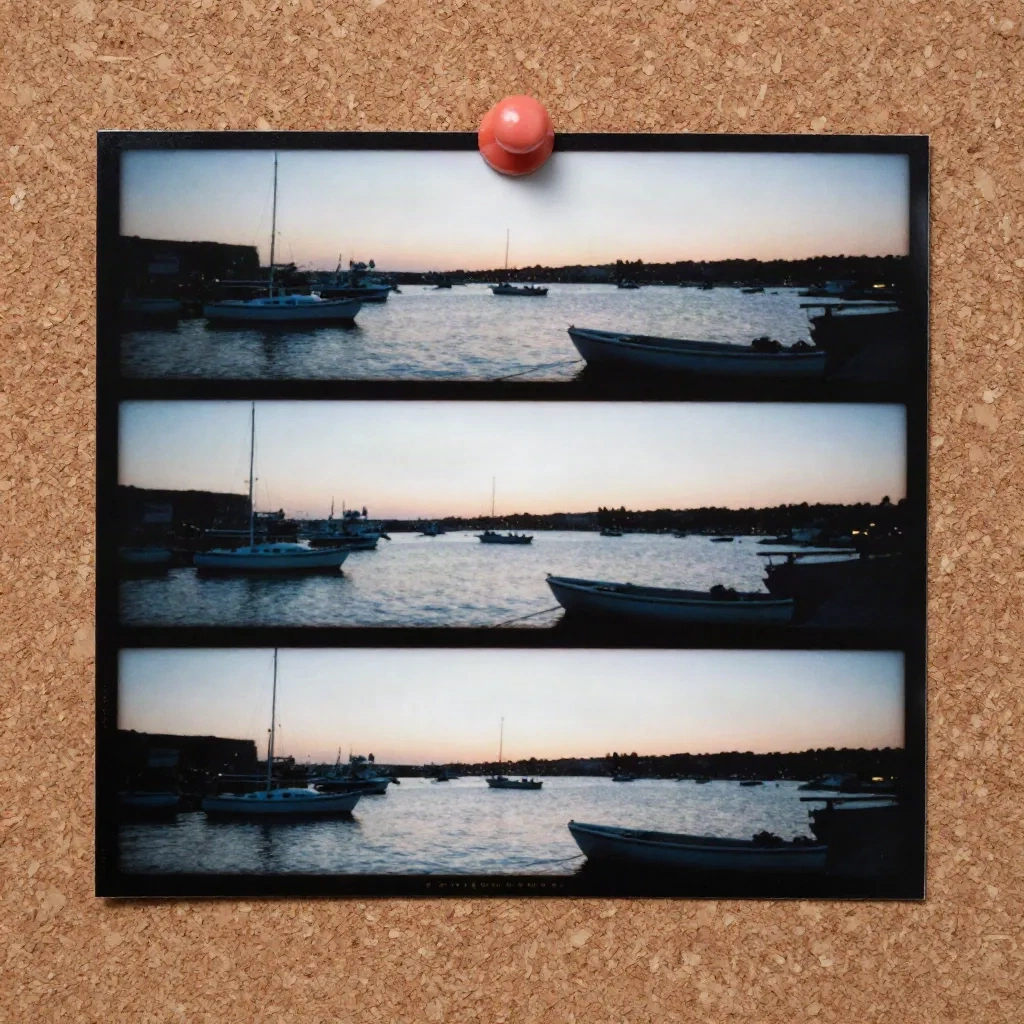
Quella striscia è il modello mentale. Un video sono fotogrammi che differiscono di poco. Se la tua still offre al modello una piccola differenza evidente da fare (una barca che deriva, una luce che cambia, un cappotto che si muove), sei già a metà strada.
Il loop in quattro passi per trasformare una foto in video
Ecco il flusso che usiamo davvero, indipendente dallo strumento.
Carica lo still come primo fotogramma. Mantieni il rapporto d'aspetto con cui pubblicherai. Ritagliare dopo spreca pixel.
Scegli il modello per il lavoro. Movimento umano e tessuti? Kling è quello a cui la gente si affida. Controllo granulare e un pennello del movimento? Runway. Coerenza di prodotto e logo? Diversi confronti di settore citano Seedance. Non sposare un solo modello.
Scrivi il movimento, non l'immagine. Il modello vede già la foto. Descriverla di nuovo significa sprecare parole.
Genera corto, poi estendi. Prima cinque secondi. Se reggono, vai più lungo.
La maggior parte delle interfacce oggi offre uno slot per il primo fotogramma, e alcune accettano anche un ultimo fotogramma. Il flusso image-to-video di Adobe Firefly è un esempio pulito: carichi un primo fotogramma, aggiungi facoltativamente un ultimo, scegli il movimento di camera, poi scrivi il prompt. La logica è la stessa ovunque.
Se non vuoi scegliere il modello alla cieca, un aggregatore è la scorciatoia intelligente. Higgsfield mette diversi modelli video e immagine di punta dietro un solo login, utile quando vuoi far passare la stessa still in due motori e confrontarli.
Scrivi il prompt: un movimento di camera, un movimento del soggetto
Questa sezione ti fa risparmiare crediti. Un buon prompt image-to-video ha due clausole, e solo due.
Camera: cosa fa la camera virtuale. Soggetto: cosa si muove dentro l'inquadratura.
"Dolly in lento. Il vapore sale dal caffè e la figura gira leggermente la testa." Ecco un brief completo.
L'errore è accumulare. Una guida al prompting video 2026 di SurePrompts lo dice senza giri di parole: indica uno o due comportamenti di camera per clip, perché chiedere insieme carrello, messa a fuoco, panoramica e inclinazione fa sì che il modello li mescoli in una deriva confusa. Siamo d'accordo, e andremmo oltre: scegline uno.
Ecco il vocabolario che funziona su più modelli:
Push in / dolly in: intimità, enfasi.
Pull out: rivelazione, isolamento.
Orbita: inquadratura da eroe per un prodotto o un personaggio.
Tilt su o giù: scala, una rivelazione in verticale.
Camera ferma: quando il movimento del soggetto è la storia.
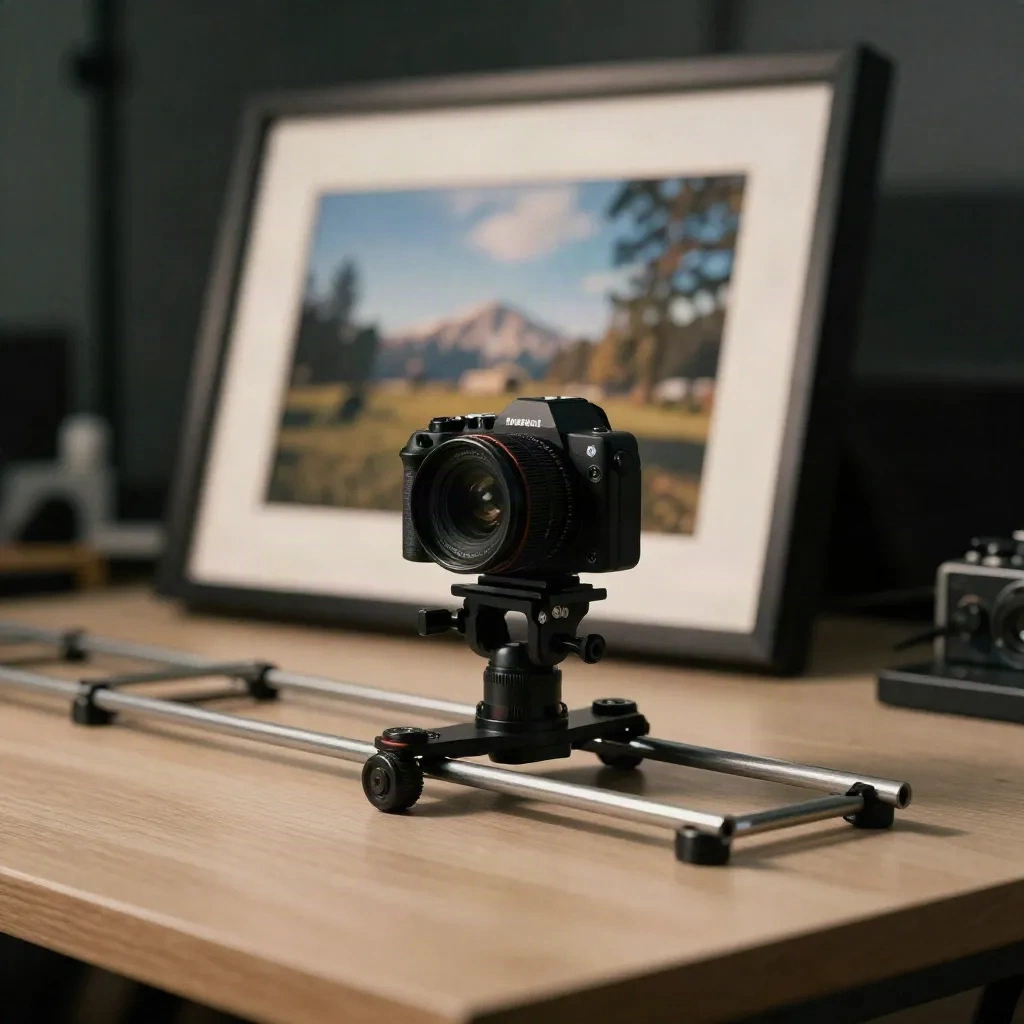
Il movimento motivato batte quello decorativo. Chiediti perché la camera si muove: per seguire un'azione, per rivelare qualcosa fuori campo, per spingere verso un'emozione. Se la risposta è "perché fa figo", lascia la camera ferma e lascia lavorare le nuvole.
Buttalo dentro Kling o nel motore che usi e guarda cosa fanno i primi due secondi. Ti dicono quasi tutto.
I pattern di prompt che continuiamo a copiare
Tre strutture che reggono su motori diversi. Remixale come vuoi, ma parti da qui.
La foto viva e quieta. "Camera ferma. Il vento muove l'erba e i capelli, la luce vibra appena. Tutto il resto resta fermo." Ottimo per ritratti e paesaggi. Rischio basso, resa alta.
La rivelazione. "Pull out lento dal volto del soggetto per mostrare la stanza vuota dietro. Deriva a mano libera, morbida." Utile quando la still è stretta e vuoi dare contesto.
L'orbita. "Orbita fluida di 360 gradi attorno all'oggetto, a raggio costante, inquadratura coerente, nessuno zoom." Per prodotti e soggetti scultorei, e preparati a riprovare.
Nota cosa manca: aggettivi come "epico", "stupefacente", "capolavoro". Non fanno nulla. Lavorano i verbi.
Kling si è guadagnato la reputazione proprio su questo: movimento di camera credibile, fisica su tessuti, capelli e liquidi. Se nella tua still c'è un cappotto, un vestito o una tazza di tè, prova Kling per primo.
Tieni intatti volto, logo e palette
La coerenza è il punto in cui il video image-to-video spezza i cuori. Tre abitudini aiutano.
Dì cosa non deve cambiare. "Volto e outfit restano stabili, nessun morphing, sfondo fermo." Suona come una clausola legale, ma funziona più spesso di quanto ti aspetti.
Accorcia la clip. La deriva cresce con la durata. Cinque secondi che tengono battono dieci che traballano. Puoi sempre unire più clip.
Usa una seconda still come ultimo fotogramma, quando lo strumento lo supporta. Non chiedi più al modello di indovinare dove atterra l'inquadratura. Glielo dici tu, e deve solo collegare i punti.
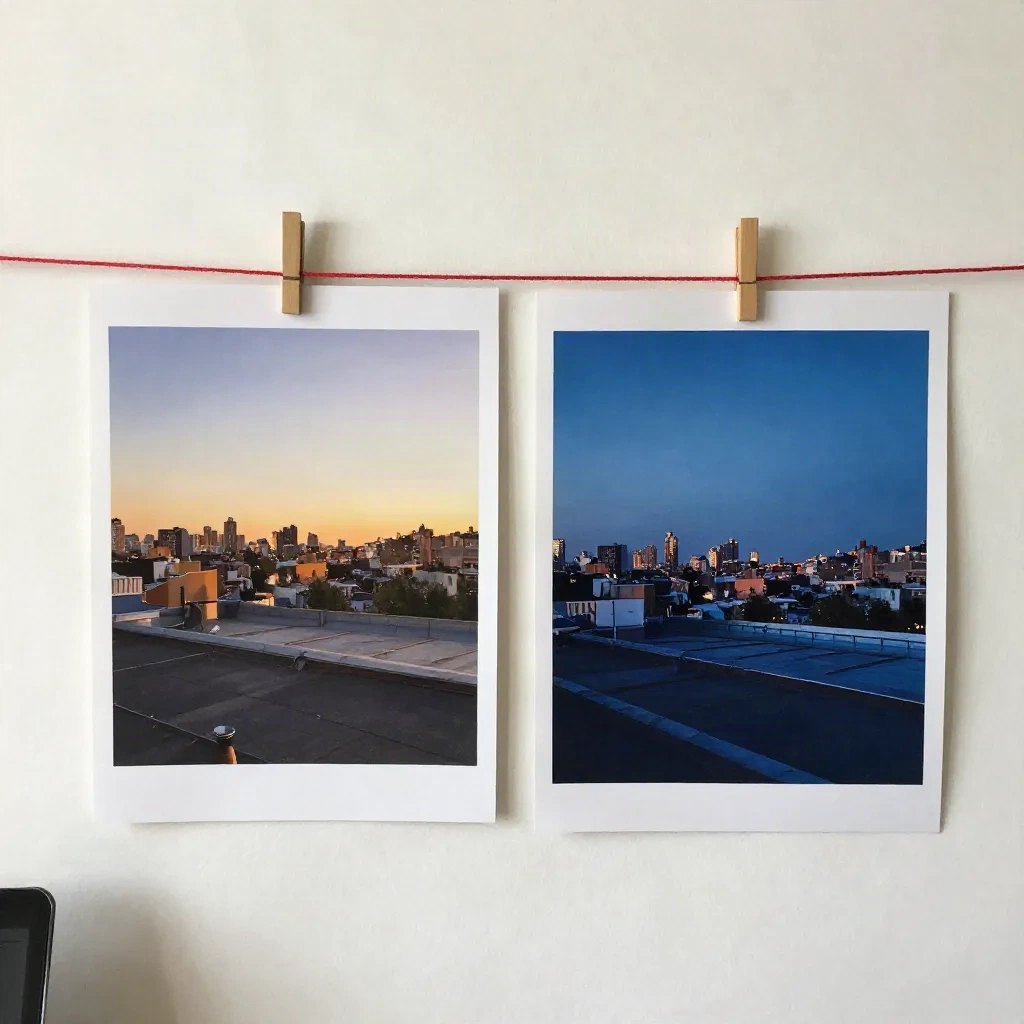
La coppia di tetti è un setup perfetto di primo e ultimo fotogramma: golden hour che diventa blue hour, stessa inquadratura. Genera la seconda still con lo stesso seed o lo stesso riferimento, e l'interpolazione fa qualcosa di davvero bello invece che inquietante.
Salta questi, sprecano crediti
Opinione. Alcuni trucchi popolari raramente pagano nella pratica.
Salta il pulsante "anima" con un clic per tutto ciò che conta. Va bene per un meme, per un cliente è un azzardo. La strada del prompt personalizzato costa trenta secondi e ti risparmia tre rigenerazioni.
Salta le clip lunghe al primo passaggio. Ogni secondo in più moltiplica la probabilità che un volto derivi.
Salta i prompt che ridescrivono l'immagine. Il modello ha già la foto. Spendi le parole sul movimento.
Salta la caccia al 4K prima che il movimento funzioni. Fai l'upscale del vincitore, mai dell'esperimento.
Quando il movimento è quasi giusto
Quasi giusto è lo stato normale del video IA. Sistema i problemi in ordine di costo crescente.
Cambia il seed o rigenera. Prima le correzioni gratuite.
Dimezza il prompt. Meno istruzioni, meno conflitti.
Sostituisci il movimento di camera con "camera ferma" e muovi solo il soggetto.
Prova un altro modello con la stessa still e lo stesso prompt corto.
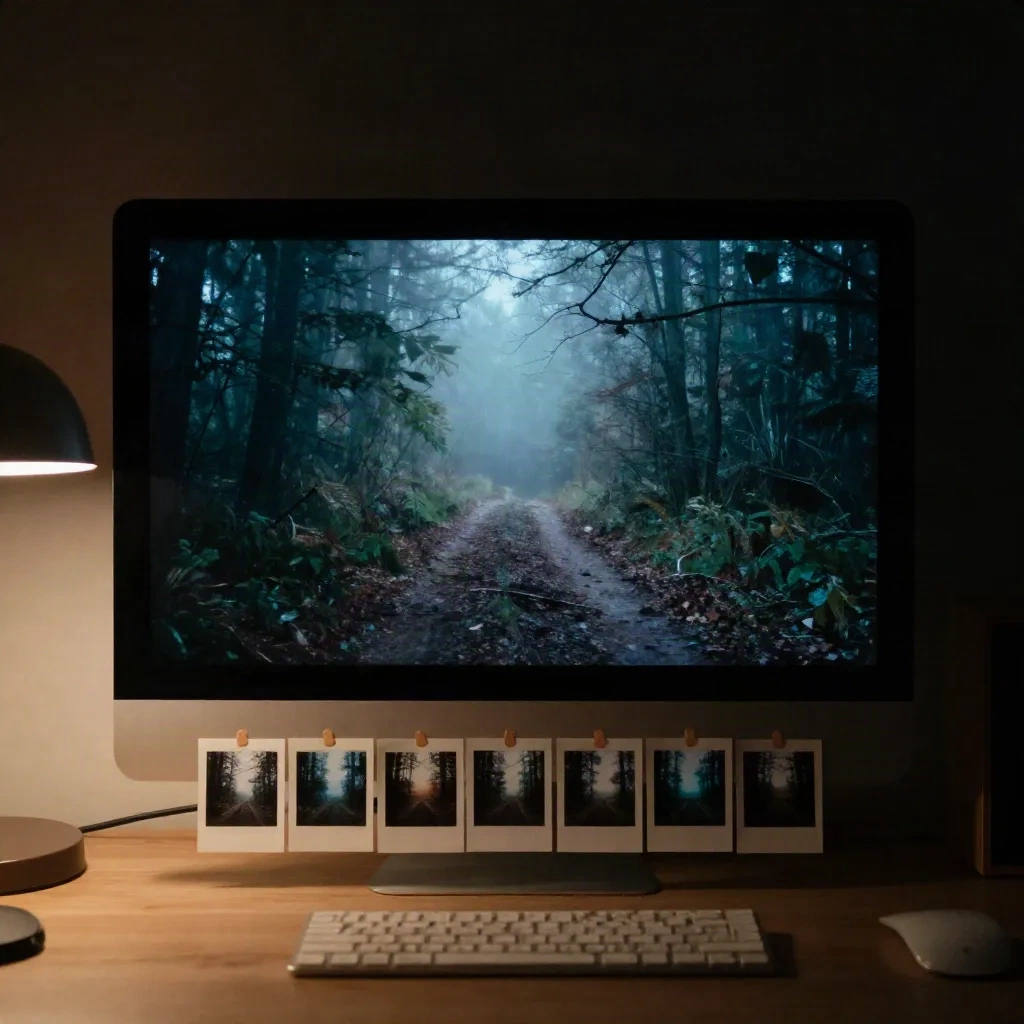
Tieni quelli buoni. Una mensola di fotogrammi in pausa e di clip preferite diventa il tuo moodboard, il tipo di canale Are.na a cui torni davvero. Col tempo impari quali still si muovono bene e quali restano lì a fissarti.
Finitura: taglia, correggi il colore, aggiungi il suono
Una generazione grezza è una clip, non un pezzo. Taglia il primo e l'ultimo mezzo secondo, dove il modello tende a traballare. Aggiungi una correzione leggera del colore, così clip di modelli diversi sembrano parenti. Aggiungi il suono, perché il silenzio ti tradisce come IA più di qualsiasi artefatto.
CapCut gestisce taglio, sottotitoli e livello audio senza obbligarti ad aprire un editor pesante. Abbastanza per i social, e gratuito per iniziare.
Se stai costruendo un pezzo più lungo da più still, per esempio un reel-moodboard con scene che si susseguono, uno strumento da script a video può fare l'assemblaggio al posto tuo.
TopView prende un URL o uno script e costruisce un video multi-scena. È un lavoro diverso dall'animare una singola still, ma utile quando la tua immagine è uno dei tanti asset e ti serve un assemblaggio veloce.
Adatta la still al formato prima di caricarla
Dove vivrà il video decide come va inquadrata la still, quindi sistema questo per primo.
Una clip verticale 9:16 per Reels o Shorts vuole il soggetto centrato con spazio sopra la testa, perché l'interfaccia della piattaforma copre i bordi. Una 16:9 per l'hero di un sito vuole aria a sinistra o a destra, così una panoramica lenta ha dove andare. Il quadrato sta nel mezzo e perdona quasi tutto.
Se l'immagine di partenza ha la forma sbagliata, rigenerala o fai l'outpainting prima del passaggio video. Lasciare che il modello riempia da solo i bordi mancanti è il modo più rapido per ritrovarsi con un cielo stirato e un orizzonte deformato.
La risoluzione funziona allo stesso modo. Una still nitida a 1080p batte un upscale 4K sfocato, perché il modello legge il dettaglio, non il numero di pixel. Pulisci la still prima, anima dopo.
Still generate dall'IA contro foto reali
Funzionano entrambe, e falliscono in modi diversi.
Le still IA di Midjourney o Flux si prestano bene all'animazione perché sono già pulite, centrate e ben illuminate. Il loro punto debole è il nonsenso nascosto: un settimo dito, un'insegna illeggibile. Il movimento rende questi difetti impossibili da ignorare, quindi ingrandisci al 200 per cento e correggi la still prima di animarla.
Le foto reali hanno profondità e texture oneste, ma portano disordine. Sfondi affollati, ombre dure e rumore di compressione confondono il modello. Ritaglia stretto su un soggetto, uniforma l'esposizione, e di solito il risultato torna.
Per le vecchie stampe di famiglia e i negativi scansionati, tieni il prompt più delicato di quanto pensi. Un push in lento e un accenno di respiro bastano. Qualsiasi cosa più audace rischia di svegliare un volto che non volevi sveglio.
Conviene animarla o lasciarla ferma?
Ultima domanda onesta. Alcune immagini stanno meglio come immagini. Se la still dice già tutto, una panoramica traballante le toglie solo qualcosa.
Anima quando il movimento aggiunge informazione: il meteo, una rivelazione, un gesto, la rotazione di un prodotto. Lasciala stare quando l'immobilità è il punto.
Prendi un'immagine dall'ultima sessione Midjourney o Flux, scrivi una clausola di camera e una clausola di soggetto, genera cinque secondi. Poi dimmi cosa hanno fatto i primi due secondi. Il test è tutto qui.