Come trasformare una foto in video: 3 metodi che funzionano
Riassunto
Per trasformare una foto in video scegli il metodo adatto alla foto. Un modello AI image-to-video (Kling, Runway, Luma) aggiunge movimento reale, un editor come CapCut crea una panoramica e uno zoom sicuri, e il parallasse manuale offre il massimo controllo. Ritaglia la foto nel formato finale, caricala come primo fotogramma, scrivi un movimento di camera e un movimento del soggetto, e genera una clip di 5 secondi. Prova tre varianti prima di dare la colpa alla foto, poi taglia, correggi il colore e aggiungi il suono.
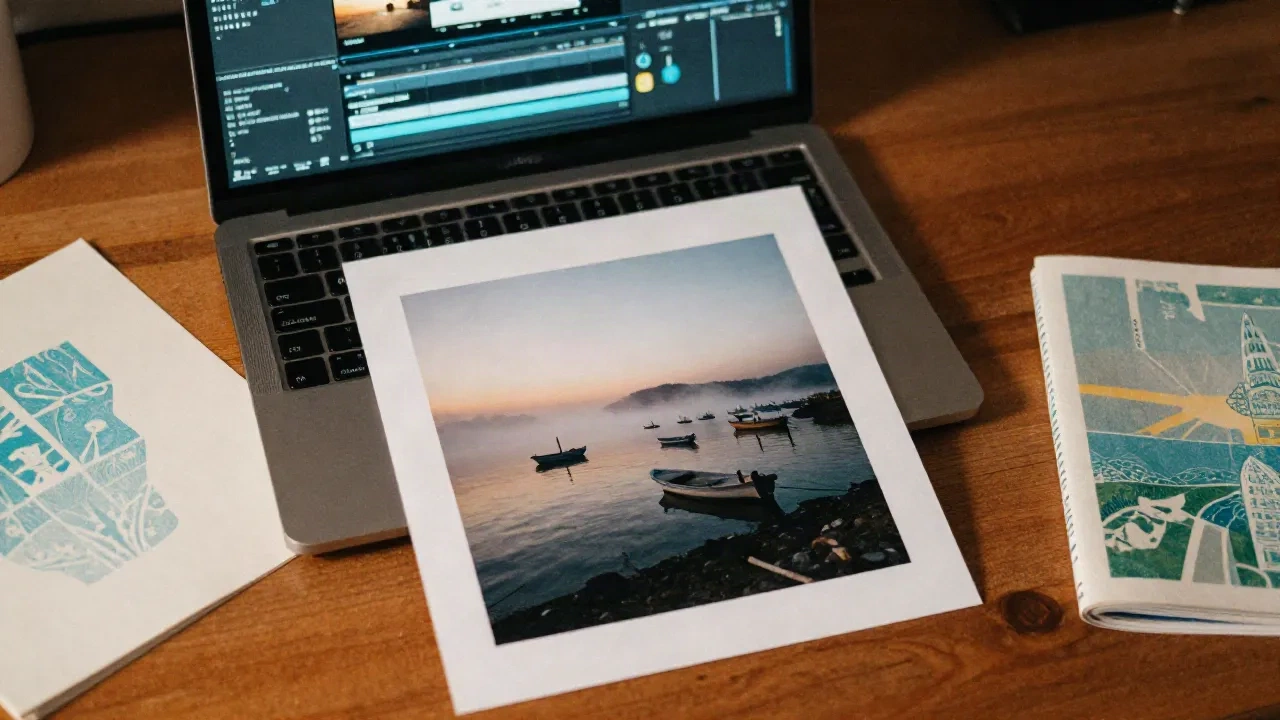
Ecco come trasformare una foto in video: scegli il metodo che si adatta alla foto. Un modello AI image-to-video (Kling, Runway, Luma) crea movimento reale. Un editor da telefono come CapCut dà una panoramica e uno zoom sicuri. Il parallasse manuale ti dà il pieno controllo. Carica la foto, chiedi un movimento di camera e un movimento del soggetto, genera una clip di 5 secondi, poi itera. Qui sotto: come scegliere e cosa scrivere.
Hai già la foto. La domanda è quanto movimento può reggere prima di sfaldarsi.
Quale metodo si adatta alla tua foto?
La maggior parte delle guide ti consegna un solo strumento e chiude lì. È così che finisci con una diapositiva rigida o un volto che si scioglie. Tre metodi coprono quasi ogni caso, e falliscono in modi diversi.
Modello AI image-to-video. Ideale per paesaggi, ritratti, foto di prodotto, tutto ciò che deve muoversi davvero. Si rompe con mani, testi e folle.
Editor con panoramica e zoom. Ideale per slideshow commemorativi e post rapidi per i social. Si rompe quando sembra un documentario del 2009.
Parallasse manuale (strati ritagliati e spostati). Ideale per immagini hero dove vuoi zero sorprese. Richiede una serata.
Il nostro default: parti da un modello. Passa a un editor quando il modello continua a inventare cose che non hai chiesto.
Prepara la foto prima di caricarla
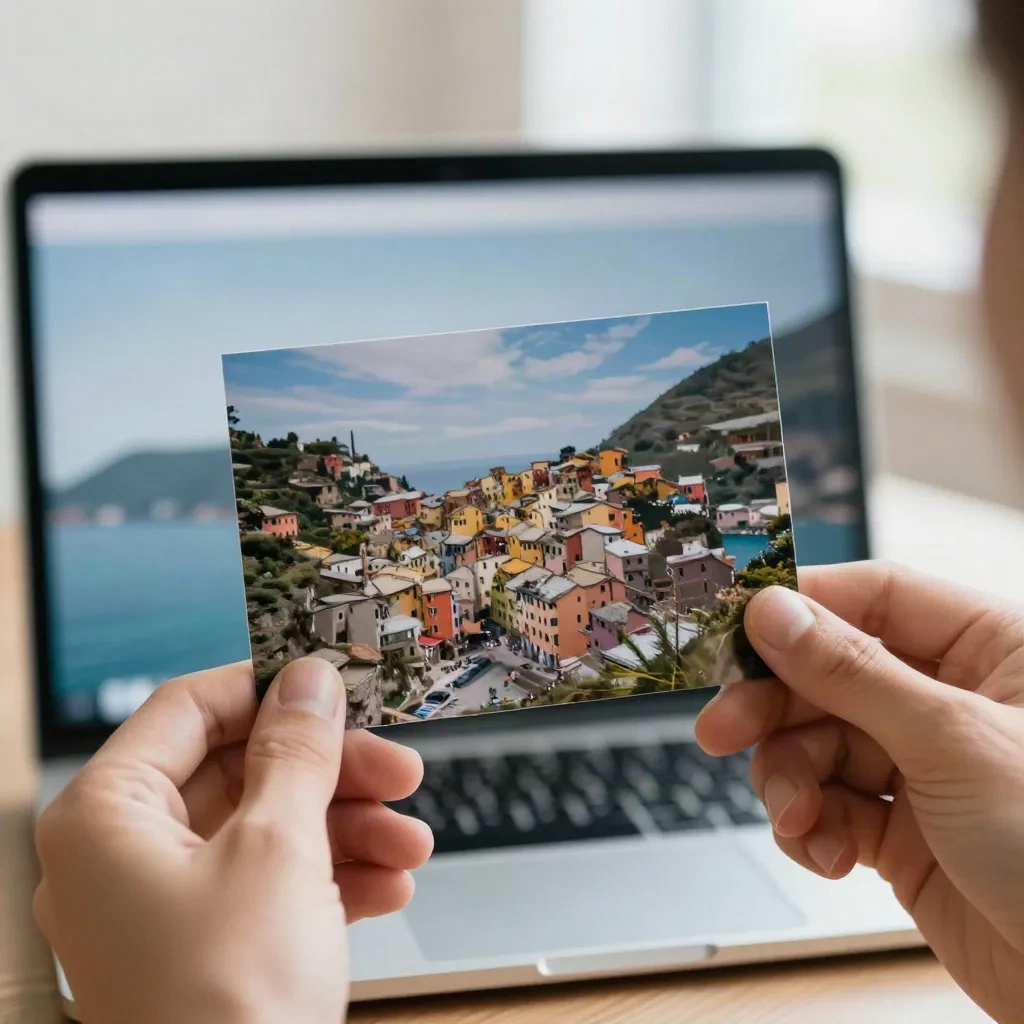
Il modello conosce solo i pixel che gli dai. Cinque minuti qui ti fanno risparmiare dieci generazioni fallite.
Ritaglia subito nel formato finale. 16:9 per YouTube e siti, 9:16 per Reels e Shorts. Ritagliare dopo la generazione butta via il movimento per cui hai pagato.
Correggi i danni evidenti. Polvere, graffi, un cielo bruciato. Il modello anima i difetti con la stessa fedeltà con cui anima le parti belle.
Ingrandisci i file piccoli. Una scansione da 600 pixel tremerà. Passala in un upscaler come Topaz o Magnific prima di animarla.
Cerca i problemi nascosti. Testo su insegne, una folla, una mano che tiene un telefono. Se li vedi, aspettati comportamenti strani.
Il test che usiamo: socchiudi gli occhi sulla foto. Se riesci a nominare un soggetto e una direzione in cui potrebbe scivolare, si animerà. Se non ci riesci, ritaglia più stretto o scegli un altro fotogramma.
Pianifica la clip prima di spendere un credito
I crediti spariscono in fretta, quindi decidi tre cose prima.
Formato. Verticale per Reels, Shorts e TikTok. Orizzontale per siti e YouTube. Quadrato solo se pubblichi su un feed che ama ancora i quadrati. Adatta la foto al formato prima del caricamento, non dopo.
Durata. Punta a 5 secondi. Una sola foto raramente regge di più senza derive, e le clip corte costano poco da rifare. Se ti servono 20 secondi, pianifica quattro clip e un taglio.
Scopo. Un loop hero vuole quasi zero movimento. Un momento narrativo vuole un movimento chiaro. Un teaser di prodotto vuole che il prodotto resti esattamente com'è. Scrivi lo scopo su un post-it, perché decide il prompt.
Metodo 1: un modello AI image-to-video
Questo è il metodo che la maggior parte delle persone intende quando scrive "trasforma una foto in video". Carichi la foto come primo fotogramma, descrivi il movimento e il modello restituisce una breve clip.
Le impostazioni sono noiose, e questa è una buona notizia. Scegli il rapporto di aspetto, scegli la durata, scrivi il prompt. La maggior parte degli strumenti produce clip da 5 a 10 secondi in modo affidabile, e la guida di Runway su image-to-video dice lo stesso: oltre quella durata le generazioni diventano meno affidabili. Tratta ogni clip come una sola inquadratura, non come un film.
Quale strumento? Abbiamo fatto passare la stessa foto da diversi modelli. In breve:
Kling è il primo a cui ricorriamo per le persone e i movimenti naturali: capelli, tessuti, acqua. Tiene il volto meglio della maggior parte, ma nelle ore di punta è più lento.
Runway offre il controllo di camera più diretto. Se il prompt è per lo più "avvicinati lentamente" o "fermo", si comporta bene.
Luma ama i movimenti drammatici e cinematografici e supporta fotogrammi iniziali e finali. Ottimo per un paesaggio con un'atmosfera. Evitalo per una foto di prodotto che deve restare esatta.
Cosa scrivere nel prompt
Dimentica il prompt con dodici aggettivi. Il modello image-to-video conosce già ciò che c'è nell'inquadratura, perché gli hai dato tu il fotogramma. Il tuo compito è solo dire cosa cambia.
Usa quest'ordine: movimento di camera, movimento del soggetto, atmosfera.
Avvicinamento lento. La nebbia scorre sull'acqua, la barca a remi oscilla appena. Luce mattutina morbida, calma.
Tutto il prompt è questo. Copia la struttura e cambia i sostantivi.
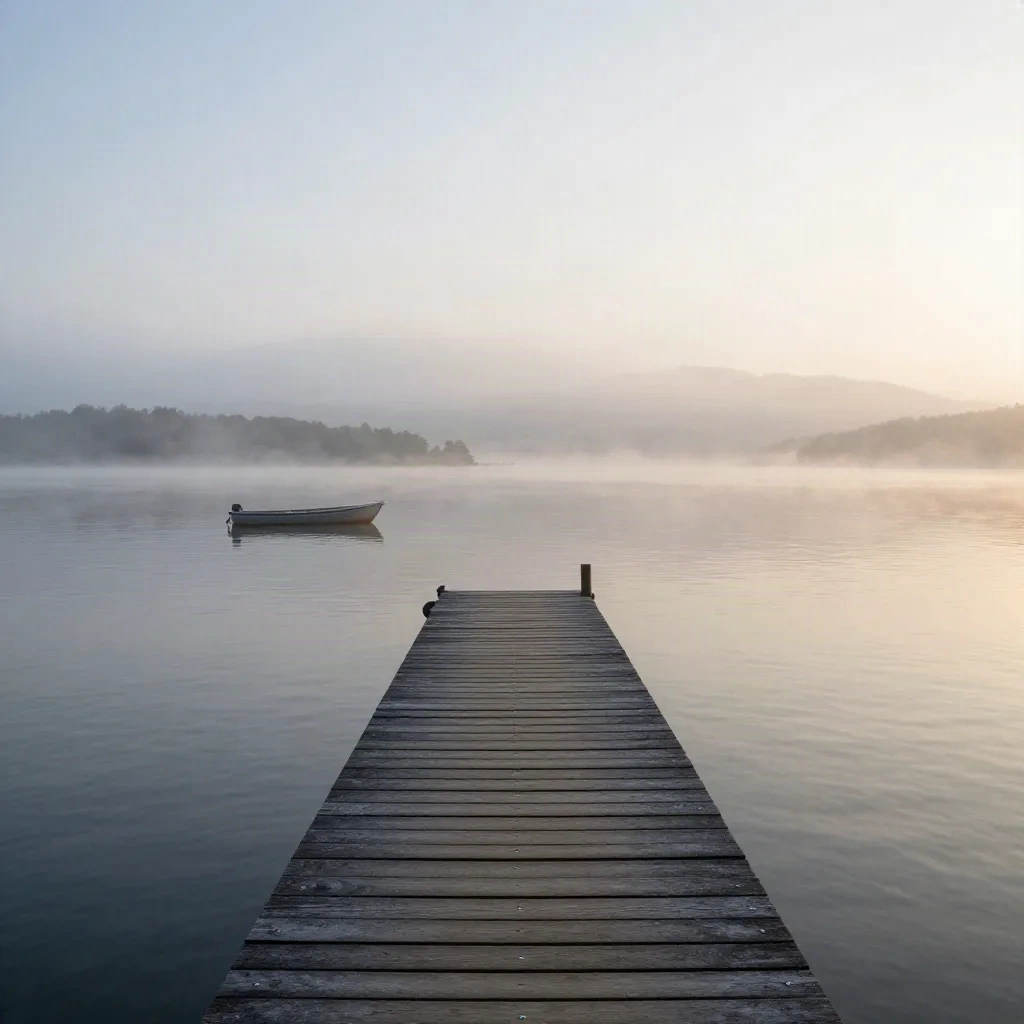
Questo molo è la fonte ideale. Un soggetto chiaro, livelli leggibili (pontile, acqua, colline) e niente che il modello debba inventare. Confrontalo con un primo piano di mani che tengono una tazza: il modello deve indovinare le dita, e le sbaglierà.
Prompt per tipo di foto
Copia, poi cambia i dettagli.
Paesaggio: "Avvicinamento lento, la nebbia scorre da sinistra a destra, l'acqua si increspa dolcemente, luce dorata."
Ritratto: "Oscillazione leggera a mano libera, la persona sbatte le palpebre e respira in modo naturale, il vento muove leggermente i capelli. Mantieni il volto invariato."
Foto di prodotto: "Camera ferma, orbita lenta di 20 gradi, un riflesso morbido scorre sulla superficie. Il prodotto resta nitido e invariato."
Scena di strada: "Camera bloccata, dei pedoni attraversano l'inquadratura, un autobus passa sullo sfondo."
Due regole che non infrangiamo mai. Un movimento di camera per clip. Un movimento del soggetto per clip. Chiedine tre e ottieni un frullato.
Un esempio completo, dall'inizio alla fine
Prendi la foto del molo qui sopra. L'abbiamo ritagliata a 16:9, ingrandita una volta e caricata come primo fotogramma. Il primo prompt era pigro: "rendilo cinematografico". La clip è tornata con una camera che sorvola il lago e una seconda barca che non esisteva.
Secondo tentativo: "Avvicinamento lento. La nebbia scorre da sinistra a destra, la barca a remi oscilla appena." Meglio. La barca si è comportata, ma la nebbia sembrava fumo. Terzo tentativo: stesso prompt, più "nebbia morbida, quasi ferma". Quella l'abbiamo tenuta. Tre generazioni, una modifica per volta, circa dieci minuti.
Questo è il ciclo. Cambia una variabile, leggi il risultato, cambia la successiva. Non riscrivere tutto il prompt ogni volta, altrimenti non capisci mai cosa ha fatto la differenza.
Metodo 2: panoramica e zoom in un editor
A volte non vuoi che il modello inventi nulla. Uno slideshow funebre, un reel per un anniversario, un annuncio immobiliare in cui la cucina deve sembrare la cucina.
In CapCut trascina la foto sulla timeline, imposta la clip a 4 o 5 secondi, aggiungi keyframe all'inizio e alla fine e scala dal 100 al 112 per cento. Fatto. Il movimento è un movimento di camera su un'immagine piatta, quindi nulla può sciogliersi.
Resta discreto. Oltre il 120 per cento inizi a vedere i pixel. Se vuoi che non sembri una diapositiva, aggiungi qualche secondo di suono ambientale: rumore di strada, onde, il tono di una stanza. Il suono valorizza il movimento più dello zoom.
Metodo 3: parallasse manuale
Se l'immagine è un hero di un sito e ti serve esatta, tagliala in strati. Primo piano, piano intermedio, sfondo, cielo. Riempi i vuoti dietro ogni strato, poi spostali a velocità diverse. Gli strati vicini si muovono di più, quelli lontani quasi per niente.
La prima volta richiede una serata, poi dieci minuti. Il vantaggio è il controllo: niente mani allucinate, niente loghi che scivolano. Lo svantaggio è che il movimento si limita a un leggero effetto di profondità. Lo usiamo per i loop hero e per nient'altro.
Le vecchie foto di famiglia richiedono più delicatezza
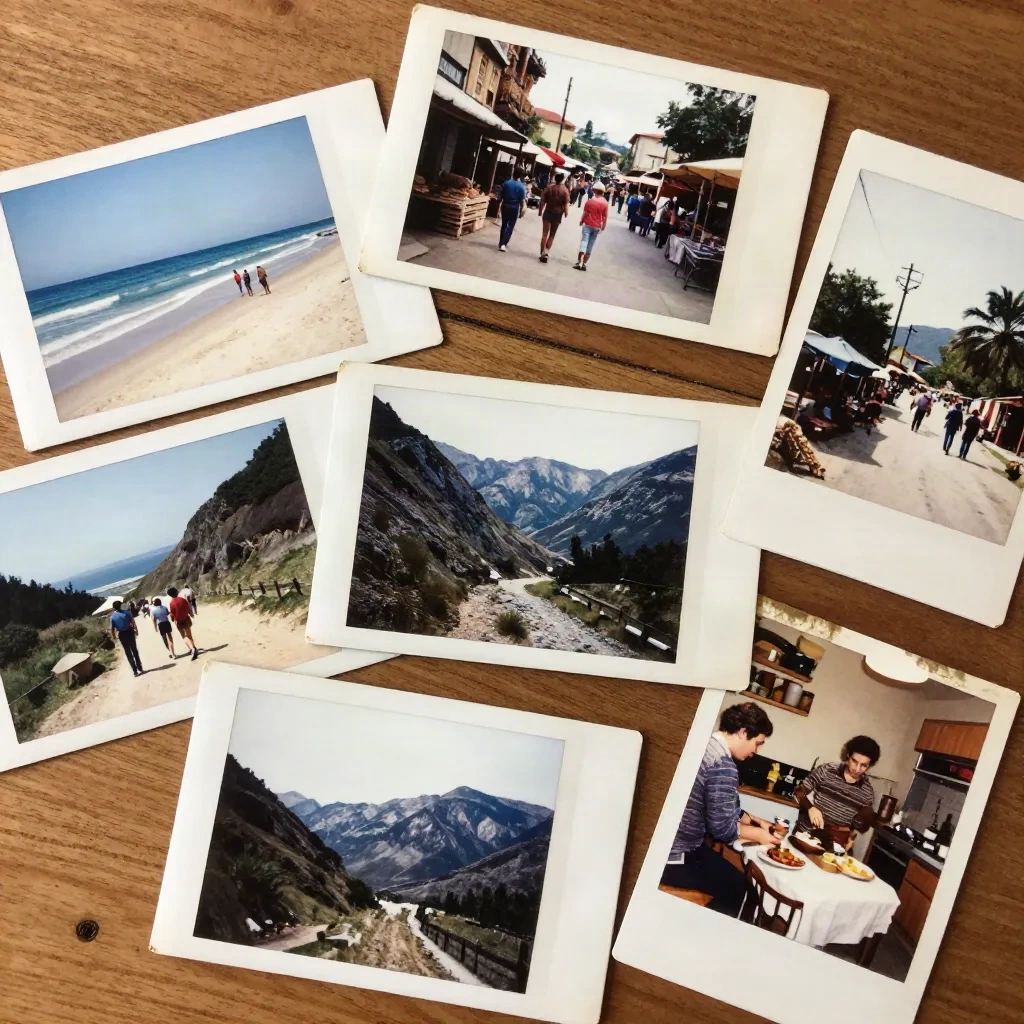
Animare una vecchia istantanea tocca le persone in un punto preciso, quindi procedi con cautela.
Scansiona a 600 dpi oppure fotografala piatta alla luce del giorno.
Ripulila per prima. Prima restauri, poi animi. Mai il contrario.
Usa un prompt minimo: "movimento molto leggero, respiro delicato, luce morbida, mantieni i volti invariati".
Scegli l'impostazione di movimento più bassa. In Midjourney è l'opzione
--motion low.
I risultati sono spesso toccanti, a volte inquietanti. Se il volto si trasforma in quello di un'altra persona, butta la clip. Un nonno leggermente sbagliato è peggio di una foto ferma.
Un'ultima cosa. Anima foto di persone solo se hai il diritto di farlo, e dichiara che è IA quando la condividi. Fallo con foto di famiglia che possiedi. Lascia perdere sconosciuti, personaggi pubblici e chiunque potrebbe obiettare.
Quando la clip è quasi giusta
Succederà spesso. Prima di rigenerare alla cieca, cambia una cosa.
Il volto deriva: accorcia la clip, abbassa il movimento, ripeti "mantieni il volto invariato".
La camera va nella direzione sbagliata: ripeti la direzione due volte, in modo semplice. "La camera si avvicina, non panoramica."
Succede troppo: elimina dal prompt tutto tranne il movimento di camera.
Bordi strani: ritaglia la fonte più stretta e rigenera. Meno pixel ai bordi, meno invenzioni.
Genera tre varianti prima di decidere che il problema è la foto. Scegli la migliore, non la prima.
Da evitare
Qualsiasi testo stampato nell'inquadratura. Ondeggerà.
Foto di gruppo con più di tre o quattro volti.
Prompt che dicono solo "rendilo cinematografico". Non hai dato nessuna informazione al modello.
Inseguire i 30 secondi in un colpo solo. Fai diverse clip da 5 secondi e montale insieme.
Rifinisci come si deve
Una clip grezza di un modello sembra una clip grezza di un modello. Tre piccole mosse risolvono il problema. Taglia il primo e l'ultimo mezzo secondo, dove il movimento è più debole. Aggiungi una correzione colore leggera così una serie di clip risulta omogenea. Aggiungi il suono. Se hai fatto più clip dalla stessa famiglia di foto, alterna i tagli su un momento di movimento.
Quale metodo scegliere?
Se vuoi movimento reale e ti puoi permettere un po' di rischio: modello. Se ti serve esatto e veloce: editor. Se ti serve un loop che non sorprende mai: parallasse. E se la foto ha una folla, un'insegna e una mano che tiene un telefono, onestamente lasciala ferma. Scegli il fotogramma della serie che può davvero muoversi e rendilo il video.