Come restaurare vecchie foto con l'AI, passo dopo passo
Riassunto
Per restaurare vecchie foto bastano tre mosse: scansiona la stampa piatta a 600 dpi, fai un solo passaggio AI con un prompt che nomina ogni difetto ed elenca ciò che non deve cambiare, poi finisci a mano in Photoshop. Ingrandisci per ultimo, non ricostruire mai volti da ritagli minuscoli e conserva sempre la scansione originale. Colorizzare è un'interpretazione: etichettala. Il risultato va controllato al 100%, non sull'anteprima del telefono.
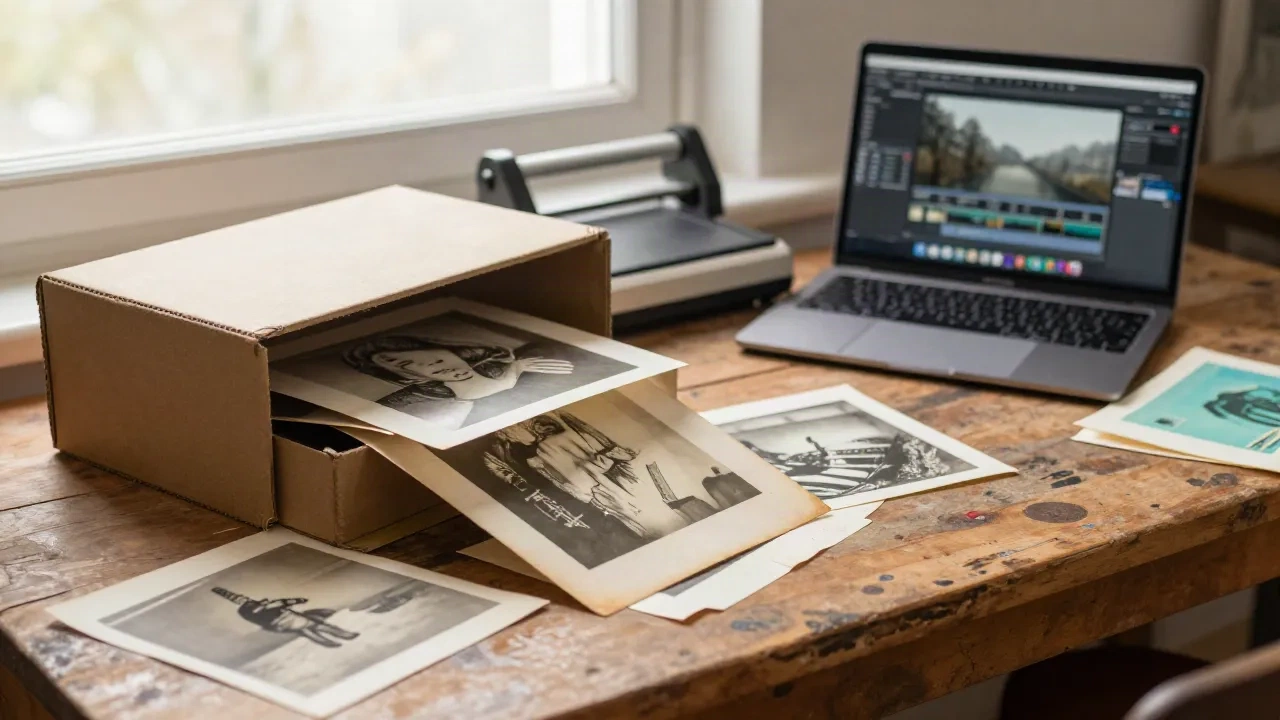
Hai una scatola di stampe sbiadite e un pomeriggio libero. Per capire come restaurare vecchie foto bastano tre mosse: scansiona bene la stampa, fai un solo passaggio di restauro con un modello di immagini o con uno strumento dedicato, poi finisci a mano. Salta la scansione e niente di quello che viene dopo ti salva. Salta la rifinitura a mano e ogni volto finisce come una statua di cera. Ecco il flusso che usiamo davvero, con i prompt.
Parti dalla scansione, non dall'AI
La maggior parte dei restauri sbagliati nasce da scansioni sbagliate. Una foto fatta col telefono a una stampa lucida e storta regala al modello riflessi, deformazioni prospettiche e un effetto moiré da "sistemare", e lui, per coprire tutto, inventerà dettagli.
Usa uno scanner piano, se puoi. Il blog della Library of Congress consiglia 300 dpi/ppi per stampe 4x8, 5x7 e 8x10, e alcuni dei suoi progetti di stampa vanno anche più su. Noi scansioniamo a 600 dpi tutto ciò che è piccolo, perché poi ti serve margine per ritagliare e ingrandire. Salva un master TIFF, non toccarlo più e lavora sempre su una copia.
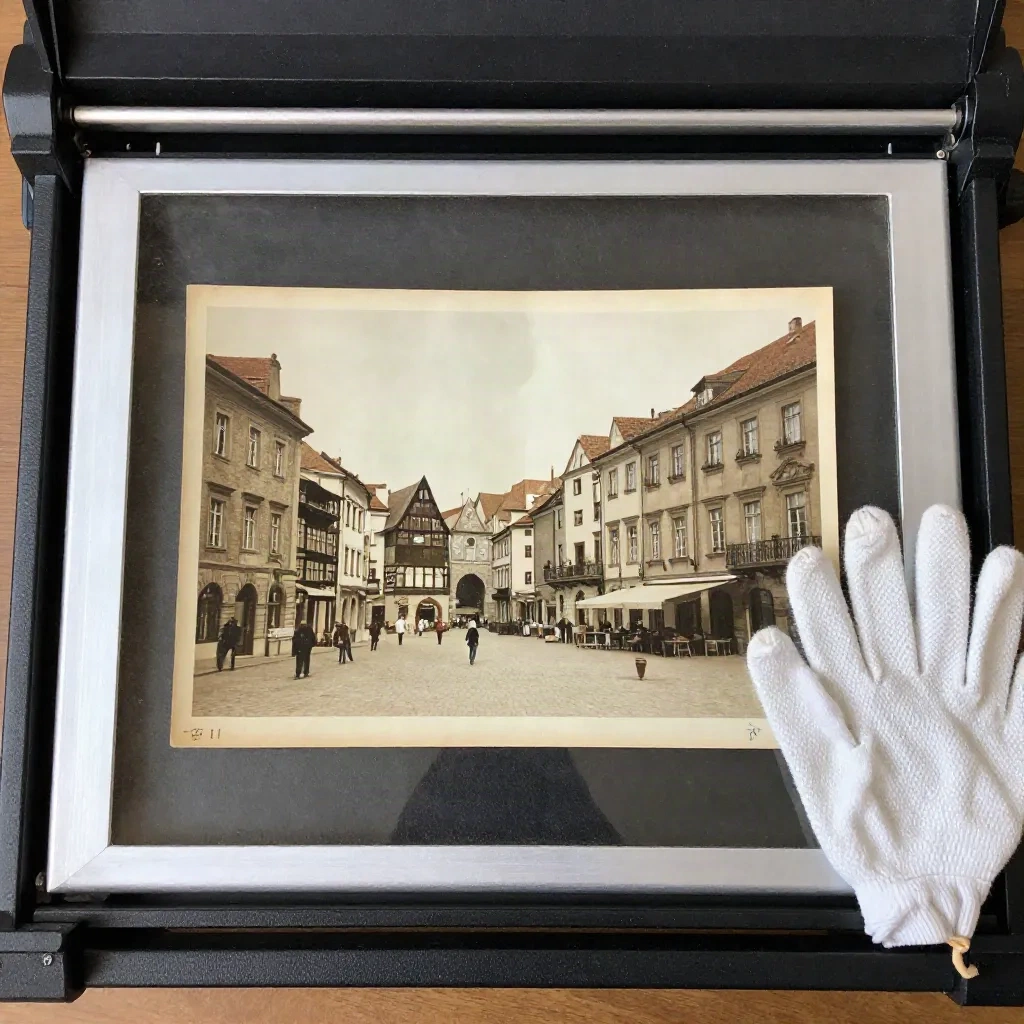
Pulisci il vetro. La polvere sul piano diventa "graffi" che l'AI conserva con cura. I guanti di cotone costano poco e tengono le impronte lontane dall'emulsione. Se la stampa è arricciata, mettila sotto un libro pesante per una notte invece di schiacciarla con il coperchio dello scanner.
Diagnostica il danno prima di scegliere lo strumento
Tre tipi di danno richiedono tre correzioni diverse, e raramente un solo strumento le gestisce tutte.
Danno tonale. Sbiadimento, ingiallimento, contrasto basso, argentatura. È quello facile. Livelli e curve risolvono metà del problema, e qualsiasi modello di immagini sistema il resto.
Danno fisico. Pieghe, strappi, angoli mancanti, macchie. Qui serve l'inpainting: il modello deve indovinare cosa c'era sotto la piega, quindi più struttura c'è intorno, più l'indovinello riesce.
Perdita di informazione. Sfocatura, volti minuscoli, grana mangiata da una scansione povera. Lì non c'è niente da recuperare. Un upscaler inventerà dettagli plausibili, che non è la stessa cosa che ripristinarli.
Scrivi quale dei tre hai davanti. Decide tutto il resto.
Quale strada: modello di immagini, tool dedicato o Photoshop?
In breve: scegli la strada in base al tipo di danno, non in base a quello che è di moda questa settimana.
Sbiadita, ingiallita, piatta: modello di immagini o curve in Photoshop. Attenzione a pelli troppo contrastate e volti di plastica.
Graffi, pieghe: modello di immagini con un prompt preciso. Ridisegna quello che non vede.
Sfocata, volti piccoli: restauratore dedicato. I volti tendono ad allontanarsi dalla persona reale.
Strappi grossi, zone mancanti: Generative Fill di Photoshop, a mano. Costa tempo e serve pulso fermo.
Se non sei sicuro, fai una prova su un ritaglio di pochi centimetri. Ti costa due minuti e ti dice più di dieci recensioni.
Nano Banana è il nostro default per il primo passaggio, perché segue istruzioni in linguaggio semplice e mantiene la composizione. È anche quello che più facilmente "reimmagina" tua nonna, quindi il prompt fa quasi tutto il lavoro. Ne parliamo sotto.
Remini è l'opzione con un tap per i volti. Veloce, di solito gradevole, e spesso sbagliato in un modo che noti solo quando un parente dice "quello non è il suo naso". Usalo per un'occhiata veloce, non per la copia d'archivio.
Photoshop resta il posto migliore per la rifinitura. Il filtro neurale di restauro foto gira in locale, e lo strumento Rimuovi insieme a Generative Fill sistemano gli strappi. È più lento, ma hai il controllo di ogni pixel. Se la foto conta, il compromesso vale.
Il prompt che tiene la foto una foto
Qui la maggior parte dei restauri va storta. Se scrivi "restaura questa vecchia foto", il modello sente un permesso di riprogettarla. Sii esplicito su cosa resta e cosa va via.
Una blogger di genealogia che ha testato Nano Banana su stampe di famiglia è arrivata alla stessa lezione: essere molto specifici tra restauro e reinterpretazione, scrivere "non colorare" quando lo intendi davvero, e chiedere di preservare i tratti originali del viso. I suoi risultati variavano, e un tentativo è uscito "per niente simile alla foto PRIMA". Da noi è successa la stessa cosa.
Rubalo:
Restaura questa fotografia in bianco e nero scansionata. Rimuovi polvere, graffi e la piega orizzontale nel terzo superiore. Mantieni la grana originale, l'inquadratura originale e il viraggio seppia originale. Non colorare. Non cambiare volti, espressioni, abiti od oggetti sullo sfondo. Conserva esattamente i lineamenti originali del viso.
Tre abitudini che contano più di qualsiasi parola chiave:
Nomina ogni difetto. "Lo strappo in basso a sinistra" batte "sistema i danni".
Elenca cosa non deve cambiare. Volti, vestiti, inquadratura, grana.
Un compito per passaggio. Prima pulisci. Colorizza in un secondo passaggio separato, se proprio ti serve.
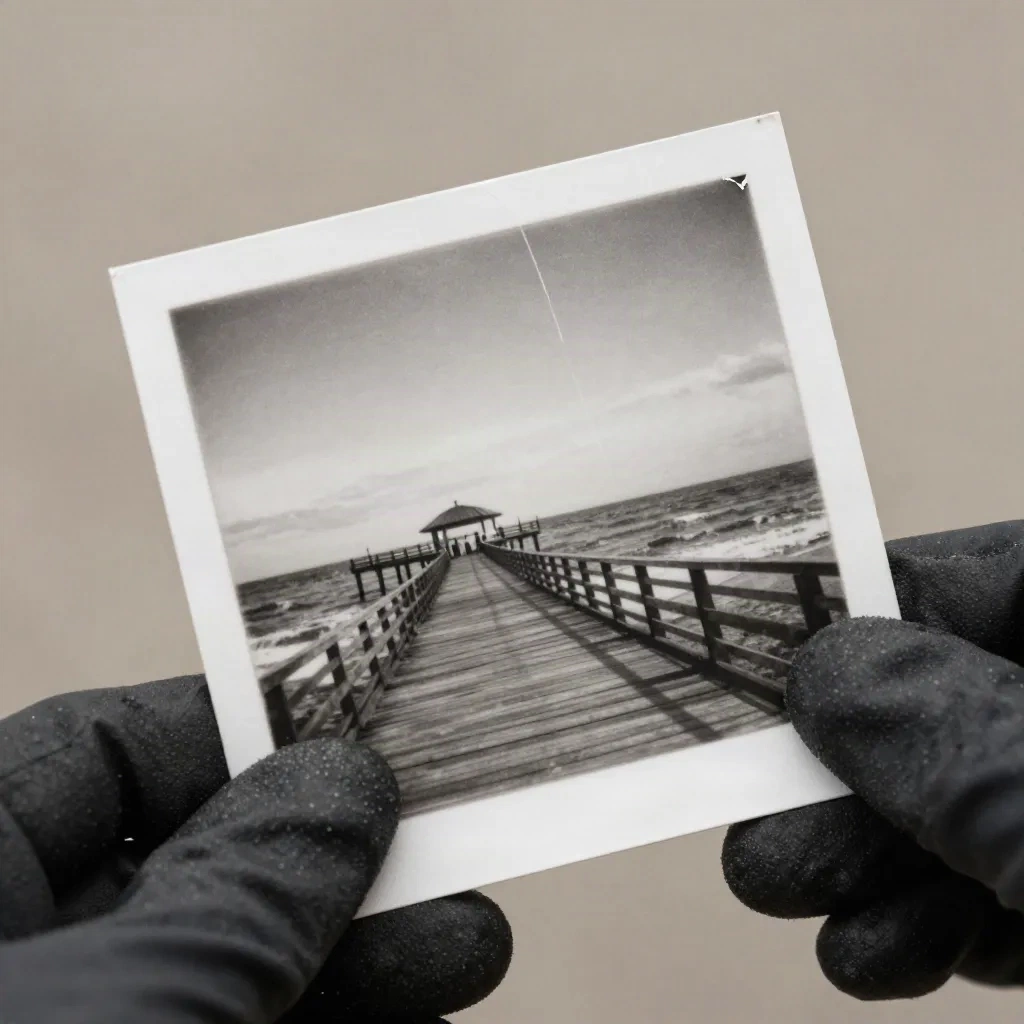
Se l'output si sposta, cancella la chat e ricomincia invece di discutere. Le conversazioni lunghe di correzioni peggiorano i modelli, non li migliorano. Riapri, cambia una riga del prompt e lancia di nuovo da zero.
I volti: dove ogni restauro AI mente un po'
I volti sono il motivo per cui esiste la foto, ed è la prima cosa che il modello sbaglia. Gli errori tipici: occhi troppo luminosi, pelle levigata come porcellana, denti "sistemati", una mascella diversa. Il modello sta mediando il tuo parente con un milione di altri volti.
Le nostre regole:
Confronta al 100% con la scansione. Non sul telefono, non in miniatura.
Controlla prima gli occhi. Gli occhi troppo illuminati sono il segnale. Riportali indietro con una maschera morbida e una piccola riduzione di esposizione.
Se qualcuno che la persona la conosceva dice "non è lei", credigli. Torna alla scansione e sistema quella zona a mano.
Mai restaurare un volto da un ritaglio minuscolo. Sotto una certa dimensione non resta nessuna identità, solo un'ipotesi.
Alcuni modelli rifiutano anche le vecchie foto di persone, segnalandole come sensibili. Se succede, ritaglia l'area danneggiata, oppure fai il paesaggio e i volti in passaggi separati. Uno strumento online con filtri diversi può essere la soluzione pratica.
Ingrandisci per ultimo, e solo se serve
Ingrandire è il passo che le persone fanno per primo e dovrebbero fare per ultimo. Fallo su un'immagine pulita, perché gli upscaler affilano i difetti con la stessa generosità con cui affilano i dettagli.
Topaz Photo AI è la scelta sicura per le stampe: aggiunge risoluzione senza ridipingere la scena, e il suo recupero dei volti ha un cursore di intensità che puoi abbassare. Se vuoi un modello che inventa texture di proposito, Magnific lo fa, ma per un restauro di solito è l'istinto sbagliato. Una foto restaurata deve sembrare una buona stampa, non un render nuovo.
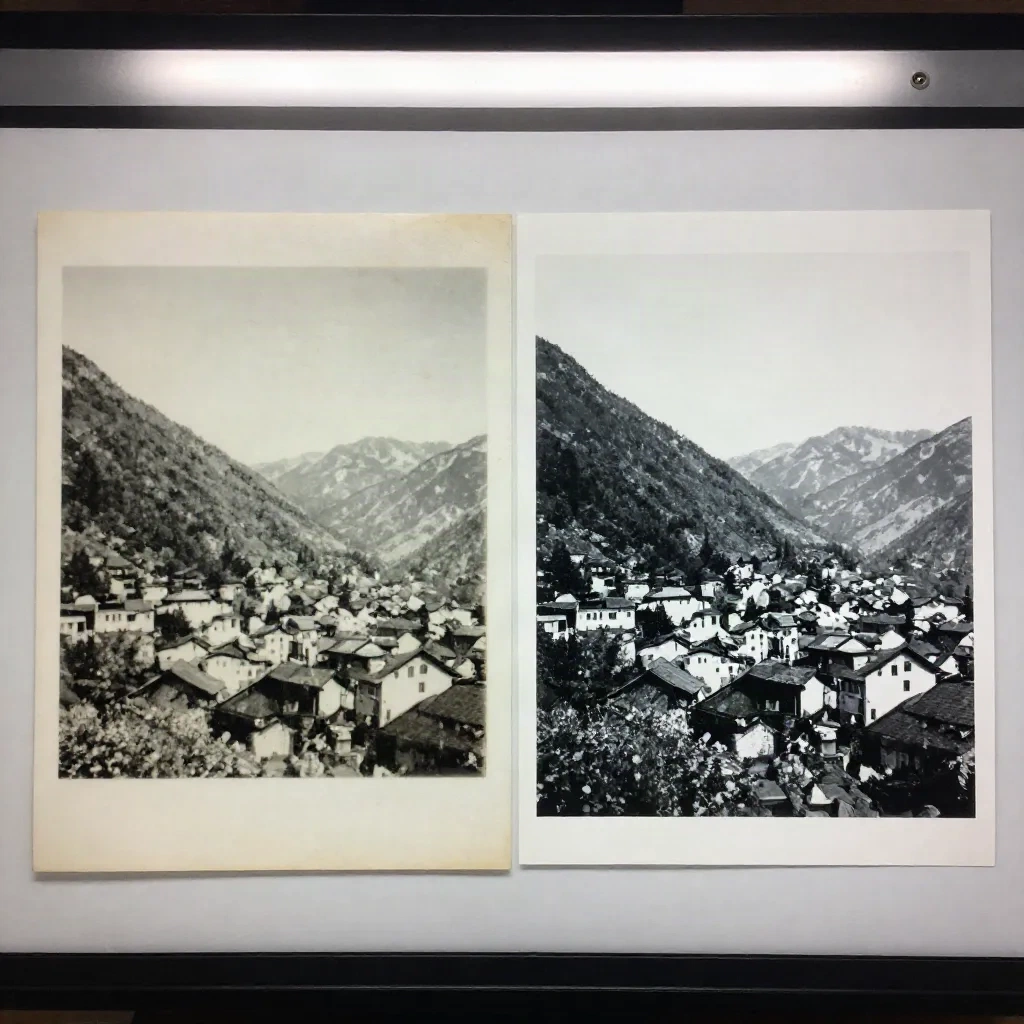
Fissa un tetto. Per una stampa 4x6 scansionata a 600 dpi, un ingrandimento 2x basta per una ristampa 8x10. Oltre, paghi per dei pori inventati.
Colorizzare: si può, ma dichiaralo. Una foto in bianco e nero ricolorata da un modello è un'interpretazione, non una testimonianza. Toni della pelle, colori delle divise e carte da parati sono ipotesi ragionate. Per un poster da parete va bene, per la storia di famiglia no.
Il nostro compromesso: tieni il monocromatico pulito come versione d'archivio, produci la versione colorata come file separato con un nome chiaro, e scrivi "colorizzata con AI" nel nome del file. Il tu del futuro ti ringrazierà.
Se colorizzi, dai al modello degli ancoraggi. "Il vestito era verde scuro, l'auto era crema" batte lasciargli scegliere. Senza ancoraggi tutto scivola verso la stessa palette calda tra arancio e verde acqua.
Cinque errori che vediamo in ogni "prima e dopo"
Restaurare da una foto dello smartphone. Riflessi e distorsioni prospettiche finiscono cotti nel risultato. Riscansiona.
Far passare la stessa immagine per tre strumenti di fila. Ogni passaggio aggiunge la sua levigatura. Al terzo la grana è sparita e la foto sembra una scena di un videogioco. Un passaggio AI, un passaggio a mano, fine.
Fidarsi dell'anteprima. Un'immagine restaurata a 800 pixel di larghezza sembra sempre ottima. Ingrandisci al 100% su occhi, mani e bordi delle riparazioni prima di dichiararla finita.
Lasciare che il modello ritagli o "estenda" la cornice. Gli strappi ai bordi tentano ad allungare l'immagine. Va bene per un poster, ma ora stai aggiungendo una strada che il fotografo non ha mai fotografato. Segnalalo nel nome del file se lo fai.
Eliminare la grana. La grana della pellicola fa parte della foto. Quando un prompt dice "rendi più nitida" senza "mantieni la grana originale", il risultato sembra digitale e sbagliato. Chiedila esplicitamente, o aggiungi una leggera grana alla fine in Photoshop.
Conserva gli originali. Tieni la stampa fisica e il master TIFF. Salva la copia restaurata come nuovo file. Scrivi nomi, date e luoghi nei metadati o nel nome del file prima di dimenticare chi c'è nella foto. Gli appunti a matita sul retro delle stampe meritano una foto a parte.
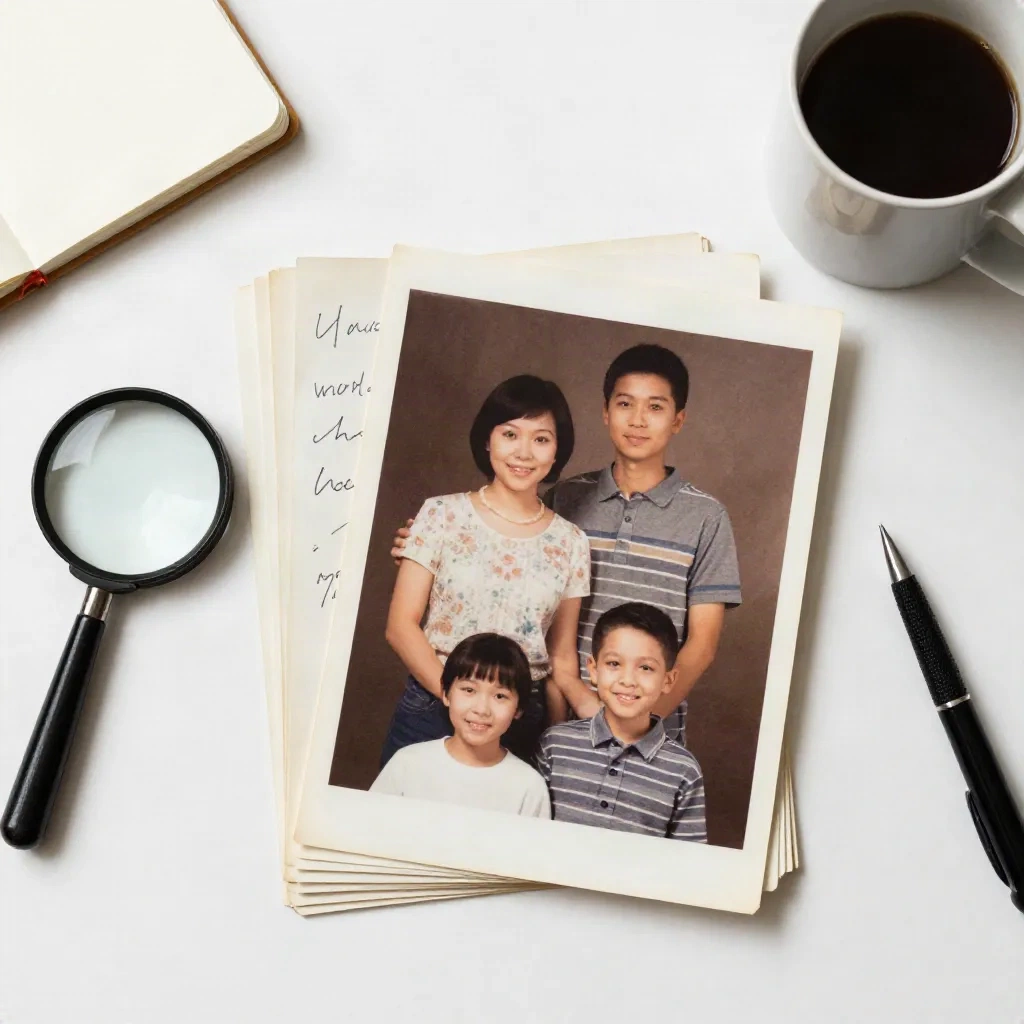
L'AI restaura una resa della foto, non la foto stessa. Fra dieci anni un modello migliore farà un lavoro migliore a partire dalla tua scansione pulita, ma solo se hai conservato la scansione.
Cosa faremmo davvero un sabato
Se avessimo una scatola e un pomeriggio: scansiona tutto a 600 dpi, ordina le stampe per tipo di danno, fai passare l'intera pila con un solo prompt prudente in Nano Banana, sistema a mano in Photoshop le 10 stampe che contano, ingrandisci le tre che vuoi incorniciare e fermati lì. Non ogni stampa ha bisogno di cure. Una foto sbiadita di un'auto parcheggiata può restare sbiadita.
Rubati il prompt qui sopra, incollalo nel modello che preferisci e cambia una riga alla volta. È tutto il trucco. Non è magia, è una scansione disciplinata e un prompt che dice cosa non deve cambiare.