Cara Memperbaiki Foto Lama dengan AI: Mulai dari Scan
Summary
Cara memperbaiki foto lama ada tiga langkah: scan cetakan datar dengan 600 dpi, jalankan satu kali restorasi AI konservatif yang menyebut setiap kerusakan dan daftar apa yang tidak boleh berubah, lalu rapikan dengan tangan di Photoshop. Upscale paling akhir, jangan pernah merestorasi wajah dari potongan kecil, dan simpan hasil scan asli. Pewarnaan itu interpretasi, jadi beri label. Satu pass per pekerjaan lebih baik daripada menggabungkan banyak tool.
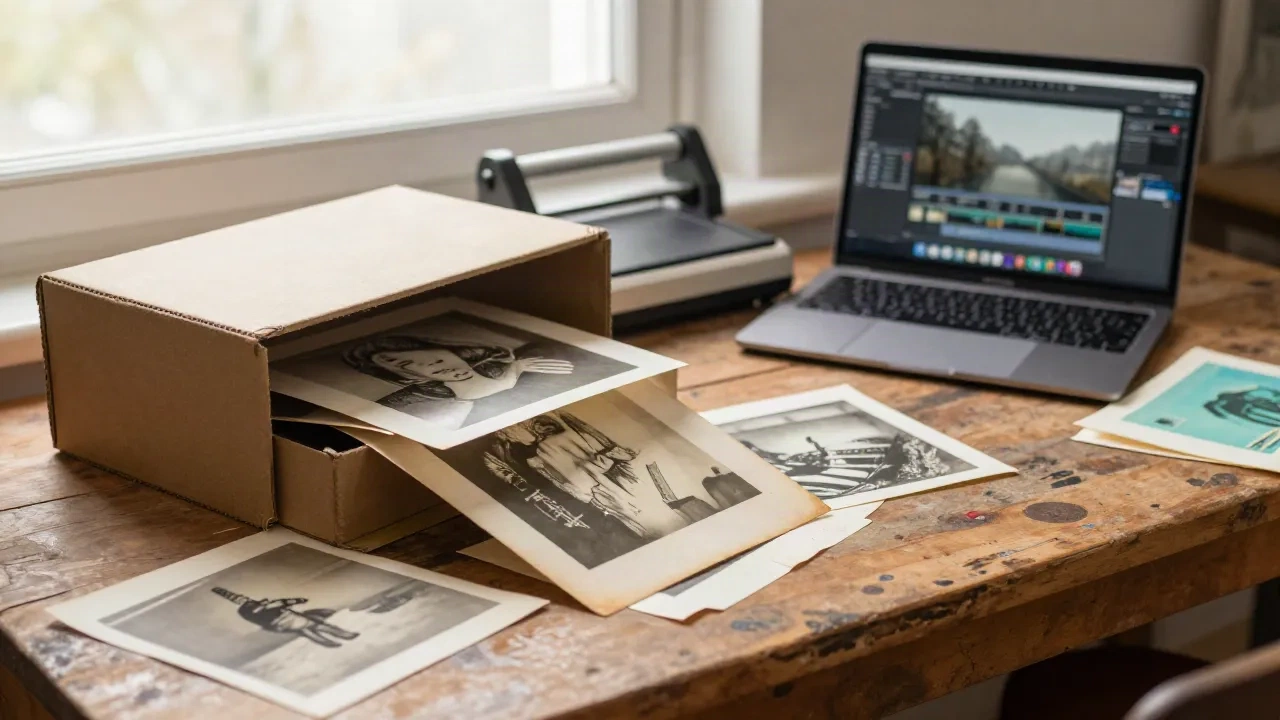
Kamu punya kotak sepatu penuh foto pudar dan satu sore yang kosong. Cara memperbaiki foto lama sebenarnya cuma tiga langkah: scan cetakannya dengan benar, jalankan satu kali restorasi AI dengan model gambar atau tool khusus, lalu selesaikan dengan tangan. Lewati tahap scan dan tidak ada yang bisa menyelamatkan hasil akhirnya. Lewati tahap finishing manual dan setiap wajah akan terlihat seperti patung lilin. Ini alur kerja yang benar-benar kami pakai, lengkap dengan prompt-nya.
Mulai dari scan, bukan dari AI
Sebagian besar restorasi yang buruk berawal dari scan yang buruk. Foto pakai HP dari cetakan mengkilap yang dipotret miring memberi model pantulan cahaya, distorsi perspektif, dan pola moire untuk "diperbaiki". Model lalu akan mengarang detail untuk menutupi ketiganya.
Pakai flatbed scanner kalau bisa. Blog Library of Congress merekomendasikan 300 dpi/ppi untuk cetakan 4x8, 5x7, dan 8x10, dan beberapa proyek cetak mereka bahkan lebih tinggi. Kami scan di 600 untuk apa pun yang berukuran kecil, karena kamu akan butuh ruang untuk crop dan upscale nanti. Simpan master TIFF, jangan disentuh lagi, dan kerjakan di salinannya.
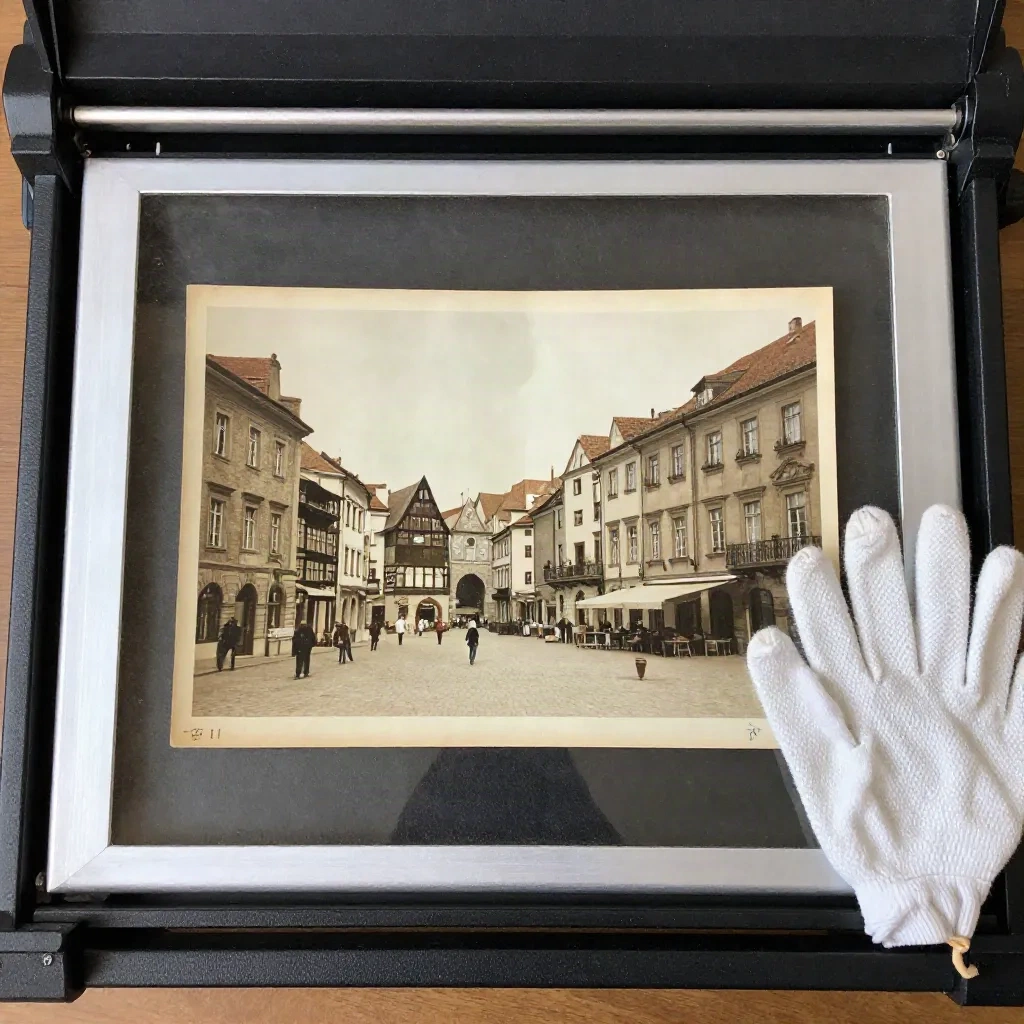
Bersihkan kaca scanner. Debu di kaca akan jadi "goresan" yang kemudian dengan patuh dipertahankan oleh AI. Sarung tangan katun murah dan mencegah sidik jari menempel di emulsi. Kalau cetakannya melengkung, biarkan di bawah buku tebal semalaman daripada meratakannya dengan menekan tutup scanner.
Beri sedikit ruang kosong di sekitar cetakan saat scan. Kalau cetakan menempel rapat di tepi kaca, kamu akan butuh crop yang lebih agresif nanti, dan itu berarti kehilangan lebih banyak piksel. Kalau cetakannya bolak-balik dan ada catatan di belakangnya, scan kedua sisinya. Catatan tulisan tangan itu sering lebih berharga daripada gambarnya sendiri, dan AI tidak akan pernah bisa membacanya untukmu.
Diagnosis kerusakannya dulu sebelum memilih tool
Ada tiga jenis kerusakan, dan masing-masing butuh perbaikan yang berbeda. Satu tool jarang menangani semuanya.
Kerusakan tonal. Pudar, menguning, kontras rendah, perak yang memudar. Ini yang paling mudah. Levels dan curves memperbaiki separuhnya, dan model gambar apa pun bisa membereskan sisanya.
Kerusakan fisik. Lipatan, sobekan, sudut yang hilang, noda. Ini kerja inpainting. Model harus menebak apa yang ada di bawah retakan, jadi makin banyak struktur di sekitarnya, makin bagus tebakannya.
Kehilangan informasi. Buram, wajah kecil, butiran yang dimakan scan jelek. Tidak ada yang bisa dipulihkan. Upscaler akan mengarang detail yang masuk akal, dan itu tidak sama dengan memulihkannya.
Catat dulu kamu sedang menghadapi yang mana. Ini menentukan semua hal di bagian berikutnya.
Jalur mana: model gambar, tool khusus, atau Photoshop?
Versi singkatnya. Pilih jalur berdasarkan jenis kerusakan, bukan berdasarkan apa yang sedang ramai minggu ini.
Pudar, menguning, datar: model gambar atau curves di Photoshop. Waspada kulit yang kontrasnya berlebihan dan wajah yang terlihat seperti plastik.
Goresan, lipatan: model gambar dengan prompt yang spesifik. Model menggambar ulang bagian yang tidak bisa dilihatnya.
Buram, wajah kecil: restorer khusus. Wajah akan melenceng dari orang aslinya.
Sobekan besar, area yang hilang: Generative Fill di Photoshop, dikerjakan manual. Butuh waktu dan tangan yang mantap.
Nano Banana jadi pilihan default kami untuk pass pertama karena ia mengikuti instruksi bahasa biasa dan menjaga komposisi. Ia juga yang paling mungkin diam-diam "membayangkan ulang" nenekmu, jadi prompt-lah yang bekerja keras. Lebih lanjut di bawah.
Remini adalah opsi satu ketukan untuk wajah. Cepat, biasanya enak dilihat, dan sering keliru dengan cara yang baru ketahuan saat saudara bilang "itu bukan hidungnya". Pakai untuk lihat sekilas, bukan untuk arsip.
Photoshop tetap tempat terbaik untuk finishing. Neural Filters punya opsi Photo Restoration yang bisa dijalankan secara lokal, dan alat Remove plus Generative Fill menangani sobekan. Memang lebih lambat, tapi kamu tetap pegang kendali atas setiap piksel. Kalau fotonya berarti, trade-off itu sepadan.
Prompt yang membuat foto tetap berupa foto
Di sinilah sebagian besar restorasi meleset. Kalau kamu mengetik "restore foto tua ini", model menangkapnya sebagai izin untuk mendesain ulang. Jadi tulis dengan eksplisit apa yang tetap dan apa yang harus hilang.
Seorang penulis genealogi yang menguji Nano Banana pada cetakan keluarga sampai ke pelajaran yang sama: sangat spesifik soal restorasi versus reimajinasi, tulis "do not colorize" kalau memang itu maksudmu, dan minta fitur wajah asli dipertahankan. Hasilnya bervariasi, dan satu percobaan keluar dengan wajah yang sama sekali tidak mirip foto sebelumnya. Pengalaman kami sama.
Ambil ini. Prompt ini sengaja tetap dalam bahasa Inggris supaya bisa langsung ditempel:
Restore this scanned black and white photograph. Remove dust, scratches and the horizontal crease across the upper third. Keep the original grain, the original framing and the original sepia tone. Do not colorize. Do not change faces, expressions, clothing or background objects. Preserve original facial features exactly.
Tiga kebiasaan yang lebih penting daripada kata kunci apa pun:
Sebutkan setiap kerusakan. "Sobekan di sudut kiri bawah" lebih baik daripada "perbaiki kerusakan".
Daftarkan apa yang tidak boleh berubah. Wajah, pakaian, komposisi, butiran.
Satu tugas per pass. Bersihkan dulu. Pewarnaan di pass kedua yang terpisah, kalau memang perlu.
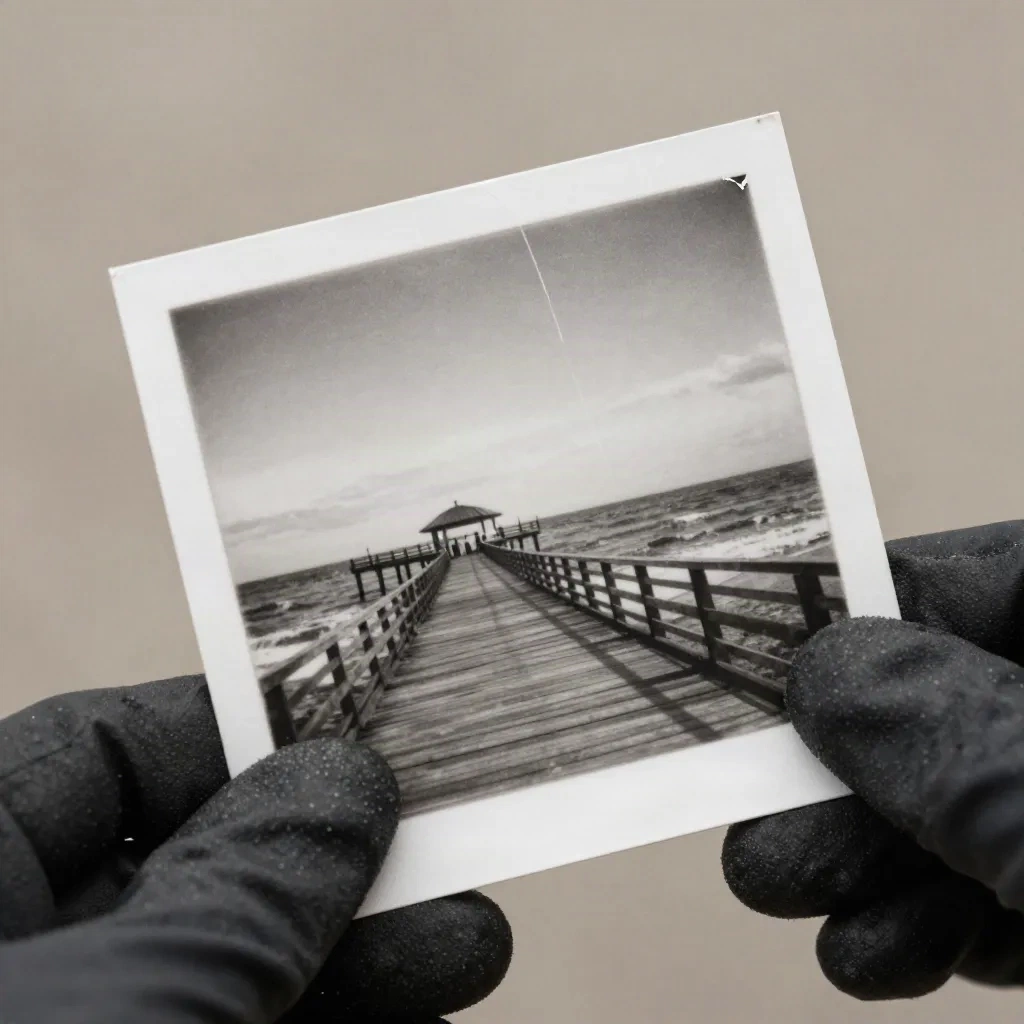
Kalau hasilnya melenceng, hapus chat dan mulai dari awal daripada berdebat dengannya. Thread koreksi yang panjang membuat model makin buruk, bukan lebih baik. Buka lagi, ubah satu baris prompt, lalu jalankan dari nol.
Wajah: tempat setiap restorasi AI sedikit berbohong
Wajah adalah inti dari foto dan hal pertama yang paling sering salah dilakukan model. Kegagalan yang umum: mata terlalu terang, kulit dihaluskan seperti porselen, gigi dirapikan, rahang sedikit berbeda. Model sedang merata-ratakan saudaramu dengan sejuta wajah lain.
Aturan kami:
Bandingkan di 100% dengan scan. Bukan di HP, bukan di ukuran thumbnail.
Cek mata dulu. Mata yang terlalu terang adalah tanda utamanya. Tarik kembali dengan mask lembut dan sedikit menurunkan exposure.
Kalau orang yang mengenal sosok itu bilang "itu bukan dia", percayai. Kembali ke scan dan kerjakan bagian itu dengan tangan.
Jangan pernah merestorasi wajah dari potongan kecil. Di bawah ukuran tertentu tidak ada lagi identitas, hanya tebakan.
Beberapa model juga menolak foto lama orang dan menandainya sebagai sensitif. Kalau itu terjadi, crop ke area yang rusak, atau jalankan pemandangan dan wajah dalam pass terpisah. Tool online dengan pengaman yang berbeda bisa jadi cadangan yang praktis.
Upscale terakhir, dan hanya kalau perlu
Upscale adalah langkah yang sering dikerjakan orang paling awal, padahal seharusnya paling akhir. Jalankan di gambar yang sudah bersih, karena upscaler menajamkan cacat sama semangatnya dengan detail.
Topaz Photo AI adalah pilihan aman untuk cetakan: ia menambah resolusi tanpa mengecat ulang adegannya, dan face recovery-nya punya slider kekuatan yang bisa kamu turunkan. Kalau kamu ingin model yang sengaja menciptakan tekstur, Magnific melakukannya, tapi untuk restorasi biasanya itu insting yang salah. Foto yang direstorasi seharusnya terlihat seperti cetakan yang bagus, bukan render baru.
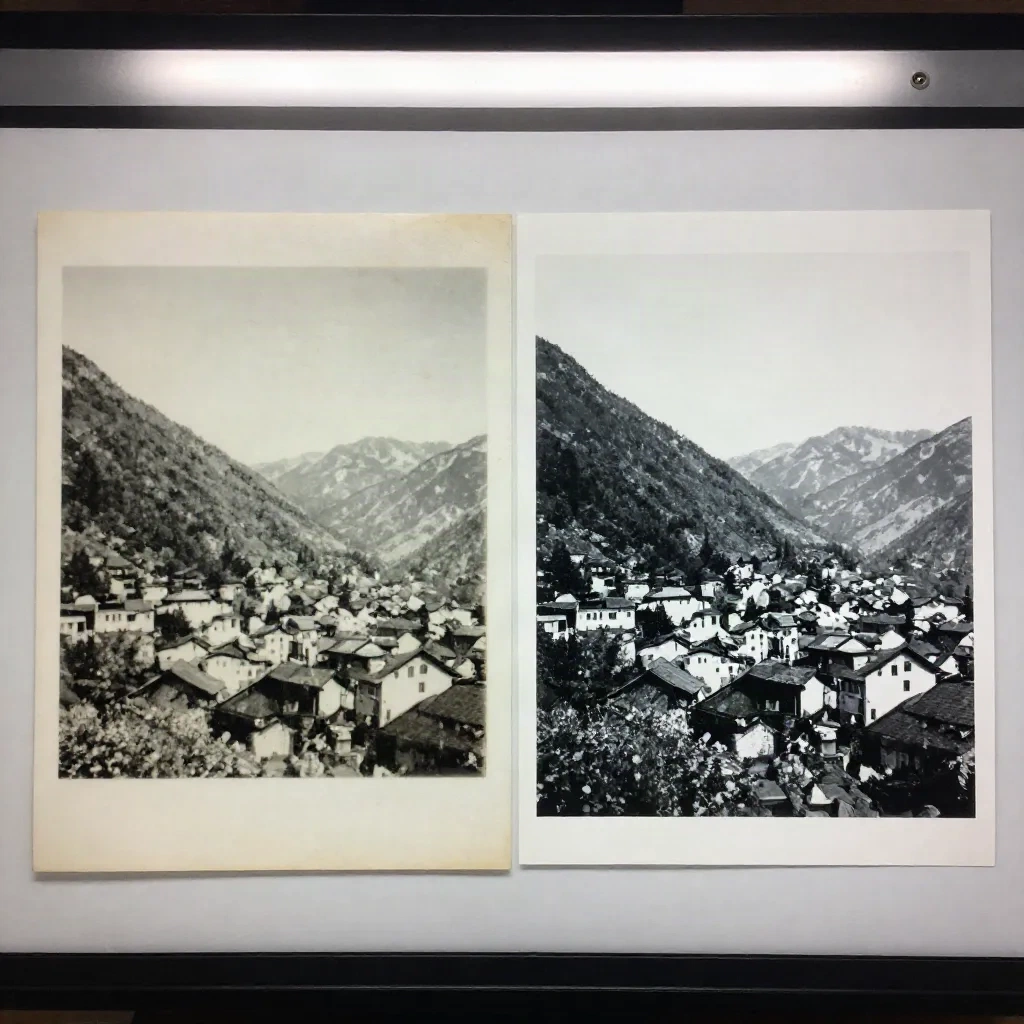
Pasang batas. Untuk cetakan 4x6 yang di-scan di 600 dpi, upscale 2x sudah lebih dari cukup untuk cetak ulang 8x10. Lebih dari itu kamu membayar pori-pori yang dikarang.
Pewarnaan: boleh, tapi beri label. Foto hitam putih yang diwarnai ulang oleh model adalah interpretasi, bukan catatan. Warna kulit, warna seragam, dan wallpaper semuanya tebakan terpelajar. Itu tidak masalah untuk cetakan dinding, tapi jadi masalah untuk sejarah keluarga.
Kompromi kami: simpan versi monokrom yang sudah dibersihkan sebagai arsip, buat versi berwarna sebagai file terpisah dengan nama yang jelas, dan tulis "AI colorized" di nama file. Dirimu di masa depan akan berterima kasih.
Kalau kamu memang mewarnai, beri model jangkar. "Gaun itu hijau tua, mobilnya krem" lebih baik daripada membiarkannya memilih. Tanpa jangkar, semuanya cenderung ke palet teal-dan-oranye yang hangat.
Lima kesalahan yang kami lihat di setiap perbandingan "sebelum dan sesudah"
Merestorasi dari foto HP. Pantulan cahaya dan distorsi keystone ikut terpanggang ke hasil. Scan ulang.
Menjalankan gambar yang sama lewat tiga tool berurutan. Setiap pass menambah penghalusannya sendiri. Di pass ketiga butirannya hilang dan fotonya terlihat seperti cutscene game. Satu pass AI, satu pass tangan, selesai.
Percaya pada pratinjau. Gambar yang sudah direstorasi selebar 800 piksel selalu terlihat bagus. Zoom ke 100% di mata, tangan, dan tepi perbaikan lipatan sebelum kamu menyatakannya selesai.
Membiarkan model memotong atau "outpaint" bingkai. Tepi yang sobek memancing kamu untuk memperpanjang gambar. Tidak masalah untuk cetakan dinding, tapi sekarang kamu menambahkan jalan yang tidak pernah difoto oleh fotografernya. Sebutkan di nama file kalau kamu melakukannya.
Melewatkan butiran. Film grain adalah bagian dari gambar. Ketika prompt bilang "sharpen" tanpa "keep the original grain", hasilnya terlihat digital dan salah. Minta butirannya secara eksplisit, atau tambahkan sedikit lagi di Photoshop di akhir.
Simpan yang asli. Simpan cetakan fisiknya dan master TIFF-nya. Simpan hasil restorasi sebagai file baru. Tulis nama, tanggal, dan tempat ke metadata atau nama file sebelum kamu lupa siapa yang ada di foto itu. Catatan pensil di belakang cetakan layak difoto tersendiri.
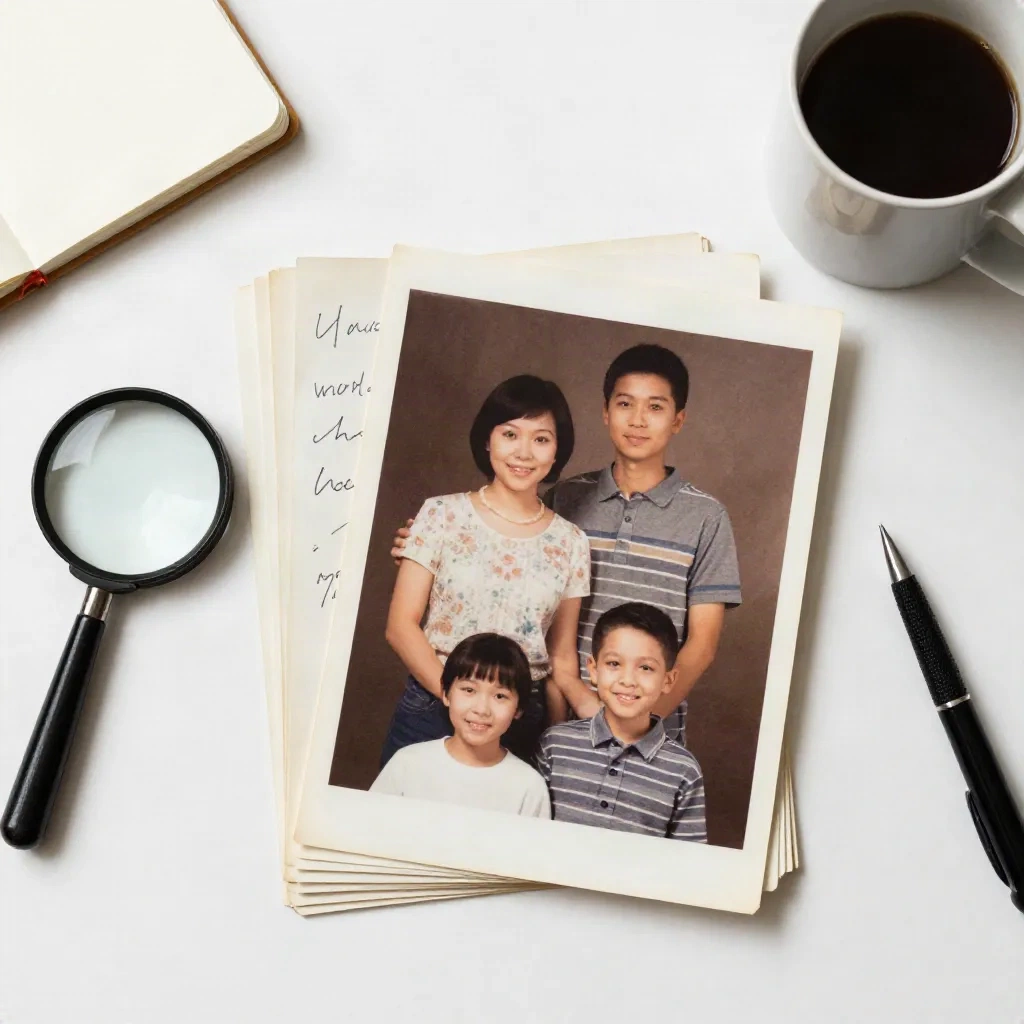
Restorasi AI adalah rendering dari foto, bukan fotonya. Sepuluh tahun lagi model yang lebih baik akan bekerja lebih baik dari scan bersihmu, tapi hanya kalau kamu menyimpan scan itu.
Yang akan kami lakukan di hari Sabtu
Kalau kami punya satu kotak dan satu sore: scan semuanya di 600 dpi, pilah cetakan berdasarkan jenis kerusakan, jalankan seluruh tumpukan lewat satu prompt Nano Banana yang konservatif, perbaiki manual 10 cetakan yang penting di Photoshop, upscale tiga yang akan dibingkai, lalu berhenti di situ. Tidak semua cetakan perlu perlakuan. Foto mobil diparkir yang pudar boleh tetap pudar.
Salin prompt di atas, tempel ke model pilihanmu, dan ubah satu baris setiap kali. Itu trik utamanya. Ini bukan sihir, ini scan yang disiplin dan prompt yang bilang apa yang tidak boleh berubah.