Cómo convertir una foto en video: 3 métodos que funcionan
Resumen
Para convertir una foto en video, elige el método que encaja con la imagen. Un modelo de imagen a video (Kling, Runway, Luma) añade movimiento real, un editor como CapCut aplica un paneo y zoom seguro, y el paralaje manual da control total. Recorta al formato final, sube la foto como primer fotograma, escribe un movimiento de cámara y uno del sujeto, y genera un clip de 5 segundos. Itera tres veces antes de culpar a la foto, luego recorta, ajusta el color y añade sonido.
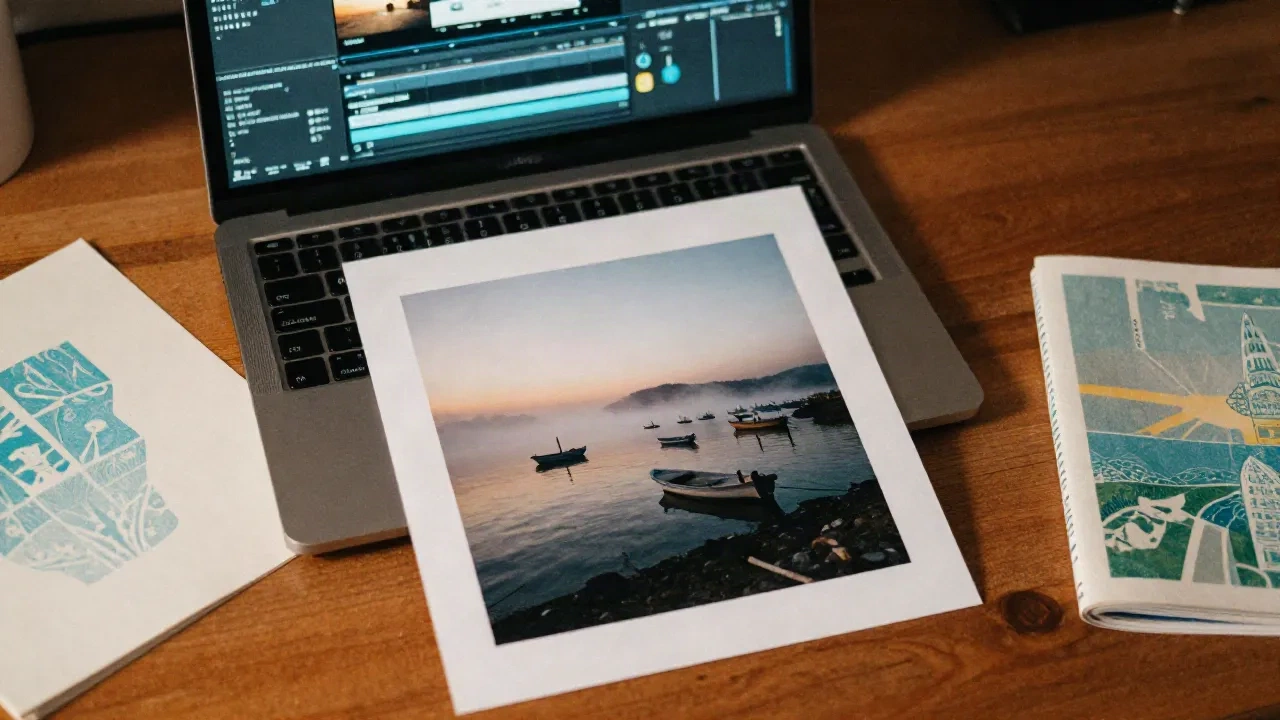
Para convertir una foto en video, elige primero el método que encaja con la imagen. Un modelo de imagen a video (Kling, Runway, Luma) da movimiento real. Un editor como CapCut añade un paneo y un zoom seguros. El paralaje manual te da control total. Sube la foto, pide un movimiento de cámara y otro del sujeto, genera un clip de 5 segundos e itera. Abajo: cómo elegir y qué escribir.
Ya tienes la foto. La pregunta es cuánto movimiento puede aguantar antes de romperse.
¿Qué método encaja con tu foto?
La mayoría de guías te dan una sola herramienta y se acabó. Así acabas con una presentación de diapositivas rígida o con una cara que se deforma. Tres métodos cubren casi todos los casos, y fallan de formas distintas.
Modelo de IA de imagen a video. Ideal para paisajes, retratos, fotos de producto y todo lo que deba moverse de verdad. Se rompe con manos, textos y multitudes.
Editor con paneo y zoom. Ideal para diaporamas de recuerdo y publicaciones rápidas en redes. Se rompe cuando parece un documental de 2009.
Paralaje manual (cortar capas y moverlas). Ideal para imágenes principales donde no quieres sorpresas. Lleva una tarde.
Nuestra recomendación: empieza con un modelo. Pasa a un editor cuando el modelo siga inventando cosas que no pediste.
Prepara la foto antes de subir nada
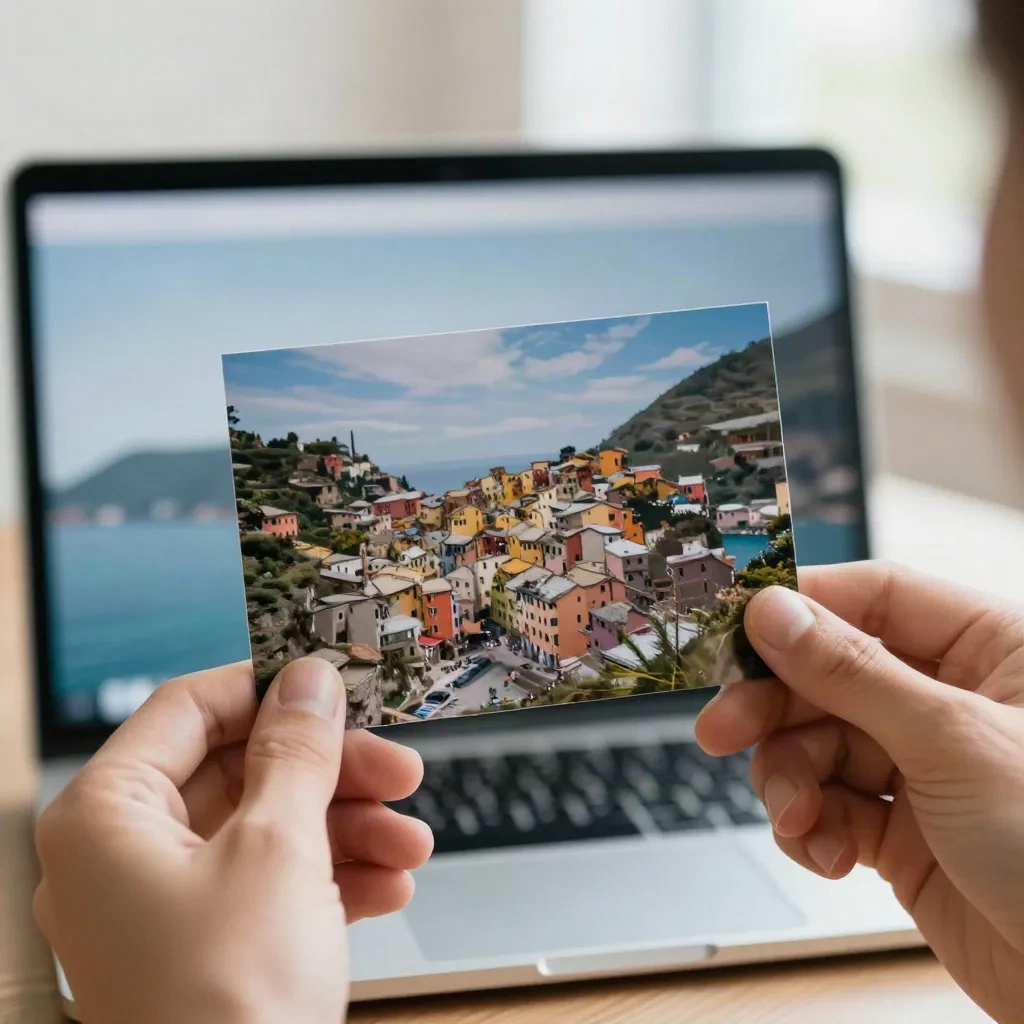
El modelo solo conoce los píxeles que le das. Cinco minutos aquí te ahorran diez generaciones fallidas.
Recorta primero al formato final. 16:9 para YouTube y webs, 9:16 para Reels y Shorts. Recortar después de generar tira movimiento que ya pagaste.
Arregla los daños evidentes. Polvo, rayones, un cielo quemado. El modelo anima los defectos con la misma fidelidad que las partes buenas.
Escala los archivos pequeños. Un escaneo de 600 píxeles va a temblar. Pásalo por un escalador como Topaz o Magnific antes de animarlo.
Busca problemas ocultos. Texto en carteles, una multitud, una mano sujetando un teléfono. Si los ves, espera que se porten mal.
Prueba rápida que usamos: entrecierra los ojos mirando la foto. Si puedes nombrar un sujeto y una dirección hacia la que podría derivar, se animará. Si no, recorta más cerrado o elige otro fotograma.
Planifica el clip antes de gastar un crédito
Los créditos se van rápido, así que decide tres cosas primero.
Formato. Vertical para Reels, Shorts y TikTok. Horizontal para webs y YouTube. Cuadrado solo si publicas en un feed que todavía quiere cuadrados. Adapta la foto al formato antes de subirla, no después.
Duración. Apunta a 5 segundos. Una sola foto rara vez aguanta más sin derivar, y los clips cortos son baratos de repetir. Si necesitas 20 segundos, planifica cuatro clips y un corte.
Propósito. Un bucle de cabecera quiere casi nada de movimiento. Un momento narrativo quiere un movimiento claro. Un adelanto de producto quiere que el producto siga exactamente igual. Escribe el propósito en una nota adhesiva, porque decide el prompt.
Método 1: un modelo de IA de imagen a video
Este es el método que la mayoría tiene en mente cuando escribe "convertir una foto en video". Subes la foto como primer fotograma, describes el movimiento y el modelo devuelve un clip corto.
Los ajustes son aburridos, y eso es buena noticia. Elige la proporción, elige la duración, escribe el prompt. La mayoría de herramientas genera clips de 5 a 10 segundos con fiabilidad, y la guía de Runway sobre imagen a video lo confirma: más largo que eso, las generaciones son menos fiables. Trata cada clip como un solo plano, no como una película.
¿Qué herramienta? Hemos pasado la misma foto por varias. Versión corta:
Kling es a donde vamos primero para personas y movimiento natural: pelo, telas, agua. Mantiene mejor una cara que la mayoría, pero va más lento en horas punta.
Runway te da el control de cámara más directo. Si tu prompt es sobre todo "acércate despacio" o "plano fijo", se porta bien.
Luma prefiere movimientos dramáticos y cinematográficos, y admite fotograma inicial y final. Genial para un paisaje con mucho ambiente. Sáltatelo para una foto de producto que debe quedar exacta.
Qué escribir en el prompt
Olvida el prompt de doce adjetivos. El modelo de imagen a video ya sabe lo que hay en el encuadre, porque tú le diste ese encuadre. Tu trabajo es decir solo qué cambia.
Usa este orden: movimiento de cámara, movimiento del sujeto, ambiente.
Acercamiento lento. Niebla que se desplaza sobre el agua, la barca se mece levemente. Luz suave de la mañana, calma.
Eso es todo el prompt. Cópiate la estructura y cambia los sustantivos.
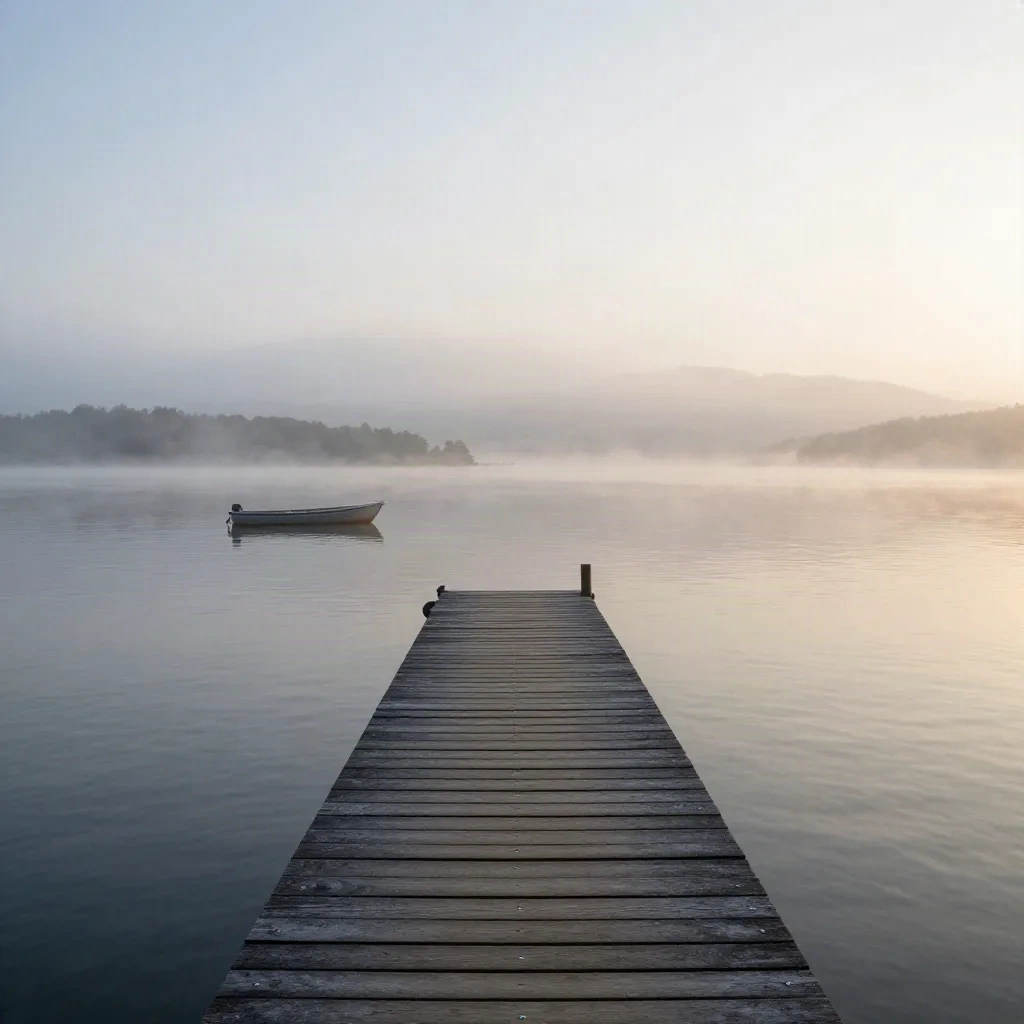
Este muelle es la fuente ideal. Un sujeto claro, capas que se leen (muelle, agua, colinas) y nada que el modelo tenga que inventar. Compáralo con un primer plano de unas manos sosteniendo una taza: el modelo tiene que adivinar los dedos, y los inventará.
Prompts según el tipo de foto
Copia y luego cambia los detalles.
Paisaje: "Acercamiento lento, la niebla se desplaza de izquierda a derecha, el agua ondula suavemente, hora dorada."
Retrato: "Balanceo sutil de cámara en mano, la persona parpadea y respira con naturalidad, el viento mueve el pelo ligeramente. Mantén la cara sin cambios."
Foto de producto: "Cámara fija, órbita lenta de 20 grados, un brillo suave recorre la superficie. El producto se mantiene nítido y sin cambios."
Escena urbana: "Cámara bloqueada, peatones cruzan el encuadre, un autobús pasa al fondo."
Dos reglas que nunca rompemos. Un movimiento de cámara por clip. Un movimiento del sujeto por clip. Si pides tres cosas, obtienes un batido.
Un ejemplo práctico, de principio a fin
Toma la foto del muelle de arriba. La recortamos a 16:9, la escalamos una vez y la subimos como primer fotograma. El primer prompt fue perezoso: "hazlo cinematográfico". El clip salió con una cámara que sobrevolaba el lago y una segunda barca que no existía.
Segundo intento: "Acercamiento lento. La niebla se desplaza de izquierda a derecha, la barca se mece levemente." Mejor. La barca se portó, pero la niebla parecía humo. Tercer intento: mismo prompt, más "niebla suave, apenas en movimiento". Ese lo conservamos. Tres generaciones, un cambio cada vez, unos diez minutos.
Ese es el bucle. Cambia una variable, lee el resultado, cambia la siguiente. No reescribas todo el prompt cada vez, o nunca aprenderás qué movió la aguja.
Método 2: paneo y zoom en un editor
A veces no quieres que el modelo invente nada. Un diaporama para un funeral, un vídeo de aniversario, un anuncio inmobiliario en el que la cocina debe ser la cocina de verdad.
En CapCut, suelta la foto en la línea de tiempo, ajusta el clip a 4 o 5 segundos, añade fotogramas clave al inicio y al final, y escala del 100 al 112 por ciento. Listo. El movimiento es un movimiento de cámara sobre una imagen plana, así que nada puede deformarse.
Mantenlo sutil. Por encima de un 120 por ciento empiezas a ver píxeles. Si quieres que deje de parecer un diaporama, añade unos segundos de sonido ambiente: ruido de calle, olas, el tono de una habitación. El sonido vende el movimiento más que el zoom.
Método 3: paralaje manual
Si la imagen es la principal de una web y la necesitas exacta, córtala en capas. Primer plano, plano medio, fondo, cielo. Rellena los huecos detrás de cada capa y muévelas a velocidades distintas. Las capas cercanas se mueven más, las lejanas casi nada.
La primera vez lleva una tarde, y después diez minutos. La ventaja es el control: ni manos alucinadas, ni logotipos que derivan. La desventaja es que el movimiento se limita a un efecto de profundidad suave. Lo usamos para bucles de cabecera y para nada más.
Las fotos familiares antiguas necesitan más cuidado
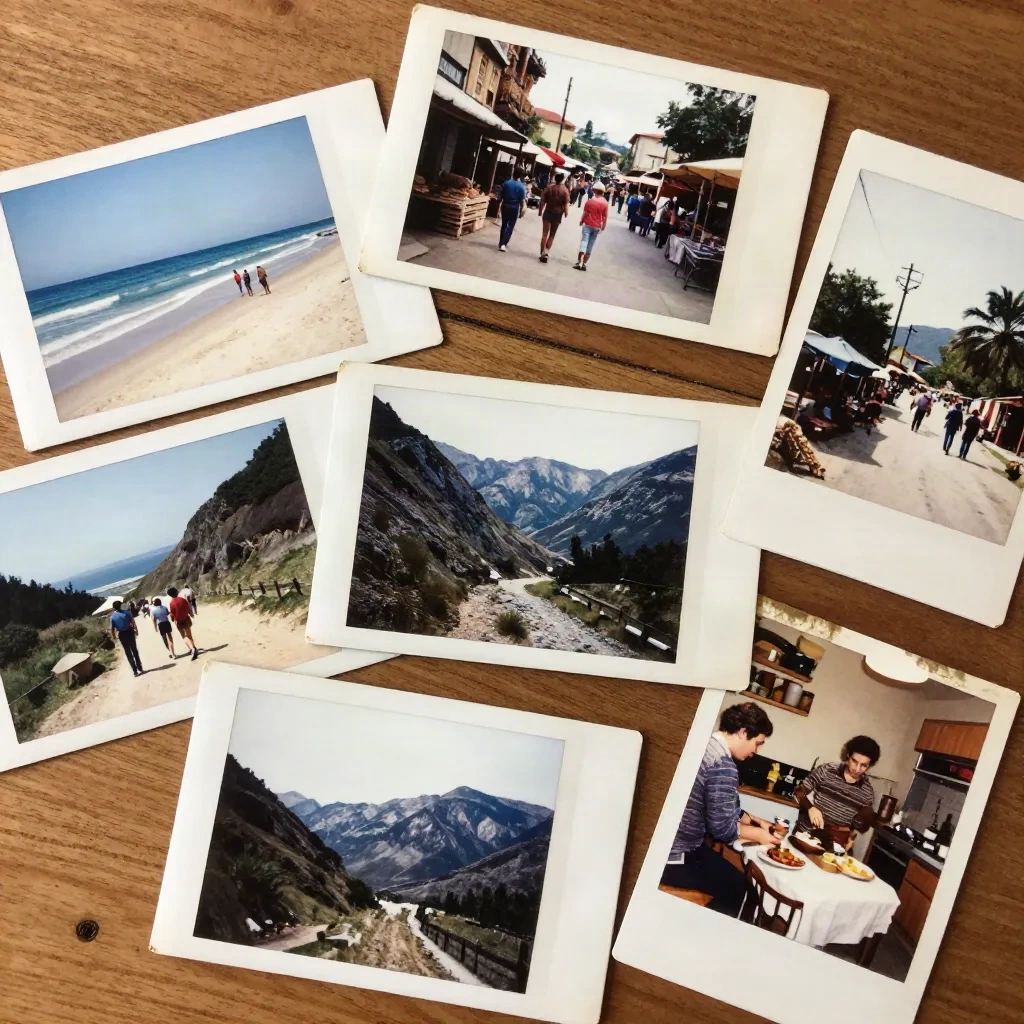
Animar una instantánea antigua toca a la gente en un punto concreto, así que ve con cuidado.
Escanea a 600 ppp o fotografíala plana a la luz del día.
Límpiala primero. Restaura y luego anima, nunca al revés.
Usa un prompt mínimo: "movimiento muy sutil, respiración suave, luz tenue, mantén las caras sin cambios".
Elige el ajuste de movimiento más bajo. En Midjourney es la opción
--motion low.
Los resultados suelen emocionar y a veces resultan inquietantes. Si la cara se transforma en la de otra persona, tira el clip. Un abuelo ligeramente equivocado es peor que una foto fija.
Una cosa más. Anima fotos de personas solo si tienes derecho a hacerlo, y di que es IA cuando lo compartas. Hazlo con fotos familiares que sean tuyas. Déjalo para desconocidos, personas públicas y cualquiera a quien le pueda molestar.
Cuando el clip casi está bien
Pasará muchas veces. Antes de regenerar a ciegas, cambia una sola cosa.
La cara deriva: acorta el clip, baja el movimiento, repite "mantén la cara sin cambios".
La cámara va en la dirección equivocada: dilo dos veces, de forma clara. "La cámara se acerca, no hace paneo."
Pasa demasiado: borra del prompt todo menos el movimiento de cámara.
Bordes raros: recorta más cerrado el original y vuelve a generar. Menos píxeles en los bordes, menos invenciones.
Genera tres variantes antes de decidir que el problema es la foto. Elige la mejor, no la primera.
Lo que conviene evitar
Cualquier cosa con texto impreso en el encuadre. Se va a mover como si nadara.
Fotos de grupo con más de tres o cuatro caras.
Prompts que solo dicen "hazlo cinematográfico". No le diste al modelo ninguna información.
Perseguir 30 segundos de una vez. Haz varios clips de 5 segundos y únelos con cortes.
Acábalo como si te importara
Un clip de modelo sin retocar parece un clip de modelo sin retocar. Tres pequeños pasos lo arreglan. Recorta el primer y el último medio segundo, donde el movimiento es más débil. Aplica una corrección de color suave para que un grupo de clips case entre sí. Añade sonido. Si hiciste varios clips de la misma familia de fotos, corta entre ellos en un momento de movimiento.
¿Qué método deberías elegir?
¿Quieres movimiento real y puedes asumir un poco de riesgo? Modelo. ¿Lo necesitas exacto y rápido? Editor. ¿Necesitas un bucle que nunca te sorprenda? Paralaje. Y si la foto tiene una multitud, un cartel y una mano sujetando un teléfono, sinceramente, déjala quieta. Estudia cómo está construida, elige el único fotograma del conjunto que de verdad puede moverse y conviértelo en tu video.