Foto in Video umwandeln: 3 Wege, die wirklich funktionieren
Zusammenfassung
Foto in Video umwandeln geht auf drei Wegen. Ein KI-Modell für Bild-zu-Video erzeugt echte Bewegung, ein Editor mit Schwenk und Zoom liefert einen sicheren Effekt, manuelles Parallax gibt volle Kontrolle. Beschneide das Bild auf das Zielformat, lade es als erstes Bild hoch, beschreibe eine Kamerabewegung und eine Bewegung des Motivs und erzeuge einen Clip von 5 Sekunden. Erst nach drei Versuchen solltest du am Foto zweifeln.
Foto in Video umwandeln geht auf drei Wegen, und der richtige hängt von deinem Bild ab. Ein KI-Modell für Bild-zu-Video (Kling, Runway, Luma) erzeugt echte Bewegung. Ein Handy-Editor wie CapCut liefert einen sicheren Schwenk und Zoom. Manuelles Parallax gibt dir volle Kontrolle. Lade das Foto hoch, verlange eine Kamerabewegung und eine Bewegung des Motivs, erzeuge einen Clip von 5 Sekunden und iteriere. Unten erfährst du, wie du wählst und was du schreibst.
Du hast das Foto schon. Die Frage ist, wie viel Bewegung es aushält, bevor es auseinanderfällt.
Welcher Weg passt zu deinem Foto?
Die meisten Anleitungen geben dir ein einziges Tool und fertig. So landest du bei einer steifen Diashow oder einem Gesicht, das zerläuft. Drei Wege decken fast jeden Fall ab, und sie scheitern auf unterschiedliche Art.
KI-Modell für Bild-zu-Video. Ideal für Landschaften, Porträts, Produktfotos und alles, was sich wirklich bewegen soll. Scheitert bei Händen, Text und Menschenmengen.
Editor mit Schwenk und Zoom. Ideal für Erinnerungsdiashows und schnelle Social-Posts. Scheitert, wenn es aussieht wie eine Dokumentation von 2009.
Manuelles Parallax (Ebenen schneiden und verschieben). Ideal für Hero-Bilder, bei denen du keine Überraschungen willst. Braucht einen Abend.
Unser Standard: Fang mit einem Modell an. Wechsle zum Editor, wenn das Modell ständig Dinge erfindet, die du nicht bestellt hast.
Bereite das Foto vor, bevor du etwas hochlädst
Das Modell kennt nur die Pixel, die du ihm gibst. Fünf Minuten hier sparen zehn fehlgeschlagene Generierungen.
Zuerst auf das Zielformat zuschneiden. 16:9 für YouTube und Websites, 9:16 für Reels und Shorts. Wer nach der Generierung zuschneidet, wirft Bewegung weg, für die er schon bezahlt hat.
Offensichtliche Schäden beheben. Staub, Kratzer, ein ausgebrannter Himmel. Das Modell animiert Fehler genauso treu wie die guten Teile.
Kleine Dateien hochskalieren. Ein Scan mit 600 Pixeln wackelt. Schick ihn vor dem Animieren durch einen Upscaler wie Topaz oder Magnific.
Versteckte Probleme suchen. Text auf Schildern, eine Menschenmenge, eine Hand, die ein Handy hält. Wenn du so etwas siehst, rechne damit, dass es sich merkwürdig verhält.
Schnelltest: Kneif die Augen zusammen. Wenn du ein Motiv und eine Richtung benennen kannst, in die es driften könnte, wird es funktionieren. Wenn nicht, schneide enger zu oder nimm ein anderes Bild.
Plane den Clip, bevor du einen Credit ausgibst
Credits sind schnell weg, also entscheide zuerst drei Dinge.
Format. Hochkant für Reels, Shorts und TikTok. Quer für Websites und YouTube. Quadratisch nur, wenn du in einen Feed postest, der Quadrate noch mag. Passe das Foto vor dem Upload an das Format an, nicht danach.
Länge. Peile 5 Sekunden an. Ein einzelnes Foto trägt selten mehr, ohne zu driften, und kurze Clips sind günstig neu zu machen. Brauchst du 20 Sekunden, plane vier Clips und einen Schnitt.
Zweck. Ein Hero-Loop braucht fast keine Bewegung. Ein Story-Moment braucht eine klare Bewegung. Ein Produkt-Teaser braucht, dass das Produkt exakt so bleibt, wie es ist. Schreib den Zweck auf einen Haftzettel, denn er bestimmt den Prompt.
Weg 1: ein KI-Modell für Bild-zu-Video
Das ist der Weg, den die meisten meinen, wenn sie „Foto in Video umwandeln“ eintippen. Du lädst das Foto als erstes Bild hoch, beschreibst die Bewegung, und das Modell liefert einen kurzen Clip.
Die Einstellungen sind langweilig, und das ist gut so. Wähle das Seitenverhältnis, wähle die Länge, schreib den Prompt. Die meisten Tools liefern 5 bis 10 Sekunden zuverlässig, und Runways eigener Leitfaden zu Bild-zu-Video sagt dasselbe: Wird es länger, werden die Generierungen unzuverlässiger. Behandle jeden Clip als eine Einstellung, nicht als Film.
Welches Tool? Wir haben dasselbe Foto durch mehrere geschickt. Die Kurzfassung:
Kling ist unser erster Griff für Menschen und natürliche Bewegung: Haare, Stoff, Wasser. Es hält ein Gesicht besser als die meisten, ist aber zu Stoßzeiten langsamer.
Runway gibt dir die direkteste Kamerasteuerung. Wenn dein Prompt hauptsächlich „langsam heranfahren“ oder „statisch halten“ lautet, hält es sich daran.
Luma mag dramatische, kinoartige Bewegung sowie Start- und Endbilder. Großartig für eine Landschaft mit Stimmung. Lass es bei einem Produktfoto weg, das exakt bleiben muss.
Was du in den Prompt schreibst
Vergiss den Prompt mit zwölf Adjektiven. Bild-zu-Video kennt bereits, was im Bild ist, weil du ihm das Bild gegeben hast. Deine Aufgabe ist nur zu sagen, was sich verändert.
Nutze diese Reihenfolge: Kamerabewegung, Bewegung des Motivs, Atmosphäre.
Langsam heranfahren. Nebel zieht über das Wasser, das Ruderboot schwankt leicht. Weiches Morgenlicht, ruhig.
Das ist der ganze Prompt. Übernimm diese Struktur und tausche die Substantive aus.
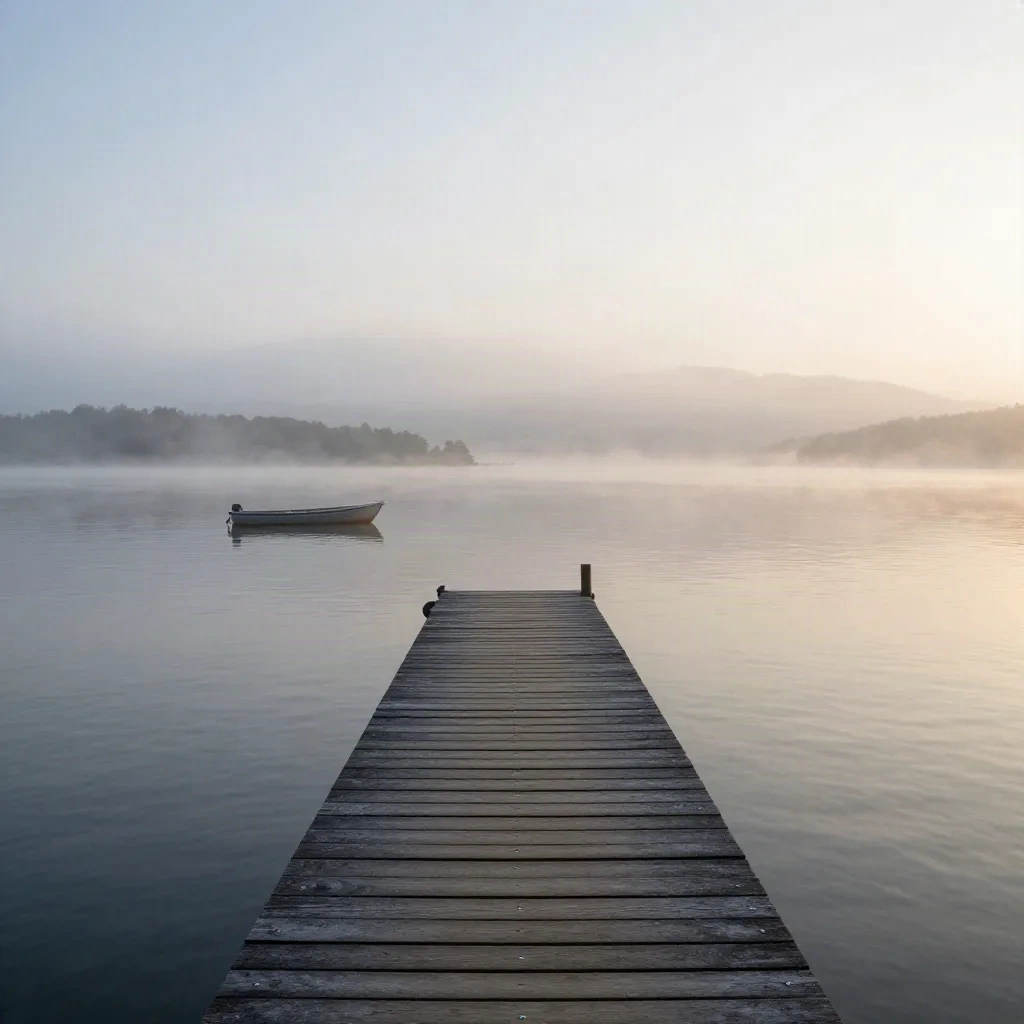
Dieser Steg ist die ideale Quelle. Ein klares Motiv, lesbare Ebenen (Anleger, Wasser, Hügel) und nichts, was das Modell erfinden muss. Vergleiche das mit einem engen Ausschnitt von Händen, die eine Tasse halten: Das Modell muss Finger raten, und es wird sie falsch machen.
Prompts nach Fototyp
Kopieren, dann Details anpassen.
Landschaft: „Langsam heranfahren, Nebel zieht von links nach rechts, das Wasser kräuselt sich sanft, goldene Stunde.“
Porträt: „Dezentes Schwanken wie aus der Hand, die Person blinzelt und atmet natürlich, Wind bewegt das Haar leicht. Gesicht unverändert lassen.“
Produktfoto: „Statische Kamera, langsamer Orbit um 20 Grad, ein weicher Glanz wandert über die Oberfläche. Produkt bleibt scharf und unverändert.“
Straßenszene: „Stativkamera, Passanten gehen durchs Bild, im Hintergrund fährt ein Bus vorbei.“
Zwei Regeln brechen wir nie. Eine Kamerabewegung pro Clip. Eine Bewegung des Motivs pro Clip. Verlangst du drei Dinge, bekommst du Matsch.
Ein Beispiel von Anfang bis Ende
Nimm das Steg-Foto von oben. Wir haben es auf 16:9 zugeschnitten, einmal hochskaliert und als erstes Bild hochgeladen. Der erste Prompt war faul: „mach es kinoreif“. Der Clip kam mit einer Kamerafahrt über den See zurück und einem zweiten Boot, das es nicht gab.
Zweiter Versuch: „Langsam heranfahren. Nebel zieht von links nach rechts, das Ruderboot schwankt leicht.“ Besser. Das Boot verhielt sich, aber der Nebel sah aus wie Rauch. Dritter Versuch: derselbe Prompt, plus „weicher, kaum bewegter Dunst“. Den haben wir behalten. Drei Generierungen, jedes Mal eine Änderung, rund zehn Minuten.
So läuft die Schleife: eine Variable ändern, das Ergebnis lesen, dann die nächste Variable ändern. Schreib nicht jedes Mal den ganzen Prompt neu, sonst lernst du nie, was den Ausschlag gegeben hat.
Weg 2: Schwenk und Zoom im Editor
Manchmal willst du, dass das Modell nichts erfindet. Eine Trauer-Diashow, ein Jahrestags-Reel, ein Immobilieninserat, in dem die Küche wie die Küche aussehen muss.
Im CapCut ziehst du das Foto auf die Zeitleiste, stellst den Clip auf 4 oder 5 Sekunden ein, setzt Keyframes am Anfang und am Ende und skalierst von 100 auf 112 Prozent. Fertig. Die Bewegung ist eine Kamerafahrt über ein flaches Bild, also kann nichts zerfließen.
Halte es dezent. Ab etwa 120 Prozent siehst du Pixel. Wenn es weniger nach Diashow wirken soll, füge ein paar Sekunden Umgebungsgeräusch hinzu: Straßenlärm, Wellen, Raumton. Ton verkauft Bewegung besser als der Zoom.
Weg 3: manuelles Parallax
Wenn das Bild ein Hero-Bild auf einer Website ist und exakt sein muss, zerlege es in Ebenen. Vordergrund, Mitte, Hintergrund, Himmel. Fülle die Lücken hinter jeder Ebene und bewege die Ebenen mit unterschiedlicher Geschwindigkeit. Nahe Ebenen bewegen sich stärker, ferne kaum.
Beim ersten Mal braucht das einen Abend, danach zehn Minuten. Der Vorteil ist die Kontrolle: keine halluzinierten Hände, keine driftenden Logos. Der Nachteil: Die Bewegung beschränkt sich auf einen sanften Tiefeneffekt. Wir nutzen das nur für Hero-Loops.
Alte Familienfotos brauchen eine sanftere Hand
Ein altes Foto zu animieren, berührt Menschen an einer empfindlichen Stelle. Geh deshalb vorsichtig vor.
Scanne mit 600 dpi oder fotografiere es flach bei Tageslicht.
Reinige es zuerst. Erst restaurieren, dann animieren, nie umgekehrt.
Nutze einen minimalen Prompt: „sehr dezente Bewegung, sanftes Atmen, weiches Licht, Gesichter unverändert lassen“.
Wähle die geringste Bewegungsstufe. In Midjourney ist das die Option
--motion low.
Die Ergebnisse wirken oft bewegend, manchmal unheimlich. Wenn sich ein Gesicht in eine andere Person verwandelt, wirf den Clip weg. Ein leicht falscher Großvater ist schlimmer als ein Standbild.
Noch ein Punkt. Animiere Fotos von Menschen nur, wenn du die Rechte dazu hast, und sag beim Teilen, dass es KI ist. Mach es mit Familienfotos, die dir gehören. Lass Fremde, öffentliche Personen und alle aus, die widersprechen würden.
Wenn der Clip fast stimmt
Das wird oft der Fall sein. Bevor du blind neu generierst, ändere eine Sache.
Gesicht driftet: Kürze den Clip, senke die Bewegung, wiederhole „Gesicht unverändert lassen“.
Kamera fährt in die falsche Richtung: Nenne die Richtung zweimal, klar. „Kamera fährt heran, schwenkt nicht.“
Zu viel passiert: Entferne alles außer der Kamerabewegung aus dem Prompt.
Seltsame Ränder: Schneide die Quelle enger zu und rechne neu. Weniger Randpixel, weniger Erfindungen.
Erzeuge drei Varianten, bevor du entscheidest, dass das Foto das Problem ist. Wähle die beste, nicht die erste.
Diese Dinge lässt du weg
Alles mit gedrucktem Text im Bild. Er wird schwimmen.
Gruppenfotos mit mehr als drei oder vier Gesichtern.
Prompts, die nur „mach es kinoreif“ sagen. Du hast dem Modell keine Information gegeben.
Der Versuch, 30 Sekunden in einem Durchgang zu erzwingen. Mach mehrere Clips zu je 5 Sekunden und schneide sie zusammen.
Feinschliff, als meinst du es ernst
Ein roher Modell-Clip sieht aus wie ein roher Modell-Clip. Drei kleine Schritte ändern das. Schneide die erste und letzte halbe Sekunde ab, dort ist die Bewegung am schwächsten. Füge eine dezente Farbkorrektur hinzu, damit eine Reihe von Clips zusammenpasst. Füge Ton hinzu. Hast du mehrere Clips aus derselben Fotoserie, schneide zwischen ihnen auf einen Bewegungsakzent.
Welcher Weg passt zu dir?
Du willst echte Bewegung und kannst mit etwas Risiko leben: Modell. Du brauchst es exakt und schnell: Editor. Du brauchst einen Loop, der dich nie überrascht: Parallax. Und hat das Foto eine Menschenmenge, ein Schild und eine Hand mit Handy, dann lass es ehrlich gesagt still. Such dir den einen Frame aus der Serie, der sich wirklich bewegen kann, und mach daraus dein Video.