Foto in Video umwandeln: Vier Schritte, die wirklich halten
Zusammenfassung
Foto in Video umwandeln gelingt in vier Schritten: ein Standbild wählen, das sich bewegen kann, es als ersten Frame hochladen, einen Prompt mit einer Kamerabewegung und einer Motivbewegung schreiben und fünf Sekunden generieren. Halten die Sekunden, verlängerst du. Die meisten Fehler kommen von überladenen Bildern, vollen Prompts und zu langen Clips, nicht vom Modell. Den Ein-Klick-Animationsschalter lässt du bei allem weg, was zählt.
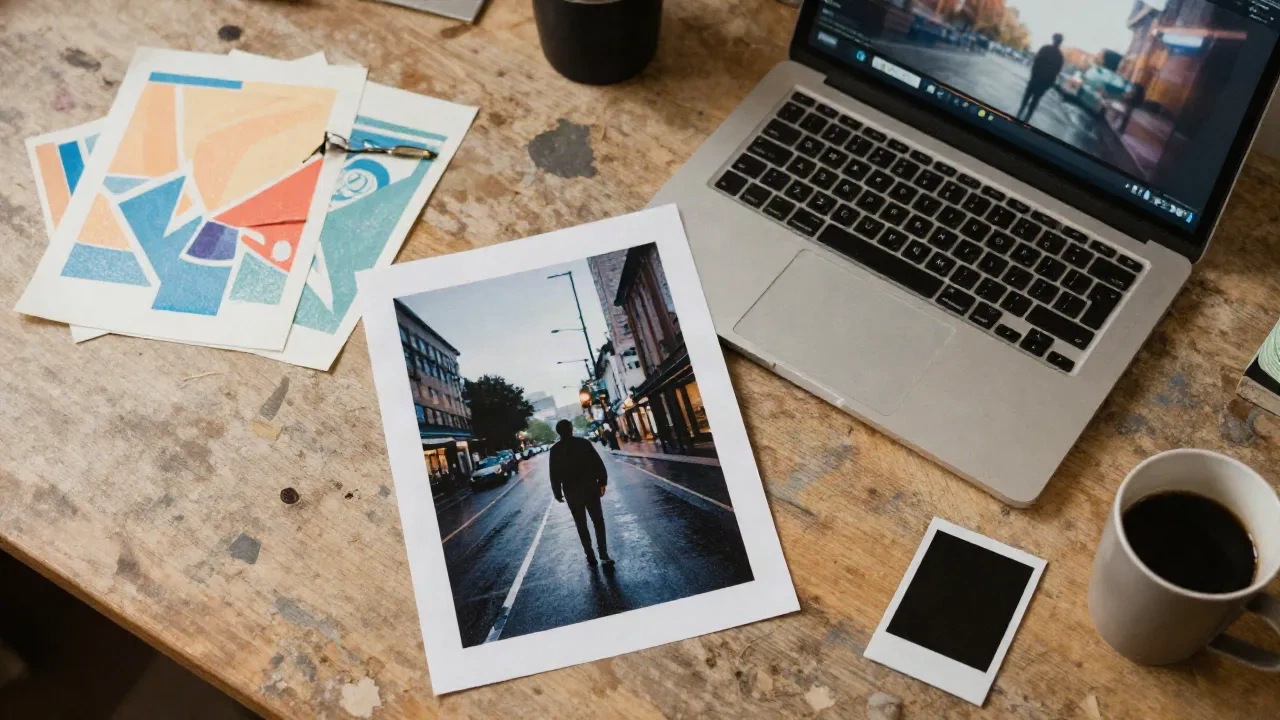
Du hast ein Standbild, das dir gefällt, und du willst, dass es sich bewegt. So funktioniert Foto in Video umwandeln in vier Schritten: ein Bild wählen, das Bewegung verträgt, es als ersten Frame in ein Image-to-Video-Modell laden, eine Kamerabewegung und eine Motivbewegung beschreiben und dann kurz generieren und nachjustieren. Mehr ist es nicht. Alles Weitere unten entscheidet, ob es beim zweiten Versuch klappt oder erst beim zwölften.
Das Werkzeug ist weniger wichtig, als du denkst. Das Bild und der Prompt sind wichtiger.
Warum die meisten Versuche wie Wackelpudding aussehen
Du hast ein wunderschönes Flux-Bild hochgeladen, „mach es cineastisch“ getippt und nach zwei Sekunden hat sich ein Gesicht aufgelöst. Kennen wir alle. Die Fehler haben fast immer dieselben drei Ursachen, egal welches Modell du nutzt.
Erstens war der Frame schon überladen: sechs Hände, eine Menschenmenge, Text auf einem Schild, eine Spiegelung im Fenster. Zweitens hat der Prompt drei Dinge gleichzeitig verlangt. Drittens lief der Clip zu lang, als dass das Modell das Motiv zusammenhalten konnte.
Das ist kein Modellproblem, sondern ein Briefing-Problem. Übernimm diese Denkweise: Das Bild ist dein erster Frame, nicht der fertige Film.
Ein Standbild, das sich bewegen kann
Nicht jedes Bild verdient Bewegung. Bevor du hochlädst, mach den Zehn-Sekunden-Check:
Ein klares Motiv mit Luft drumherum.
Tiefe, die man lesen kann: Vordergrund, Mitte, Hintergrund.
Nichts, was das Modell aus dem Nichts erfinden muss, etwa verdeckte Hände oder Text.
Weite, ruhige Kompositionen lassen sich am besten animieren: eine Figur in einer nassen Straße, ein Hafen im Morgenlicht, ein Waldweg. Enge Ausschnitte mit Händen, die etwas halten, sind die klassische Falle.
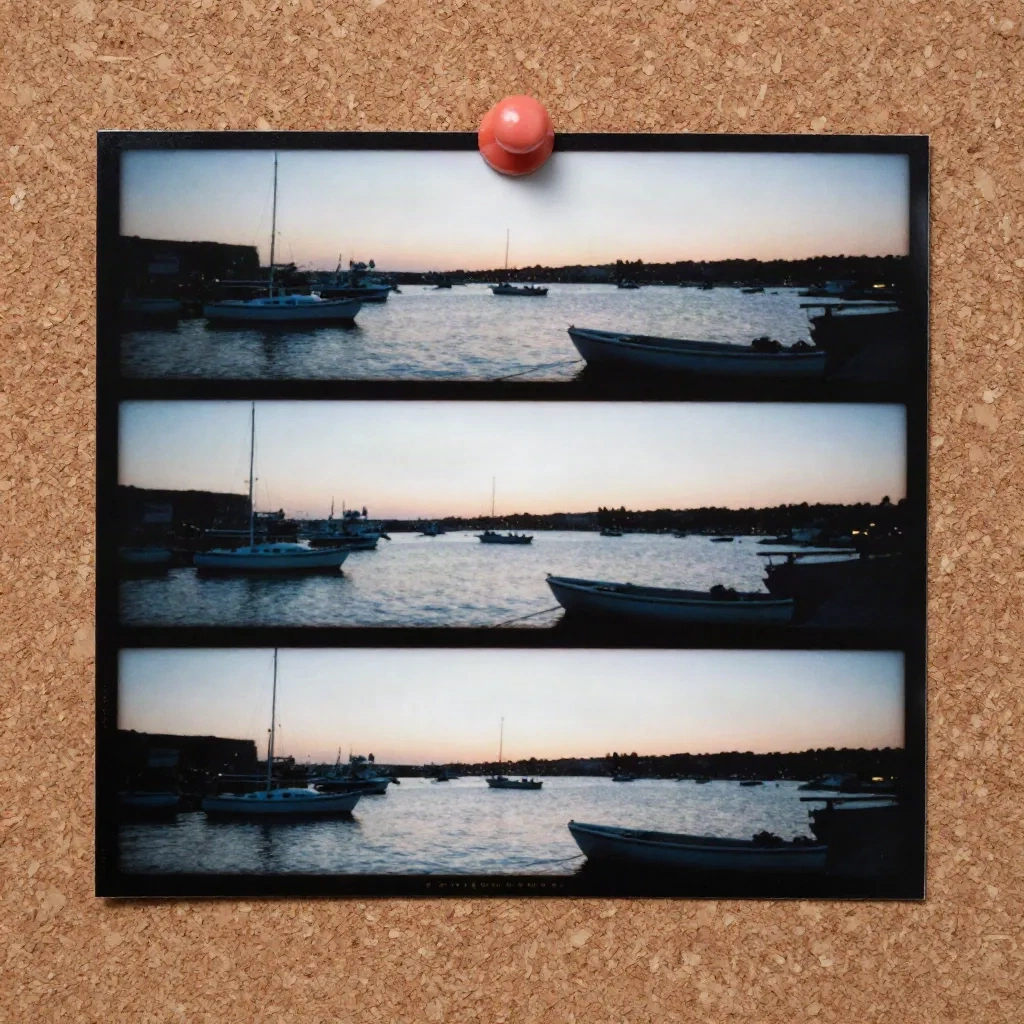
Dieser Streifen ist das mentale Modell. Ein Video sind einfach Frames, die sich ein wenig unterscheiden. Wenn dein Standbild dem Modell einen offensichtlichen kleinen Unterschied gibt, der sich umsetzen lässt, etwa ein treibendes Boot, wanderndes Licht oder ein wehender Mantel, bist du schon halb am Ziel.
Der Vier-Schritte-Loop
So arbeiten wir tatsächlich, unabhängig vom Tool:
Lade das Standbild als ersten Frame hoch. Behalte das Seitenverhältnis bei, in dem du veröffentlichen willst. Nachträglich zuschneiden kostet Pixel.
Wähle das Modell für den Job. Menschliche Bewegung und Stoff? Da greifen viele zu Kling. Feine Kontrolle und ein Motion-Brush? Runway. Produkt- und Logo-Konsistenz? Seedance taucht in mehreren Roundups vorne auf. Heirate nicht ein einziges Modell.
Beschreibe die Bewegung, nicht das Bild. Das Modell sieht das Bild schon. Es noch einmal zu beschreiben, ist verschwendete Energie.
Erst kurz generieren, dann verlängern. Zuerst fünf Sekunden. Halten die fünf Sekunden, geh länger.
Immer mehr Oberflächen bieten einen Slot für den Startframe, manche sogar für einen Endframe. Der Image-to-Video-Ablauf von Adobe Firefly ist ein sauberes Beispiel: Startframe hochladen, optional einen Endframe setzen, Kamerabewegung wählen, dann den Prompt schreiben. Überall sonst gilt dieselbe Logik.
Wenn du kein Modell blind wählen willst, ist ein Aggregator der bequeme Weg. Higgsfield legt mehrere Video- und Bildmodelle hinter einen Login. Praktisch, wenn du dasselbe Standbild durch zwei Engines schicken und vergleichen willst.
Der Prompt: eine Kamerabewegung, eine Motivbewegung
Dieser Abschnitt spart dir die meisten Credits. Ein guter Image-to-Video-Prompt besteht aus zwei Teilen, und nur aus zwei.
Kamera: was die virtuelle Kamera tut. Motiv: was sich im Bild bewegt.
„Langsamer Dolly-in. Dampf steigt aus dem Kaffee, die Figur dreht den Kopf leicht.“ Das ist ein vollständiges Briefing.
Der Fehler ist das Stapeln. Ein Prompting-Guide von SurePrompts für 2026 sagt es deutlich: Nenn pro Clip ein oder zwei Kameraverhalten, denn wer Dolly, Rack Focus, Schwenk und Neigung gleichzeitig will, bekommt einen verwaschenen Drift. Wir sind einverstanden und würden noch weiter gehen. Nimm eins.
Dieses Vokabular funktioniert über Modelle hinweg:
Push-in / Dolly-in: Nähe, Betonung.
Pull-out: Enthüllung, Isolation.
Orbit: Heldenshot für Produkte oder Figuren.
Neigung nach oben oder unten: Maßstab, Enthüllung in der Vertikalen.
Statische Kamera: wenn die Bewegung des Motivs die Geschichte ist.
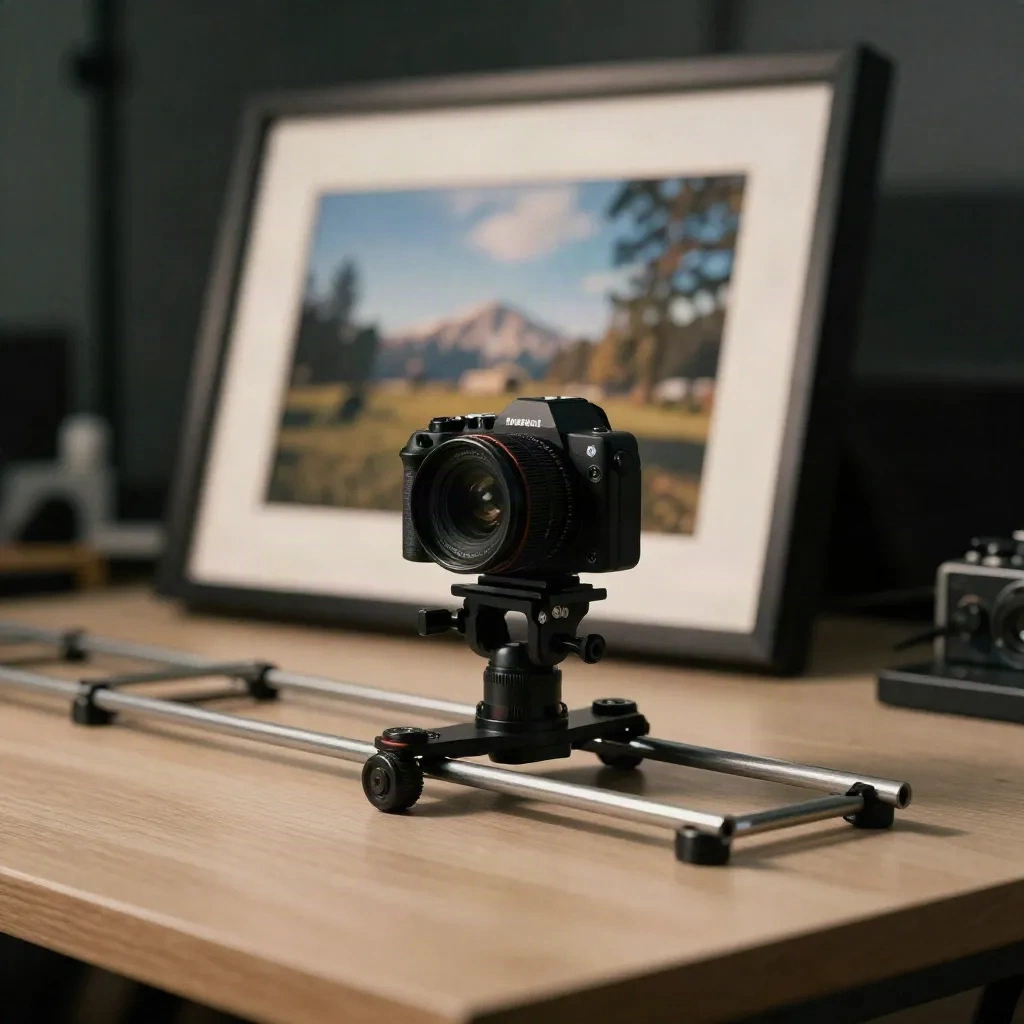
Motivierte Bewegung schlägt dekorative Bewegung. Frag dich, warum sich die Kamera bewegt: um einer Handlung zu folgen, um etwas außerhalb des Bildes zu zeigen, um auf eine Emotion zuzugehen. Lautet die Antwort „sieht halt cool aus“, lass sie stehen und lass die Wolken arbeiten.
Wirf den Prompt in Kling oder in deine Engine und schau, was die ersten zwei Sekunden tun. Die verraten dir fast alles.
Drei Prompt-Muster, die wir immer wieder kopieren. Drei Strukturen, die über Engines hinweg halten. Remixe sie, wenn du willst, aber fang damit an.
Das stille lebende Foto. „Statische Kamera. Wind bewegt Gras und Haare, das Licht flackert leicht. Alles andere bleibt still.“ Gut für Porträts und Landschaften. Wenig Risiko, hoher Ertrag.
Die Enthüllung. „Langsamer Pull-out vom Gesicht des Motivs, der den leeren Raum dahinter zeigt. Weicher Handheld-Drift.“ Passt, wenn dein Standbild eng geschnitten ist und du Kontext brauchst.
Der Orbit. „Glatter 360-Grad-Orbit mit konstantem Radius um das Objekt, gleichbleibender Bildausschnitt, kein Zoom.“ Für Produkte und skulpturale Motive. Rechne damit, dass du es neu versuchst.
Beachte, was fehlt: Adjektive wie „episch“, „atemberaubend“, „Meisterwerk“. Sie tun nichts. Verben machen die Arbeit.
Kling verdient seinen Ruf genau dafür: glaubwürdige Kamerabewegung plus Physik bei Stoff, Haar und Flüssigkeiten. Wenn dein Standbild einen Mantel, ein Kleid oder eine Tasse Tee zeigt, teste Kling zuerst.
Gesicht, Logo und Farben stabil halten
Konsistenz ist der Punkt, an dem Bild-zu-Video Herzen bricht. Drei Gewohnheiten helfen.
Sag, was sich nicht ändern darf. „Gesicht und Outfit bleiben stabil, kein Morphing, Hintergrund statisch.“ Das liest sich wie ein Haftungsausschluss, funktioniert aber öfter als nicht.
Mach den Clip kürzer. Der Drift wächst mit der Dauer. Fünf Sekunden, die halten, schlagen zehn Sekunden, die wackeln. Du kannst zusammenschneiden.
Nimm ein zweites Standbild als Endframe, wenn dein Tool es unterstützt. Du lässt das Modell nicht mehr raten, wo die Einstellung landet. Du sagst es ihm, und es muss nur die Punkte verbinden.
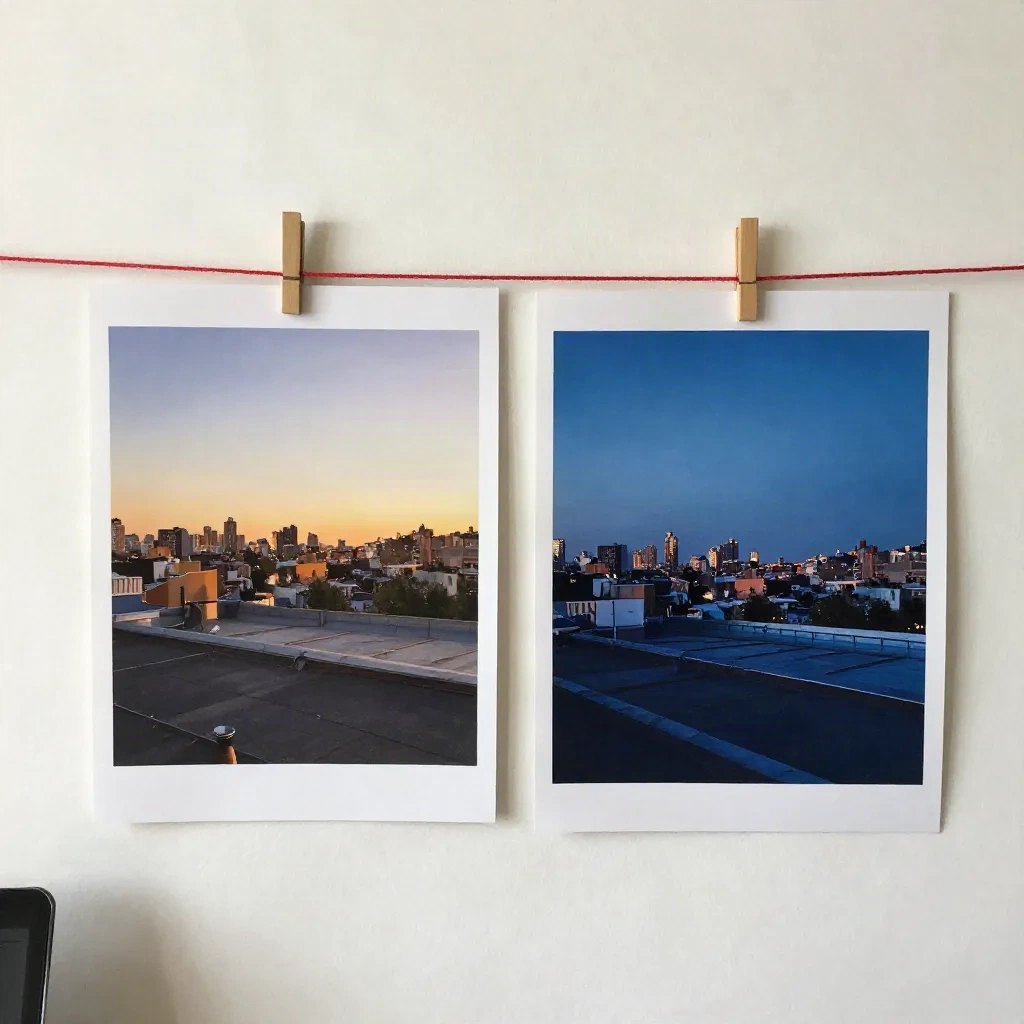
Das Dachpaar ist ein perfektes Start-und-Ende-Setup: Goldene Stunde geht in die Blaue Stunde über, gleicher Ausschnitt. Erzeuge das zweite Standbild mit demselben Seed oder derselben Referenz, dann macht die Interpolation etwas wirklich Schönes statt etwas Unheimliches.
Diese Tipps kosten dich nur Credits
Meinungszeit. Ein paar beliebte Ratschläge zahlen sich in der Praxis selten aus.
Lass den Ein-Klick-Schalter „Animieren“ für alles weg, was zählt. Für ein Meme ist er okay, für eine Kundenlieferung ein Glücksspiel. Der eigene Prompt kostet dich dreißig Sekunden und spart dir drei Neuversuche.
Keine langen Clips im ersten Durchgang. Jede zusätzliche Sekunde erhöht die Chance, dass ein Gesicht driftet.
Keine Prompts, die das Bild noch einmal beschreiben. Das Modell hat das Bild. Gib deine Worte der Bewegung.
Kein Jagen nach 4K, solange die Bewegung nicht funktioniert. Skaliere den Gewinner hoch, niemals das Experiment.
Wenn die Bewegung fast stimmt
Fast richtig ist der Normalzustand von KI-Video. Behebe es nach Aufwand sortiert, vom billigsten zum teuersten:
Seed ändern oder neu generieren. Kostenlose Fixes zuerst.
Den Prompt halbieren. Weniger Anweisungen, weniger Konflikte.
Die Kamerabewegung gegen „statische Kamera“ tauschen und nur das Motiv bewegen lassen.
Ein anderes Modell mit demselben Standbild und dem gleichen kurzen Prompt probieren.
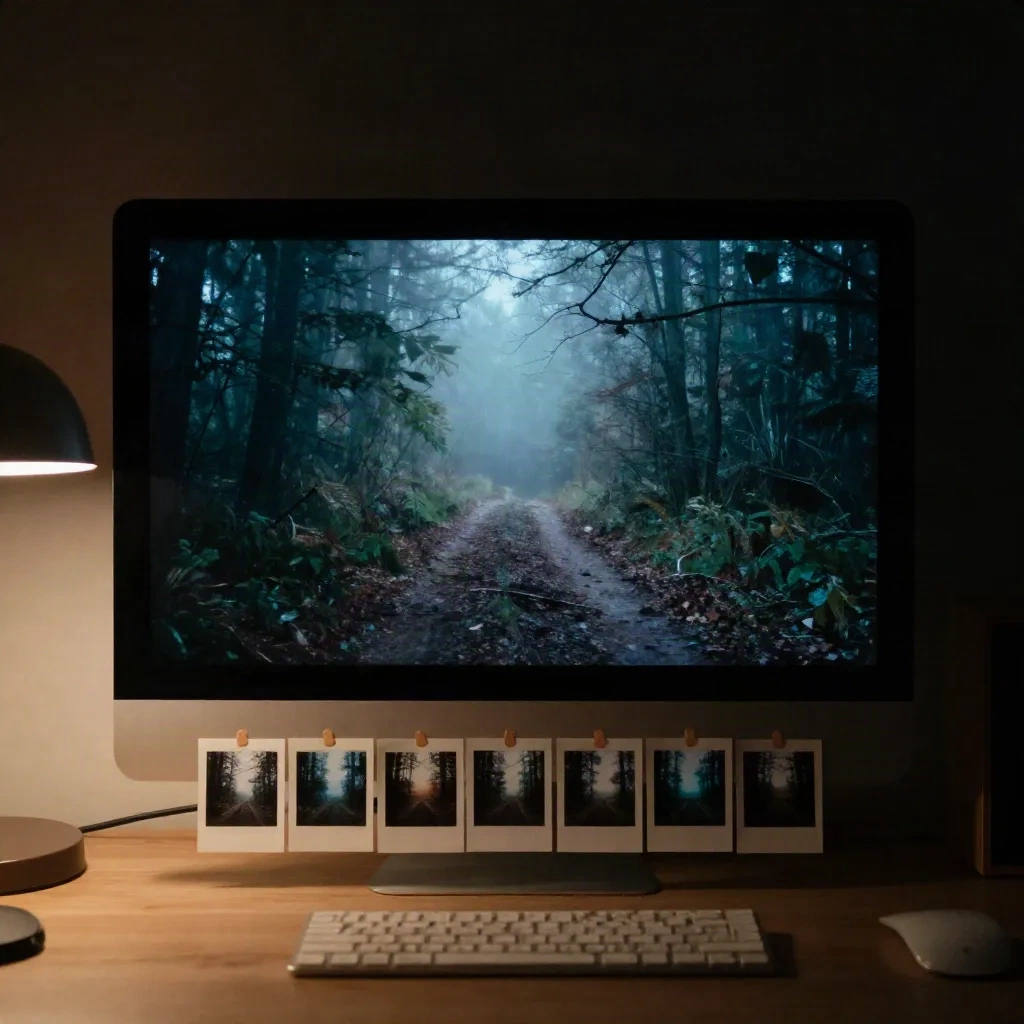
Heb deine Treffer auf. Ein Regal mit angehaltenen Frames und Lieblingsclips wird zu deinem eigenen Moodboard, zu dem Are.na-Kanal, in den du tatsächlich zurückkehrst. Mit der Zeit lernst du, welche Standbilder sich gut bewegen und welche nur dastehen und dich anstarren.
Schnitt, Format und die Frage, ob es sich lohnt
Ein Rohclip ist ein Clip, noch kein Stück. Schneide die erste und letzte halbe Sekunde weg, dort wackelt das Modell gern. Lege einen leichten Grade darüber, damit Clips verschiedener Modelle zusammengehören. Und füg Sound hinzu, denn Stille wirkt schneller nach KI als jedes Artefakt.
CapCut übernimmt Trim, Untertitel und die Tonspur, ohne dass du einen schweren Editor öffnen musst. Für Social Media gut genug, zum Start kostenlos.
Wenn du aus mehreren Standbildern ein längeres Stück baust, etwa ein Moodboard-Reel mit Szenen, die aufeinander folgen, kann ein Skript-zu-Video-Tool das Zusammensetzen übernehmen.
TopView nimmt eine URL oder ein Skript und baut ein Video aus mehreren Szenen. Ein anderer Job als ein einzelnes animiertes Standbild, aber praktisch, wenn dein Bild eines von vielen Assets ist und du schnell einen Zusammenbau brauchst.
Format zuerst. Wo das Video später läuft, bestimmt, wie das Standbild gerahmt sein sollte. Ein vertikaler 9:16-Clip für Reels oder Shorts braucht ein zentriertes Motiv mit Kopffreiraum, weil die Oberfläche der Plattform die Ränder überdeckt. Ein 16:9-Clip für einen Website-Hero braucht Luft links oder rechts, damit ein langsamer Schwenk Platz hat. Quadrat liegt dazwischen und verzeiht fast alles.
Ist dein Quellbild im falschen Format, generiere oder outpainte es vor dem Videoschritt neu. Lässt du das Videomodell die fehlenden Ränder selbst füllen, bekommst du einen gestreckten Himmel und einen verzogenen Horizont. Bei der Auflösung gilt dasselbe: Ein scharfes 1080p-Standbild schlägt ein unscharfes 4K-Upscale, weil das Modell Details liest, nicht Pixelzahlen. Erst sauber machen, dann animieren.
KI-Standbilder oder echte Fotos. Beides funktioniert, und beides scheitert anders. KI-Bilder aus Midjourney oder Flux lassen sich gut animieren, weil sie sauber, zentriert und gut ausgeleuchtet sind. Ihre Schwäche ist versteckter Unsinn: ein siebter Finger, ein verzerrtes Schild. Bewegung macht diese Fehler unübersehbar, also zoom bei 200 Prozent rein und korrigiere das Standbild, bevor du es animierst. Echte Fotos haben ehrliche Tiefe und Textur, bringen aber Ballast mit: unruhige Hintergründe, harte Schatten und Kompressionsrauschen verwirren das Modell. Schneide eng auf ein Motiv zu, gleiche die Belichtung an, und es klappt meistens. Bei alten Familienabzügen und gescannten Filmen bleib sanfter, als dir lieb ist. Ein langsamer Push-in und ein Hauch von Atmen reichen. Alles Gewagtere weckt schnell ein Gesicht auf, das du nicht wach haben wolltest.
Animieren oder stehen lassen? Manche Bilder sind besser als Bilder. Wenn das Standbild schon alles sagt, nimmt dir eine wackelnde Kamerafahrt nur etwas weg. Animiere, wenn Bewegung Information hinzufügt: Wetter, eine Enthüllung, eine Geste, eine Drehung des Produkts. Lass es stehen, wenn die Stille der Punkt ist.
Nimm dir ein Bild aus deiner letzten Midjourney- oder Flux-Session, schreib eine Kameraklausel und eine Motivklausel und generiere fünf Sekunden. Dann erzähl uns, was die ersten zwei Sekunden gemacht haben. Mehr Test braucht es nicht.